Poradnik usuwania programu Live Security Professional
Summary: Poniższy artykuł zawiera informacje na temat odinstalowywania/usuwania programu Live Security Professional z komputera firmy Dell. Większość czynności nie jest objęta gwarancją i wykonuje się je na własną odpowiedzialność. ...
This article applies to
This article does not apply to
This article is not tied to any specific product.
Not all product versions are identified in this article.
Symptoms
Spis treści:
- Opis programu Live Security Professional oraz pomocy technicznej dostępnej w ramach gwarancji
- Instrukcja demontażu
- Pliki powiązane z programem Live Security Pro
- Informacje rejestru powiązane z programem Live Security Pro
- Zapobieganie ponownej infekcji
Opis programu Live Security Professional oraz pomocy technicznej dostępnej w ramach gwarancji
Live Security Professional jest fałszywym programem do usuwania oprogramowania szpiegującego, który dostarcza nieprawdziwe wyniki skanowania i uniemożliwia działanie aplikacji użytkownika.
Ta infekcja zwykle dostaje się na komputer za pośrednictwem zhakowanych stron internetowych lub wykorzystując wrażliwe punkty w systemie Windows lub aplikacjach.
Uruchamia się automatycznie po zalogowaniu się do systemu Windows. Program rozpoczyna skanowanie komputera i zgłasza, że wykryto liczne infekcje. Należy to zignorować, ponieważ są to fałszywe zgłoszenia.
Jeśli spróbujesz usunąć zgłoszone infekcje za pomocą programu, zostaniesz poinformowany, że musisz zapłacić za program, zanim będziesz mógł kontynuować. Należy to także zignorować. Program został zgłoszony jako scareware i wszystkie jego raporty są fałszywe. Został on opracowany z myślą o nakłanianiu do zakupu oprogramowania w celu rozwiązania problemu.
Uwaga: Jak zawsze, decyzja o użyciu tych informacji jest podejmowana na ryzyko użytkownika końcowego, ponieważ usunięcie złośliwego oprogramowania nie jest uprawnieniem do korzystania z pomocy technicznej. Informacje te są dostępne takie, jakie są.
Najpewniejszym sposobem rozwiązania tego problemu jest przywrócenie ustawień fabrycznych lub instalacja czystego systemu operacyjnego na komputerze. W zakres gwarancji Pro Support wchodzi pomoc w wykonaniu ponownej instalacji. Za pośrednictwem poniższych łączy można również zapoznać się z artykułami dotyczącymi określonego systemu operacyjnego i sytuacji.
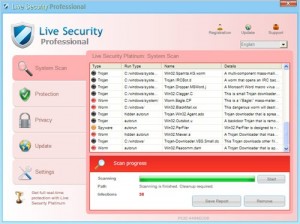
Infekcja próbuje zablokować uruchomienie aplikacji na twoim komputerze. Infekcja zgłasza, że stanowią zagrożenie, gdy próbuje chronić się przed wykryciem i usunięciem przez oprogramowanie zabezpieczające. Próbuje przestraszyć Cię, abyś pomyślał, że Twój komputer wkrótce ulegnie awarii, więc jesteś bardziej skłonny zapłacić. Komunikaty alarmowe będą wyglądały w sposób przedstawiony poniżej.
Live Security Professional
Live Security Professional has blocked cmd.exe! Threat detected!
Zignoruj te alerty. Program Live Security Professional powstał wyłącznie w celu skłonienia klientów do jego zakupu. Nie kupuj tego programu. Jeśli program został już opłacony, należy skontaktować się z firmą obsługującą karty kredytowe i anulować transakcję. Należy poinformować ją, że program stanowi infekcję komputerową i próbuje wyłudzić pieniądze oraz przechwycić dane karty.
Cause
Instrukcja demontażu
Uwaga: Powinieneś wydrukować ten przewodnik, ponieważ jest mało prawdopodobne, abyś miał dostęp do tej strony internetowej na zainfekowanym komputerze.
Należy zacząć od uruchomienia systemu w trybie awaryjnym z obsługą sieci. Należy postępować zgodnie z odpowiednią instrukcją dotyczącą danej wersji systemu Windows:
- Uruchamianie komputera z systemem Windows 11 lub Windows 10 w trybie awaryjnym
- Jak uruchomić komputer z systemem Windows 10 w trybie awaryjnym

Windows Advanced Options Menu
Please select an option:

      Safe Mode
      Safe Mode with Networking
      Safe Mode with Command Prompt

      Enable Boot Logging
      Enable VGA Mode
      Last Known Good Configuration (your most recent settings that worked)
      Directory Services Restore Mode (Windows domain controllers only)
      Debugging Mode
      Disable automatic restart on system failure

      Start Windows Normally
      Reboot

Use the up and down arrow keys to move the highlight to your choice.
Nawiguj za pomocą kursora / strzałek na klawiaturze i wybierz Tryb awaryjny z obsługą sieci na ekranie, a następnie naciśnij Enter.
System Windows uruchomi się w trybie awaryjnym z obsługą sieci i wyświetli monit o zalogowanie się jako użytkownik. Zaloguj się jako użytkownik zainfekowany złośliwym oprogramowaniem.
Przed rozpoczęciem pobierania lub skanowania zakończ procesy należące do złośliwego oprogramowania. W tym przypadku używam RKill, ponieważ jest to program, który znam. Możesz użyć innego programu, ale poniższe kroki dotyczą RKill. Aby pobrać program RKill na komputer, należy skorzystać z poniższego łącza. (BleepingComputer opracował RKill jako Freeware i może być bardzo przydatny.)
Możesz wstępnie pobrać zarówno RKill, jak i iexplore.exe, ponieważ niektóre złośliwe oprogramowanie rozpoznaje RKill i próbuje zatrzymać jego działanie. Zapisz je na pulpicie na nośniku wymiennym.
Kliknij dwukrotnie ikonę RKill lub iexplore. exe, aby automatycznie zatrzymać wszelkie procesy związane z programem Live Security Professional i innymi fałszywymi programami. Ich zakończenie może chwilę potrwać. Po zakończeniu pracy czarne okno zostanie zamknięte. Należy zignorować komunikaty, że program RKill to infekcja. Jeśli którekolwiek z tych ostrzeżeń kończy działanie programu RKill, lepiej pozostawić komunikaty na ekranie i ponownie uruchomić program RKill. Jeśli nie zamkniesz komunikatu, nie uruchomi się ponownie. Nie uruchamiaj ponownie komputera po uruchomieniu RKill, ponieważ złośliwe oprogramowanie jest powiązane z uruchomieniem komputera.
Uwaga: W przypadku wystąpienia problemów z działaniem programu RKill, złośliwe oprogramowanie można zazwyczaj oszukać, zmieniając nazwę ikony tego programu.
Użyłem Malwarebytes Anti-Malware do następujących kroków. Tak jak poprzednio, jest to program, który jest mi najbardziej znany. Możesz użyć dowolnego programu, z którym czujesz się komfortowo, który wykonuje tę samą pracę. Malwarebytes jest programem bezpłatnym.
Po pobraniu zamknij wszystkie programy i okna na komputerze. (w tym także przeglądarkę).
Kliknij dwukrotnie ikonę na pulpicie, aby rozpocząć instalację Malwarebytes na swoim komputerze.
Postępuj zgodnie z instrukcjami konfiguracji. Nie zmieniaj żadnych ustawień domyślnych. Po zakończeniu instalacji programu upewnij się, że zaznaczyłeś zarówno opcję Aktualizuj Malwarebytes Anti-Malware , jak i Uruchom Malwarebytes Anti-Malware . Kliknij przycisk Zakończ. Zignoruj go, jeśli MalwareBytes poprosi o ponowne uruchomienie.
Malwarebytes uruchamia się, a na ekranie pojawia się komunikat informujący, że przed wykonaniem skanowania należy zaktualizować program. Program automatycznie aktualizuje się po instalacji. Wybierz przycisk OK , aby zamknąć to okno i zostanie wyświetlone główne okno programu.

Na karcie Skaner upewnij się, że wybrano opcję Wykonaj pełne skanowanie i kliknij przycisk Skanuj, aby rozpocząć skanowanie komputera.
Program rozpocznie skanowanie komputera w poszukiwaniu złośliwego oprogramowania. Ten proces może trochę potrwać.
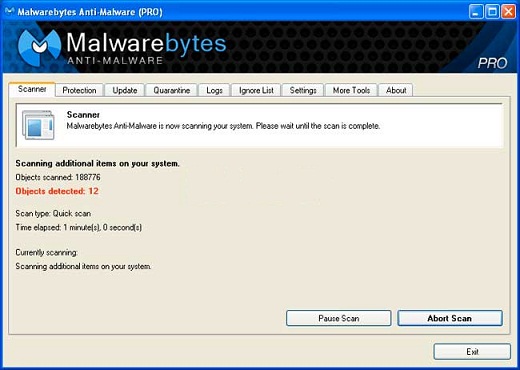
Po zakończeniu skanowania pojawi się okno z wiadomością o ukończeniu.
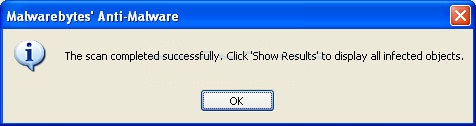
Kliknij przycisk OK , aby zamknąć okno komunikatu i przejść do procesu usuwania.
Powrócisz do głównego ekranu skanera. Kliknij przycisk Pokaż wyniki .
Zostanie wyświetlone okno pokazujące całe złośliwe oprogramowanie.
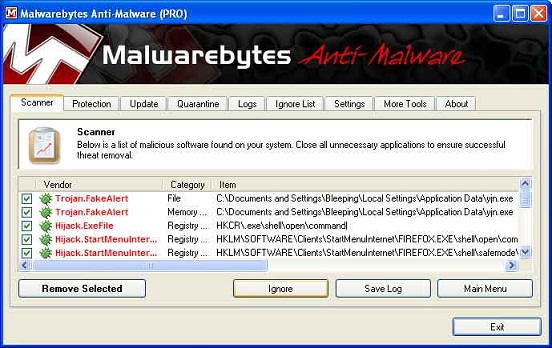
Kliknij przycisk Remove Selected, aby usunąć całe wymienione złośliwe oprogramowanie. Wszystkie pliki i klucze rejestru zostaną usunięte i dodane do kwarantanny oprogramowania. Podczas usuwania plików program Malwarebytes może wymagać ponownego uruchomienia komputera, aby usunąć niektóre z nich. Jeśli zostanie wyświetlony komunikat informujący o konieczności ponownego uruchomienia komputera, należy na to pozwolić. Po ponownym uruchomieniu komputera i zalogowaniu się użytkownik powinien wykonać pozostałe czynności.
Gdy Malwarebytes zakończy usuwanie złośliwego oprogramowania, otwiera dziennik skanowania i wyświetla go w Notatniku. Przejrzyj dziennik, a następnie zamknij okno Notatnika. Teraz można zamknąć program Malwarebytes.
Resolution
Pliki powiązane z programem Live Security Pro
Powiązane pliki programu Live Security Professional
- %<AllUsersProfile%Dane aplikacji losowo>.txt
- %AllUsersProfile%Dane<aplikacji losowo>.js
- %AllUsersProfile%Dane<aplikacji random.pad>
- %AllUsersProfile%Dane<aplikacji losowo>.dat
- %AllUsersProfile%Dane aplikacji undll32.exe
- %AllUsersProfile%Aplikacja Datasdaksda.txt
- %Temp% ratra.lnk
- %StartMenu%ProgramsStartup egmonstd.lnk
Informacje o lokalizacji plików
- %TEMP%:
-
Wyświetla folder Windows Temp, domyślnie jest to C:WindowsTemp dla Windows 95/98/ME lub C:DOCUMENTS AND SETTINGS<Bieżący użytkownik>USTAWIENIA LOKALNETemp dla Windows 2000/XP i C:USERS<Bieżący użytkownik>AppDataLocalTemp w systemie Windows Vista/7 i 8
- %Profil wszystkich użytkowników%:
-
Pokazuje folder profilu wszystkich użytkowników, domyślnie jest to C:Documents and SettingsAll Users dla Windows 2000/XP i C:ProgramData w Windows Vista/7 i 8
- %Menu Start%:
-
Pokazuje menu Start systemu Windows dla systemu Windows 95/98/ME przekierowuje do menu C:windowsstart, dla Windows 2000/NT/XP/Vista i 2003 kieruje do C:Documents and Settings<Menu Start bieżącego użytkownika>, a dla Windows Vista/7 i 8 jest to C:Users<Current User>AppDataRoamingMicrosoftWindowsMenu Start
Uwaga: Jest to przewodnik dotyczący samodzielnego wykonywania zadań. Firma Dell pomaga tylko w zakresie korzystania z jej oprogramowania do ponownej instalacji systemu w celu przywrócenia komputera do stanu fabrycznego. Korzystanie z niniejszych wytycznych odbywa się na wyłączną odpowiedzialność użytkownika, a firma Dell zdecydowanie odradza samodzielną edycję rejestru.
Informacje rejestru powiązane z programem Live Security Pro
Informacje rejestru systemu Windows dotyczące programu Live Security Professional
- Specjalista ds. bezpieczeństwa HKEY_CURRENT_USERSoftwareLive
- HKEY_CURRENT_USERSoftwareMicrosoftWindowsCurrentVersionRun "ctmon32.exe" = "C:DOCUME~1ALLUSE~1APPLIC~1 undll32.exe C:DOCUME~1ALLUSE~1APPLIC~1<random>.dat,XFG00"
Zapobieganie ponownej infekcji
Aby zminimalizować ryzyko powtórnego zakażenia, należy upewnić się, że na komputerze jest uruchomiony program antywirusowy działający w czasie rzeczywistym oraz że jest on zawsze zaktualizowany. Jeśli nie chcesz wydawać pieniędzy na płatne usługi, możesz zainstalować jeden z dostępnych darmowych programów.
Oprócz zainstalowania tradycyjnego oprogramowania antywirusowego możesz rozważyć przeczytanie poniższego przewodnika, aby zapoznać się z kilkoma podstawowymi zasadami bezpieczeństwa w Internecie.
Zawsze dokładnie sprawdzaj konta online, takie jak konta bankowości internetowej, poczty e-mail i portali społecznościowych. Szukaj podejrzanej aktywności i zmieniaj hasła, nie możesz powiedzieć, jakie informacje mogło przekazać złośliwe oprogramowanie.
Jeśli masz automatyczną kopię zapasową plików, powinieneś uruchomić skanowanie antywirusowe kopii zapasowej. Należy potwierdzić, że nie wykonano również kopii zapasowej infekcji. Jeśli skanowanie antywirusowe nie jest możliwe, na przykład w przypadku kopii zapasowych online, należy usunąć stare kopie zapasowe i zapisać nowe wersje.
Dbaj o aktualność oprogramowania. Upewnij się, że jest często aktualizowane. Jeśli otrzymasz związane z tym wiadomości i nie masz pewności co do ich autentyczności, zawsze kontaktuj się z producentem w celu wyjaśnienia sprawy.
 Zapoznaj się z ogólnymi informacjami i wskazówkami dotyczącymi zabezpieczania systemu/danych na stronie Bezpieczeństwo i oprogramowanie antywirusowe.
Affected Products
Fixed WorkstationsArticle Properties
Article Number: 000137955
Article Type: Solution
Last Modified: 27 Mar 2025
Version: 7
Find answers to your questions from other Dell users
Support Services
Check if your device is covered by Support Services.