PowerEdge: Завантаження HTTP в SLES 15
Summary: Наведена нижче інформація охоплює кроки, пов'язані з інсталяцією ОС SLES 15 у серверах Dell EMC PowerEdge за допомогою HTTP Boot.
This article applies to
This article does not apply to
This article is not tied to any specific product.
Not all product versions are identified in this article.
Instructions
Завантаження HTTP
HTTP Boot – це програма, що базується на зв'язку між клієнтом і сервером. Він поєднує в собі протокол динамічної конфігурації хоста (DHCP), систему доменних імен (DNS) і протокол передачі гіпертексту (HTTP), щоб забезпечити можливість розгортання та конфігурації системи через мережу. Ця нова можливість може бути використана як більш продуктивна заміна методів розгортання мережі на основі Trivial File Transfer Protocol (TFTP) (PXE) для розгортання мережі.
Цей документ містить короткий вступ до механізму HTTP Boot, інструкції з налаштування сервера HTTP Boot на SUSE Linux Enterprise Server 15 (SLES15), а також практику встановлення SLES15 на сервери Dell EMC PowerEdge 14G і вище за допомогою HTTP Boot.
Налаштування завантажувального сервера HTTP
У цьому розділі ми демонструємо, як можна використовувати HTTP Boot із серверами Dell EMC PowerEdge. Ми також покажемо, як встановити завантажувальний сервер HTTP в операційній системі SUSE Linux Enterprise Server (SLES 15). Встановлення ОС через HTTP Boot використовує grub як HTTP NBP, ми повинні відредагувати файл grub.cfg, який завантажує ядро та initrd з інсталяційного образу через протокол http і запускає інсталяцію.
Кроки:
У нашому прикладі /var/www/html використовується як кореневий каталог сервера HTTP.
- Налаштуйте сервер із запущеною на ньому службою HTTP.
systemctl start httpd
- Скопіюйте iso SLES 15 в кореневий каталог і змонтуйте його в папку temp.
- Створіть папку в /var/www/html/
Наприклад: Тут httpboot папку створено.
- Скопіюйте вміст
/root/tmp/EFI/BOOT in /var/www/html/httpboot
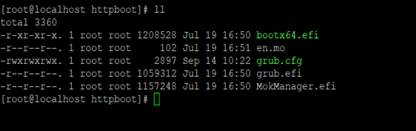
- Створіть ще одну папку всередині
/var/www/html/sles15і скопіюйте файлinitrdefiіlinuxefiвід/root/tmp/boot/x86_64/loader. Цеinitrdі ядро, які використовуються для початкового завантаження з завантажувального сервера HTTP.

- Створіть ще одну папку зі сховищем SLES 15. Це репозиторій, звідки інсталятор вибирає пакунки під час встановлення.
- Відредагуйте файл grub.cfg, щоб отримати пункти меню (якщо вам потрібні додаткові записи ОС)
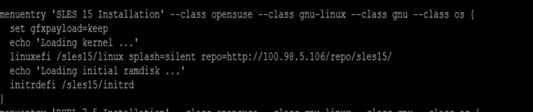
Налаштування завантажувального клієнта HTTP:
HTTP Boot повинен підтримуватися і включатися на клієнтах UEFI HTTP Boot в BIOS.
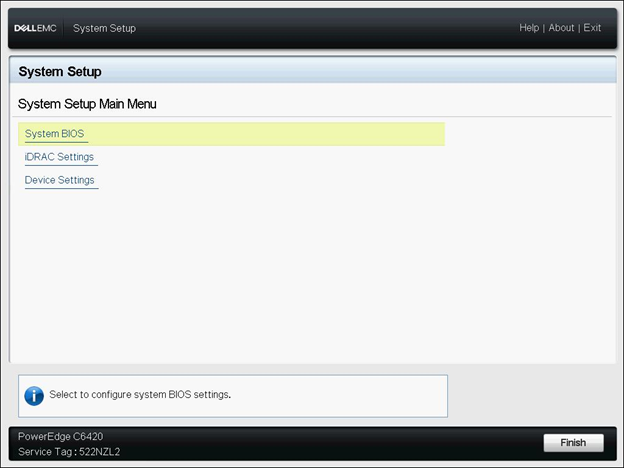
- Увімкніть сервер і натисніть клавішу F2, щоб увійти в меню «Налаштування системи».
- Виберіть Системний BIOS.
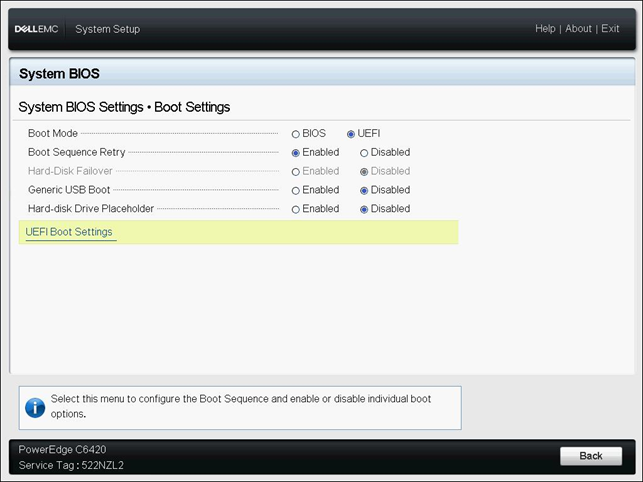
- Виберіть Налаштування завантаження:
Виберіть Boot Mode як UEFI. Збережіть налаштування.
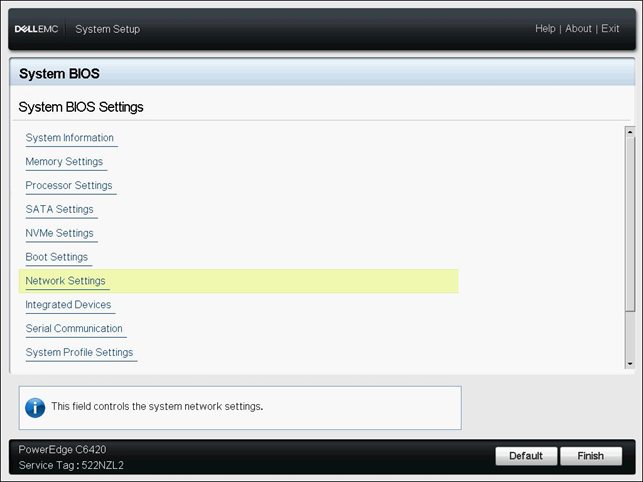
- Виберіть Налаштування мережі
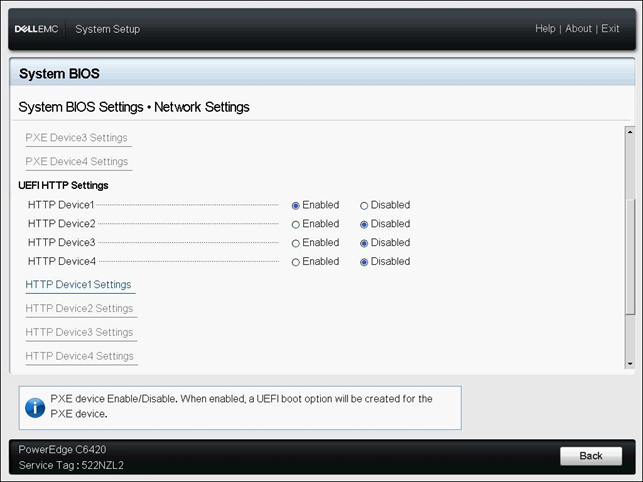
- У розділі Налаштування UEFI HTTP виберіть Пристрій HTTP 1: Включений
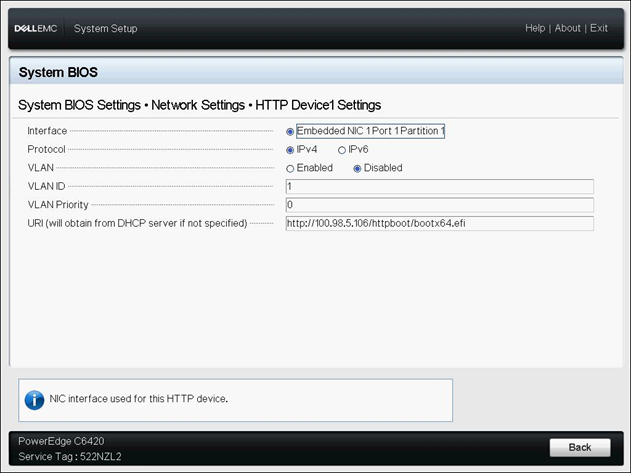
- Перейдіть до налаштувань HTTP Device1:
Увімкніть інтерфейс.
Виберіть Протокол як IPv4.
Вимкніть VLAN.
Введіть URI:
Установка ОС через HTTP Boot
Перш ніж встановлювати ОС через HTTP Boot, переконайтеся в наступному:
Завантажувальний сервер HTTP і клієнтська машина знаходяться в одному сегменті мережі. Служби HTTP і DHCP знаходяться в активному стані.
Опція HTTP Boot включена, а режим завантаження встановлюється на UEFI в BIOS на стороні клієнта.
Кроки:
Щоб встановити ОС через HTTP Boot на сервер, виконайте наступні дії:
1. Увімкніть сервер Dell PowerEdge і натисніть F11, щоб увійти в ДИСПЕТЧЕР ЗАВАНТАЖЕННЯ.
2. Виберіть опцію Boot Menu як HTTP Device1.
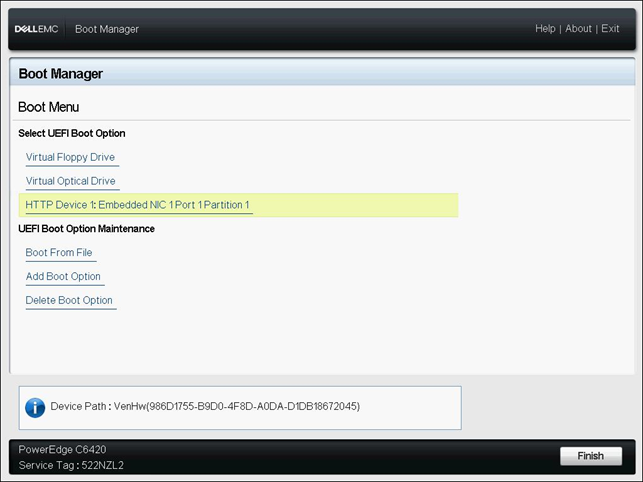
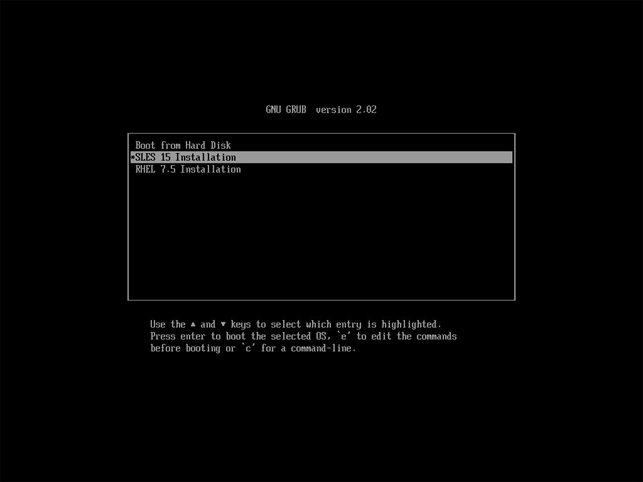
3. Виберіть SLES 15 Installation, щоб почати встановлення.
Affected Products
SUSE Linux Enterprise Server 15Products
PowerEdge R250, PowerEdge R340, PowerEdge R350, PowerEdge R440, PowerEdge R450, PowerEdge R540, PowerEdge R550, PowerEdge R640, PowerEdge R6415, PowerEdge R650, PowerEdge R650xs, PowerEdge R6515, PowerEdge R6525, PowerEdge R740, PowerEdge R740XD
, PowerEdge R740XD2, PowerEdge R7415, PowerEdge R7425, PowerEdge R750, PowerEdge R750XA, PowerEdge R750xs, PowerEdge R7515, PowerEdge R7525, PowerEdge R840, PowerEdge R940, PowerEdge R940xa, PowerEdge T150, PowerEdge T160, PowerEdge T340, PowerEdge T350, PowerEdge T360, PowerEdge T440, PowerEdge T550, PowerEdge T560, PowerEdge T640
...
Article Properties
Article Number: 000138011
Article Type: How To
Last Modified: 06 Dec 2024
Version: 5
Find answers to your questions from other Dell users
Support Services
Check if your device is covered by Support Services.