PowerEdge: Hva er et øyeblikksbilde, og hvordan administreres det
Summary: Denne artikkelen forklarer hva øyeblikksbilder er.
This article applies to
This article does not apply to
This article is not tied to any specific product.
Not all product versions are identified in this article.
Instructions
Øyeblikksbilde (også kjent som en "punktkopi" eller "avspilling") er en "opptak" av et volum og dets data på et bestemt tidspunkt, enten opprettet manuelt eller planlagt via en øyeblikksbildeprofil. Kunder kan angi en intern policy for hvor ofte øyeblikksbilder skal og hvor lenge et øyeblikksbilde oppbevares/utløper, avhengig av mål for gjenopprettingspunkt (RPS) og mål for gjenopprettingstid (RTO).
Når et øyeblikksbilde opprettes fra et volum, registreres det nøyaktige innholdet i volum på blokknivå i det øyeblikket øyeblikksbildet opprettes, når det opprettes fra Dell Storage Manager (DSM) eller det integrerte Storage Center-webgrensesnittet (SCOS 6.x og eldre). Oppretting av et øyeblikksbilde forstyrrer ikke I/O eller hindrer tilgang til volumet.
Når du implementerer øyeblikksbilder, finnes det to teknikker:
1. Den opprinnelige lagringen blir aldri endret. Når du sender en skriveforespørsel, omdirigeres den bort fra de opprinnelige dataene til et nytt lagringsområde. (kalt «Redirect-on-write» eller ROW)
2. Når det sendes en skriveforespørsel, kopieres dataene til et nytt lagringsområde, og deretter endres de opprinnelige dataene. (kalt "Copy-on-write" eller COW)
Til tross for navnene deres, ser copy-on-write vanligvis den første teknikken. COW gjør to dataskrivinger sammenlignet med ROWs ene; Det er vanskelig å implementere effektivt og brukes derfor sjelden.
Copy-on-write-teknikken kan brukes til å emulere lese-/skrivelagring på medier som krever slitasjeutjevning eller som fysisk skrives når de har lest mange. Dell Compellent-array bruker ROW-teknologi
Øyeblikksbilder som opprettes ved hjelp av DSM, regnes som krasjkonsekvente. Hvis alle de sammenhengende datakomponentene er som de var (skriveordrekonsistent) i krasjøyeblikket. Hvis du vil forstå denne typen konsekvens bedre, kan du forestille deg statusen til dataene på harddisken til datamaskinen din etter strømbrudd eller lignende hendelser. En krasjkonsistent sikkerhetskopiering er tilstrekkelig for ikke-databaseoperativsystemer og applikasjoner som filservere, DHCP-servere, utskriftsservere og så videre.
For applikasjonskonsekvente øyeblikksbilder – En sikkerhetskopi eller et øyeblikksbilde er applikasjonskonsekvent hvis kjørende applikasjoner, i tillegg til å være skriveordrekonsekvente, fullfører alle operasjonene og tømmer bufferne til disken (applikasjonshvile). Applikasjonskonsekvente sikkerhetskopieringer anbefales for databaseoperativsystemer og -applikasjoner som SQL, Oracle og Exchange, og Dell Compellent tilbyr en replay manager for orkestrering, slik at vertsservere kan opprette øyeblikksbilder på Dell Compellent-arrayet.
Hvordan fungerer øyeblikksbildet?
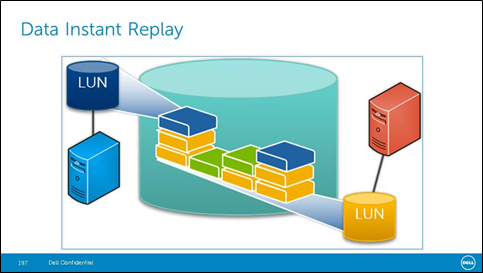
Fordeler med umiddelbar avspilling av data
Fordelene inkluderer:
- Ubegrensede, plasseffektive og tidsbaserte avspillinger når som helst
- Øyeblikkelig gjenoppretting fra datafarer ved å gjenopprette et replay
- Minimer nedetid for systemet
- Reduser avhengigheten av båndbasert sikkerhetskopiering
- Intuitive profiler og planleggingsmekanisme
- Repriser kan også brukes til å teste nye applikasjoner på data uten risiko for tap av data eller skade
Datasider for Data Instant ReplayData på ulike sider har ulike tilgjengelighetsegenskaper. Deres interaksjon beskriver prosessen med DIR.
- Aktive sider
Data som er lest/skrivbare. Dette er de nyeste eller nyeste dataene.
- Tilgjengelige data fylt ut på R-O-sider
Disse dataene er skrivebeskyttet, men er tilgjengelige. Det er fra et tidligere tidsmerke, men er ikke endret.
- Utilgjengelige data Fyll ut R/O-sider
Data som har hatt endringer i dem. Disse dataene er skrivebeskyttet og kan bare nås ved å gjenopprette et visningsvolum.
Et øyeblikksbilde (eller avspilling) er en tidspunktbasert kopi (PITC) av et volum for å gi rask gjenoppretting fra farer som virus, strømbrudd, maskinvarefeil eller menneskelig feil. Når du gjenoppretter et øyeblikksbilde, kan du gjenopprette tapte data eller tilbakestille volumet til et tidligere tidspunkt.
Dells øyeblikksbilder skiller seg fra det tradisjonelle PITC-konseptet ved at blokkene eller sidene stoppes og ikke kopieres. Ingen brukerdata flyttes, noe som gjør prosessen effektiv både når det tar å fullføre øyeblikksbildet og plassen som brukes av øyeblikksbildene.
Administrere data øyeblikkelig avspilling
Når du bruker Data Instant Replay-funksjonen i Dell Storage Center, må brukeren vurdere flere faktorer når de planlegger øyeblikksbilder.
- Hvor ofte bør øyeblikksbilder planlegges?
- Fastslå mål for gjenopprettingspunkt (RPO) for hvert volum.
- Planlegg øyeblikksbilder basert på retningslinjene for sikkerhetskopiering som er etablert for å maksimere bruken av lagringsplass.
- Angi når de ikke lenger er nyttige:
- Dette frigjør lagringsplass.
- Når du ikke lenger trenger visninger, fjerner du tilordningen og sletter dem.
- Øyeblikksbilder kan planlegges:
- Automatisk ved å bruke øyeblikksbildeprofiler (avspilling)
- Behov, opprettet manuelt
Vis øyeblikksbildeprofil
Som standard har Storage Center to standard øyeblikksbildeprofiler som ikke kan slettes.
Daglig: Oppretter et øyeblikksbilde hver dag klokken 12:01, og øyeblikksbildet utløper om én uke
Eksempel: Bruker tre tidsplanregler:
- Oppretter et øyeblikksbilde hver 12. time mellom kl. 12:05 og 18:00, som utløper om fem dager
- Oppretter et øyeblikksbilde den første dagen i hver måned kl. 23.30 og utløper om 26 uker
- Oppretter et øyeblikksbilde hver lørdag kl. 23.30, som utløper om fem uker

Klikk på Øyeblikksbildeprofil fra figuren. Dette eksemplet viser de to standard øyeblikksbildeprofilene: Daglig og prøve
Vis volumbruk av øyeblikksbildeprofil

Opprette en øyeblikksbildeprofil

Gi øyeblikksbildeprofilen et navn

Legg til regel

Metode for oppretting av øyeblikksbilde
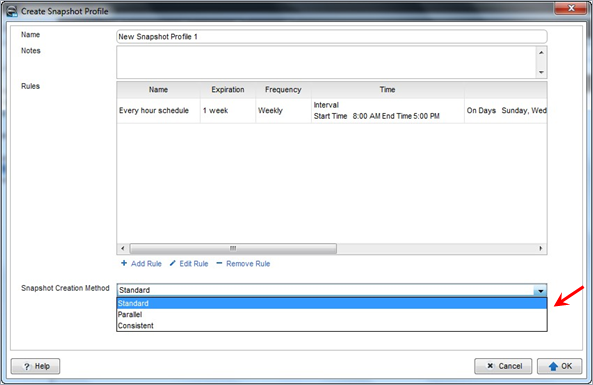
Fra rullegardinmenyen Snapshot Creation Method velger du et alternativ for å kontrollere hvordan øyeblikksbilder som utløses av øyeblikksbildeprofilen, opprettes.
1. Standard – Når dette alternativet er valgt, tas øyeblikksbilder serielt for alle volumene som er tilknyttet øyeblikksbildet.
2. Parallell – Når dette alternativet er valgt, tar du øyeblikksbilder samtidig for alle volumene som er tilknyttet øyeblikksbildet.
3. Konsekvent – når dette alternativet er valgt, stoppes I/O og tar øyeblikksbilder for alle volumene som er tilknyttet øyeblikksbildet. Inneholder alternativer for tidsavbrudd for oppretting av øyeblikksbilder og utløp av ufullstendige øyeblikksbilder
Bruke en øyeblikksbildeprofil på volumer


Vis øyeblikksbilder tatt

Opprette et manuelt øyeblikksbilde

Gjenopprett fra avspilling


Tilordne volum til server

Tilordningsvisning

Skann disken på nytt ved hjelp av datamaskinbehandling

Disk på nett

Fjern visningsvolum

Fjern tilordning


Slett visningsvolum

Affected Products
PowerEdge FC640, PowerEdge M640, PowerEdge M640 (for PE VRTX), PowerEdge M7701, PowerEdge M7725, PowerEdge MX5016s, PowerEdge MX740C, PowerEdge MX750c, PowerEdge MX760c, PowerEdge MX840C, PowerEdge R440, PowerEdge R450, PowerEdge R540, PowerEdge R550
, PowerEdge R570, PowerEdge R640, PowerEdge R6415, PowerEdge R650, PowerEdge R650xs, PowerEdge R6515, PowerEdge R6525, PowerEdge R660, PowerEdge R660xs, PowerEdge R6615, PowerEdge R6625, PowerEdge R670, PowerEdge R740, PowerEdge R740XD, PowerEdge R740XD2, PowerEdge R7415, PowerEdge R7425, PowerEdge R750, PowerEdge R750XA, PowerEdge R750xs, PowerEdge R7515, PowerEdge R7525, PowerEdge R760, PowerEdge R760XA, PowerEdge R760xd2, PowerEdge R760xs, PowerEdge R7615, PowerEdge R7625, PowerEdge R770, PowerEdge R7715, PowerEdge R7725, PowerEdge R840, PowerEdge R860, PowerEdge R940, PowerEdge R940xa, PowerEdge R960, PowerEdge T340, PowerEdge T350, PowerEdge T360, PowerEdge T440, PowerEdge T550, PowerEdge T560, PowerEdge T640
...
Article Properties
Article Number: 000138040
Article Type: How To
Last Modified: 06 Nov 2025
Version: 6
Find answers to your questions from other Dell users
Support Services
Check if your device is covered by Support Services.