PowerEdge: Vad är en snapshot och hur man hanterar
Summary: I den här artikeln förklarar vi vad ögonblicksbilder är.
This article applies to
This article does not apply to
This article is not tied to any specific product.
Not all product versions are identified in this article.
Instructions
Snapshot (kallas även för en "Point in time copy" eller "replay") är en "registrering" av en volym och dess data vid en viss tidpunkt, antingen skapad manuellt eller schemalagd via en Snapshot-profil. Kunder kan ange en intern princip för hur ofta ögonblicksbilder ska tas och hur länge en ögonblicksbild ska behållas/upphöra att gälla beroende på mål för återställningspunkt (RPS) och mål för återställningstid (RTO).
När en snapshot skapas från en volym avbildas det exakta innehållet i volymen på blocknivå när den skapas från Dell Storage Manager (DSM) eller det integrerade Storage Center-webbgränssnittet (SCOS 6.x och tidigare). Att skapa en ögonblicksbild avbryter inte IO eller förhindrar åtkomst till volymen.
När du implementerar ögonblicksbilder finns det två tekniker:
1. Den ursprungliga lagringen ändras aldrig. När en skrivbegäran görs omdirigeras den bort från ursprungliga data till ett nytt lagringsområde. (kallas "Redirect-on-write" eller ROW)
2.När en skrivbegäran görs kopieras data till ett nytt lagringsutrymme och sedan ändras originaldata. (kallas "Copy-on-write" eller COW)
Trots sina namn är copy-on-write vanligtvis den första tekniken. COW gör två dataskrivningar jämfört med ROW:s en. Det är svårt att implementera effektivt och används därför sällan.
Copy-on-write-tekniken kan användas för att emulera en läs-/skrivlagring på media som kräver förslitningsutjämning eller som är fysiskt skrivna när många har lästs. Dell Compellent-disksystem använder ROW-teknik
Ögonblicksbilder som skapas med DSM anses vara kraschkonsekventa. Om alla relaterade datakomponenter är som de var (skrivordningskonsekvent) vid kraschtillfället. För att bättre förstå den här typen av konsekvens kan du föreställa dig statusen för data på datorns hårddisk efter ett strömavbrott eller liknande. En kraschkonsekvent säkerhetskopiering räcker för operativsystem och program som inte är databaser, till exempel filservrar, DHCP-servrar, utskriftsservrar osv.
För programkonsekventa ögonblicksbilder – En säkerhetskopia eller ögonblicksbild är programkonsekvent om, förutom att vara skrivordningskonsekvent, program som körs slutför alla sina åtgärder och tömmer sina buffertar till disken (programavveckling). Programkonsekventa säkerhetskopieringar rekommenderas för databasoperativsystem och -program som SQL, Oracle och Exchange, och Dell Compellent tillhandahåller en replikeringshanterare som gör det möjligt för värdservrar att skapa snapshots på Dell Compellent-disksystemet.
Hur fungerar Snapshot?

Fördelar med Instant Replay av data
Fördelarna är bland annat:
- Obegränsade, utrymmeseffektiva, tidsbaserade repriser när som helst
- Omedelbar återställning från datarisker genom att återställa en uppspelning
- Minimera driftavbrotten i systemet
- Minska beroendet av bandbaserade säkerhetskopieringar
- Intuitiva profiler och schemaläggningsmekanism
- Repriser kan också användas för att testa nya program på data utan risk för dataförlust eller skada
Datasidor med omedelbar uppspelning av dataData på olika sidor har olika tillgänglighetsegenskaper. Deras interaktion beskriver processen för DIR.
- Aktiva sidor
Data som är läsbara/skrivbara. Detta är den senaste eller mest aktuella informationen.
- Tillgängliga data ifyllda på R-O-sidor
Dessa data är skrivskyddade, men är tillgängliga. Det är från en tidigare tidsmarkering, men har inte ändrats.
- Otillgängliga data Ifyllda R-O-sidor
Data som har ändrats. Dessa data är skrivskyddade och kan endast nås genom återställning av en visningsvolym.
En snapshot (eller replay) är en point-in-time-kopia (PITC) av en volym som ger snabb återställning från faror som virus, strömavbrott, maskinvarufel eller mänskliga fel. Om du återställer en snapshot kan förlorade data återställas eller volymen återställas till en tidigare tidpunkt.
Dells snapshots skiljer sig från det traditionella PITC-konceptet på så sätt att blocken eller sidorna slutar svara och inte kopieras. Inga användardata flyttas, vilket gör processen effektiv både när det gäller den tid det tar att slutföra ögonblicksbilden och det utrymme som används av ögonblicksbilderna.
Hantera data Instant Replay
När du använder Dell Storage Centers funktion Data Instant Replay måste användaren ta hänsyn till flera faktorer vid schemaläggning av snapshots.
- Hur ofta ska snapshots schemaläggas?
- Fastställ mål för återställningspunkt (RPO) för varje volym.
- Schemalägg snapshots baserat på den säkerhetskopieringspolicy som har upprättats för att maximera lagringsutrymmet.
- Avsluta snapshots när de inte längre är användbara:
- Detta frigör lagringsutrymme.
- När vyer inte längre behövs kan du ta bort kartan och ta bort dem.
- Snapshots kan schemaläggas att inträffa:
- Automatiskt genom att använda snapshot-profiler (replay)
- På begäran, manuellt skapad
Visa snapshotprofil
Som standard tillhandahåller Storage Center två standardprofiler för ögonblicksbilder som inte kan tas bort.
Daglig: Skapar en ögonblicksbild varje dag kl. 12:01 och tar bort ögonblicksbilden om en vecka
Prov: Tillämpar tre schemaregler:
- Skapar en ögonblicksbild var 12:e timme mellan 12:05 och 18:00, med förfallodatum om fem dagar
- Skapar en ögonblicksbild den första dagen i varje månad kl. 23:30, som löper ut om 26 veckor
- Skapar en snapshot varje lördag kl. 23:30 och slutar gälla om 5 veckor

Klicka på Snapshot Profile i bilden. I det här exemplet visas de två standardprofilerna för ögonblicksbilder: Dagligen och prov
Visa snapshotprofilvolymanvändning

Skapa en ögonblicksbildsprofil

Ge ögonblicksbildsprofilen ett namn

Lägg till regel

Metod för att skapa snapshots
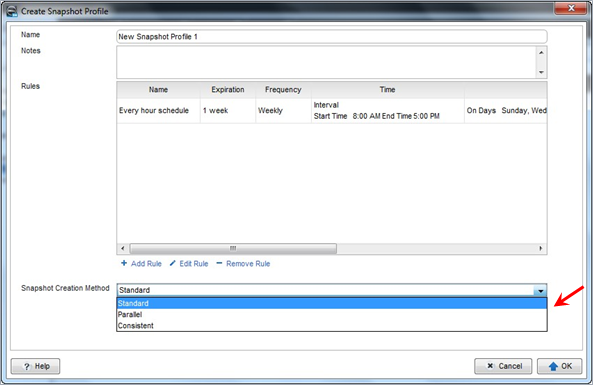
I listrutan Snapshot Creation Method väljer du ett alternativ för att styra hur ögonblicksbilder som utlöses av ögonblicksbildsprofilen skapas.
1. Standard – När du väljer det här alternativet tas ögonblicksbilder i serie för alla volymer som är associerade med ögonblicksbilden.
2. Parallell – när du väljer det här alternativet tas ögonblicksbilder samtidigt för alla volymer som är associerade med ögonblicksbilden.
3. Konsekvent – När du väljer det här alternativet stoppar I/O och tar ögonblicksbilder för alla volymer som är associerade med ögonblicksbilden. Ger alternativ för timeout, skapande av ögonblicksbilder och utgångna ofullständiga snapshots
Tillämpa en ögonblicksbildsprofil på volymer


Visa ögonblicksbilder som tagits

Skapa en manuell ögonblicksbild

Återställ från uppspelning


Mappa volym till server

Mappningsvy

Genomsök disken igen med hjälp av Datorhantering

Disk Online

Ta bort visningsvolym

Ta bort mappning


Ta bort visningsvolym

Affected Products
PowerEdge FC640, PowerEdge M640, PowerEdge M640 (for PE VRTX), PowerEdge M7701, PowerEdge M7725, PowerEdge MX5016s, PowerEdge MX740C, PowerEdge MX750c, PowerEdge MX760c, PowerEdge MX840C, PowerEdge R440, PowerEdge R450, PowerEdge R540, PowerEdge R550
, PowerEdge R570, PowerEdge R640, PowerEdge R6415, PowerEdge R650, PowerEdge R650xs, PowerEdge R6515, PowerEdge R6525, PowerEdge R660, PowerEdge R660xs, PowerEdge R6615, PowerEdge R6625, PowerEdge R670, PowerEdge R740, PowerEdge R740XD, PowerEdge R740XD2, PowerEdge R7415, PowerEdge R7425, PowerEdge R750, PowerEdge R750XA, PowerEdge R750xs, PowerEdge R7515, PowerEdge R7525, PowerEdge R760, PowerEdge R760XA, PowerEdge R760xd2, PowerEdge R760xs, PowerEdge R7615, PowerEdge R7625, PowerEdge R770, PowerEdge R7715, PowerEdge R7725, PowerEdge R840, PowerEdge R860, PowerEdge R940, PowerEdge R940xa, PowerEdge R960, PowerEdge T340, PowerEdge T350, PowerEdge T360, PowerEdge T440, PowerEdge T550, PowerEdge T560, PowerEdge T640
...
Article Properties
Article Number: 000138040
Article Type: How To
Last Modified: 06 Nov 2025
Version: 6
Find answers to your questions from other Dell users
Support Services
Check if your device is covered by Support Services.