PowerEdge: Co to jest migawka i jak nią zarządzać
Summary: W tym artykule wyjaśniono, czym są migawki.
This article applies to
This article does not apply to
This article is not tied to any specific product.
Not all product versions are identified in this article.
Instructions
Migawka (inaczej "kopia z punktu w czasie" lub "powtórzenie") to "przechwycenie" woluminu i jego danych w określonym punkcie w czasie, utworzone ręcznie lub zaplanowane za pomocą profilu migawki. Klienci mogą ustawić wewnętrzne zasady dotyczące częstotliwości wykonywania migawek i czasu przechowywania/wygaśnięcia migawki w zależności od docelowego punktu odzyskiwania (RPS) i docelowego czasu odzyskiwania (RTO).
Gdy migawka jest tworzona z woluminu, dokładna zawartość woluminu na poziomie bloku jest przechwytywana w momencie tworzenia migawki utworzonej z programu Dell Storage Manager (DSM) lub zintegrowanego interfejsu sieciowego Storage Center (SCOS 6.x i wcześniejsze). Utworzenie migawki nie przerywa operacji we/wy ani nie uniemożliwia dostępu do woluminu.
Podczas implementowania migawek istnieją dwie techniki:
1. Oryginalna pamięć nigdy nie jest modyfikowana. Po wysłaniu żądania zapisu jest ono przekierowywane z oryginalnych danych do nowego obszaru przechowywania. (o nazwie "Redirect-on-write" lub ROW)
2.Po wysłaniu żądania zapisu dane są kopiowane do nowego magazynu, a następnie modyfikowane są oryginalne dane. (o nazwie "Copy-on-write" lub COW)
Pomimo swoich nazw, copy-on-write zwykle widzi pierwszą technikę. COW wykonuje dwa zapisy danych w porównaniu do jednego ROW; Jest trudny do sprawnego wdrożenia, a co za tym idzie rzadko stosowany.
Technika kopiowania przy zapisie może być używana do emulacji pamięci masowej do odczytu/zapisu na nośnikach, które wymagają wyrównania zużycia lub są fizycznie zapisywane po wielokrotnym odczytaniu. Macierz Dell Compellent wykorzystuje technologię ROW
Migawki utworzone za pomocą systemu DSM są uważane za spójne z awarią. Jeśli wszystkie powiązane składniki danych są takie, jakie były (kolejność zapisu spójna) w momencie awarii. Aby lepiej zrozumieć ten typ spójności, wyobraźmy sobie stan danych na dysku twardym komputera osobistego po przerwie w dostawie prądu lub podobnym zdarzeniu. Kopia zapasowa spójna z awarią jest wystarczająca w przypadku systemów operacyjnych i aplikacji nieopartych na bazach danych, takich jak serwery plików, serwery DHCP, serwery wydruku itd.
W przypadku migawek spójnych z aplikacjami — kopia zapasowa lub migawka jest spójna z aplikacją, jeśli oprócz spójności kolejności zapisu uruchomione aplikacje kończą wszystkie swoje operacje i opróżniają na dysku (spoczynek aplikacji). W przypadku systemów operacyjnych i aplikacji baz danych, takich jak SQL, Oracle i Exchange, zaleca się tworzenie spójnych aplikacyjnie kopii zapasowych, a Dell Compellent udostępnia menedżera powtórzeń w celu orkiestracji, umożliwiając serwerom hostów tworzenie migawek na macierzy Dell Compellent.
Jak działa migawka?
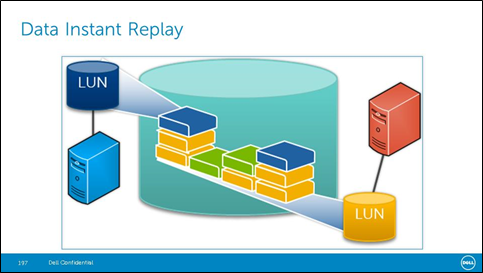
Korzyści z funkcji Data Instant Replay
Korzyści:
- Nielimitowane, oszczędzające miejsce powtórki czasowe w dowolnym przedziale czasowym
- Natychmiastowe odzyskiwanie danych w przypadku zagrożeń związanych z danymi poprzez przywrócenie powtórki
- Minimalizacja przestojów systemu
- Zmniejszenie zależności od taśmowych kopii zapasowych
- Intuicyjne profile i mechanizm harmonogramowania
- Powtórki mogą być również używane do testowania nowych aplikacji na danych bez ryzyka ich utraty lub uszkodzenia
Strony danych z natychmiastową powtórką danychDane na różnych stronach mają różne cechy dostępności. Ich interakcja opisuje proces DIR.
- Aktywne strony
Dane, które są do odczytu/zapisu. Są to najnowsze lub najbardziej aktualne dane.
- Dostępne dane wypełnione na stronach R-O
Te dane są tylko do odczytu, ale są dostępne. Pochodzi z wcześniejszego znacznika czasu, ale nie został zmieniony.
- Strony R-O niedostępne wypełnione danymi
Dane, które uległy zmianie. Te dane są tylko do odczytu i można uzyskać do nich dostęp tylko poprzez odzyskanie woluminu widoku.
Migawka (lub powtórzenie) to kopia do punktu w czasie (PITC) woluminu w celu zapewnienia szybkiego odzyskiwania danych po zagrożeniach, takich jak wirusy, przerwy w dostawie prądu, awarie sprzętu lub błędy ludzkie. Przywrócenie migawki może odzyskać utracone dane lub przywrócić wolumin do poprzedniego punktu w czasie.
Migawki firmy Dell różnią się od tradycyjnej koncepcji PITC tym, że bloki lub strony przestają odpowiadać i nie są kopiowane. Dane użytkownika nie są przenoszone, dzięki czemu proces jest wydajny zarówno pod względem czasu potrzebnego do utworzenia migawki, jak i miejsca zajmowanego przez migawki.
Zarządzanie danymi Instant Replay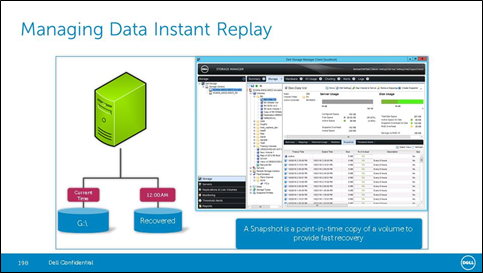
Podczas korzystania z funkcji Data Instant Replay w Dell Storage Center, podczas planowania migawek użytkownik musi wziąć pod uwagę kilka czynników.
- Jak często należy planować migawki?
- Określ cel punktu odzyskiwania (RPO) dla każdego woluminu.
- Zaplanowanie migawek w oparciu o ustanowione zasady tworzenia kopii zapasowych w celu maksymalizacji wykorzystania miejsca w pamięci masowej.
- Wygaś migawki, gdy nie są już przydatne:
- W ten sposób zwolni się miejsce na dysku.
- Gdy widoki nie są już potrzebne, usuń mapowanie i usuń.
- Wykonanie migawek można zaplanować:
- Automatycznie przez zastosowanie profili migawek (powtórzeń)
- Na żądanie, utworzone ręcznie
Wyświetl profil migawki
Domyślnie Storage Center udostępnia dwa standardowe profile migawek, których nie można usunąć.
Codziennie: Migawki są tworzone codziennie o 00:01 i wygasają po tygodniu
Próbka: Stosowane są trzy reguły harmonogramu:
- Migawki są tworzone co 12 godzin między 00:05 a 18:00 i wygasają po pięciu dniach
- Migawki są tworzone w pierwszym dniu miesiąca o 23:30 i wygasają po 26 tygodniach
- Migawki są tworzone w każdą sobotę o 23:30 i wygasają po 5 tygodniach

Na ilustracji kliknij pozycję Snapshot Profile. W tym przykładzie przedstawiono dwa domyślne profile migawek: Dzienne i przykładowe
Wyświetl użycie woluminu profilu migawki

Tworzenie profilu migawki

Nadawanie nazwy profilowi migawki
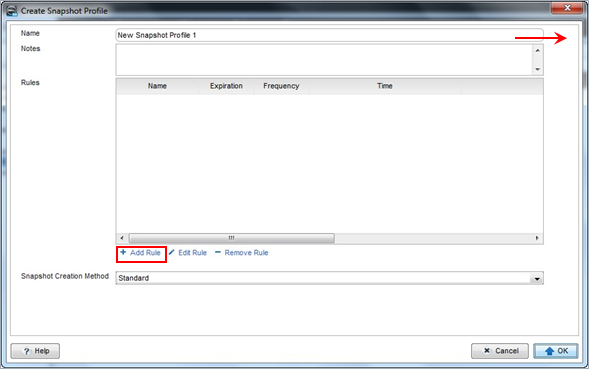
Dodaj regułę
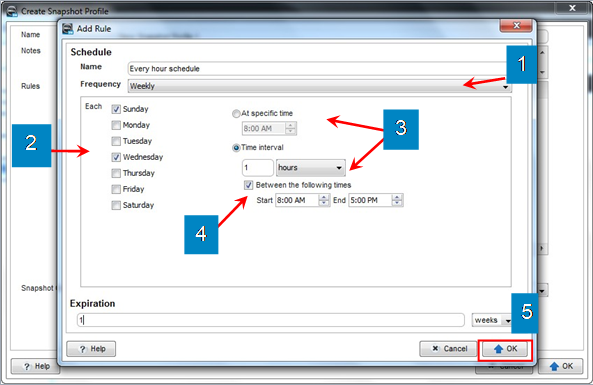
Metoda tworzenia migawki
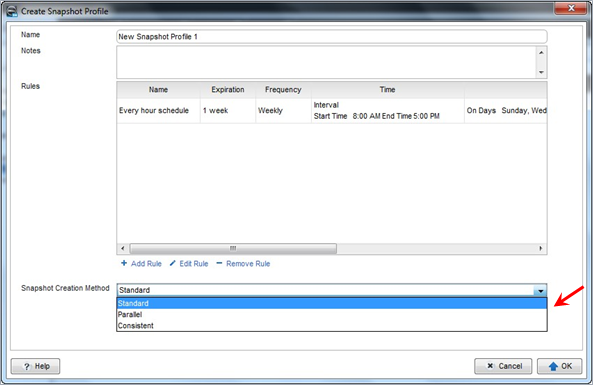
Z menu rozwijanego Snapshot Creation Method wybierz opcję, aby kontrolować sposób tworzenia migawek wyzwalanych przez profil migawki.
1. Standard — po wybraniu tej opcji wykonuje migawki w seriach dla wszystkich woluminów skojarzonych z migawką.
2. Równolegle — jeśli ta opcja jest zaznaczona, migawki są wykonywane jednocześnie dla wszystkich woluminów powiązanych z migawką.
3. Spójne — po wybraniu tej opcji operacje we/wy zatrzymuje operacje we/wy i wykonuje migawki dla wszystkich woluminów powiązanych z migawką. Zapewnia opcje limitu czasu tworzenia migawek i unieważniania niekompletnych migawek
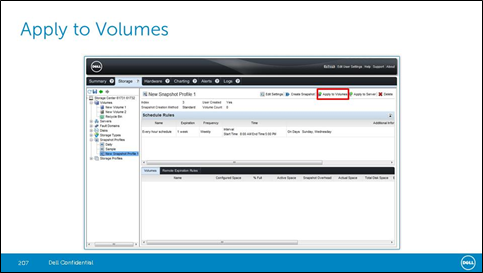
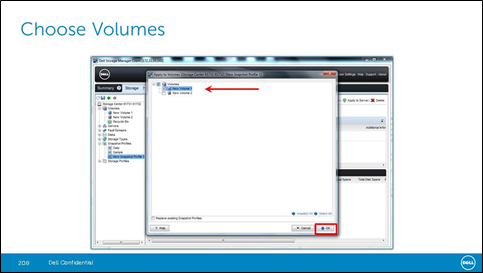
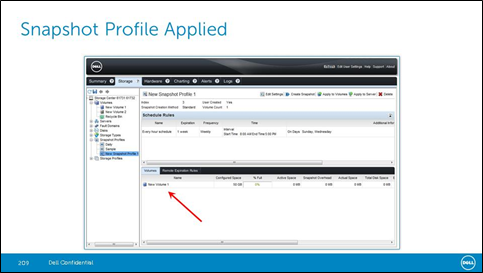
Stosowanie profilu migawki do woluminów
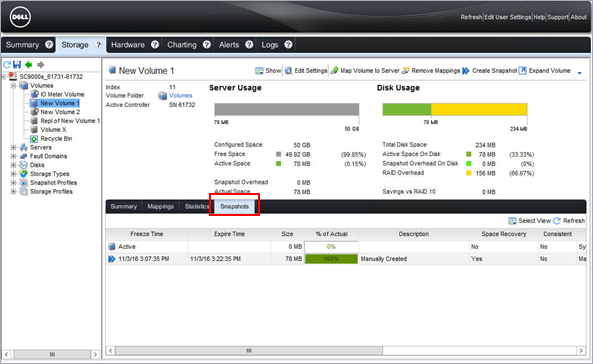
Wyświetl wykonane migawki
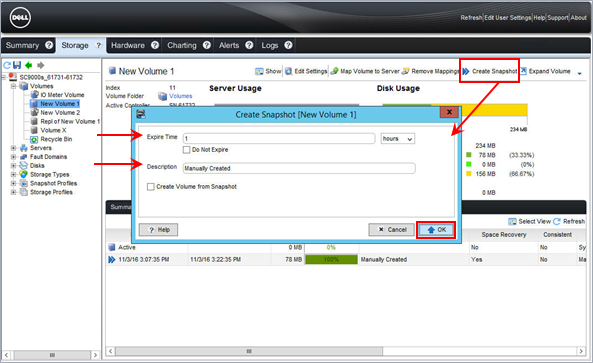
Tworzenie ręcznej migawki
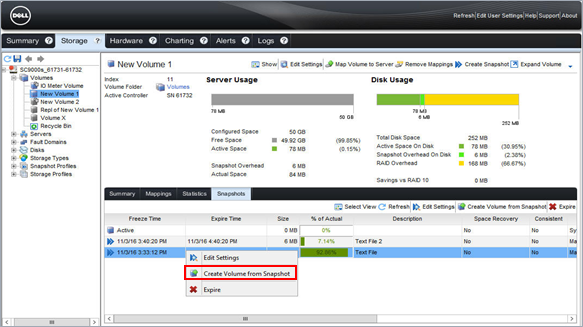
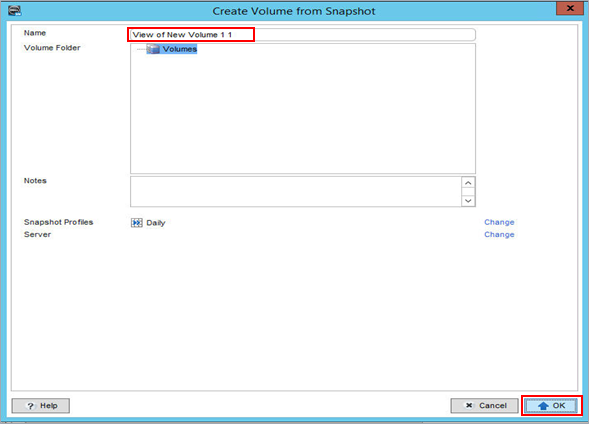
Odzyskiwanie sprawności po powtórce
Mapuj wolumen na serwer
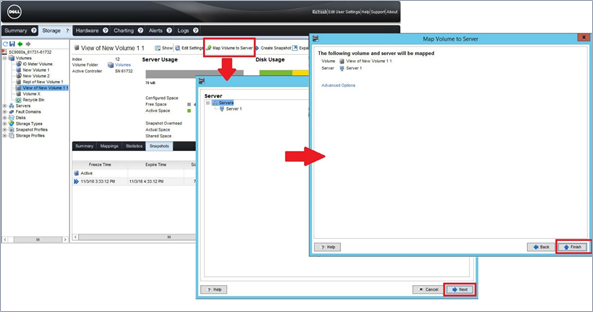
Widok mapy
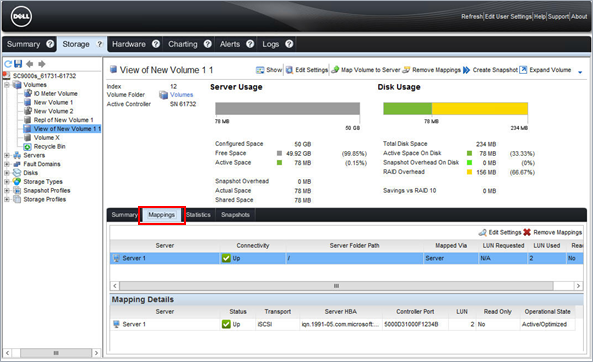
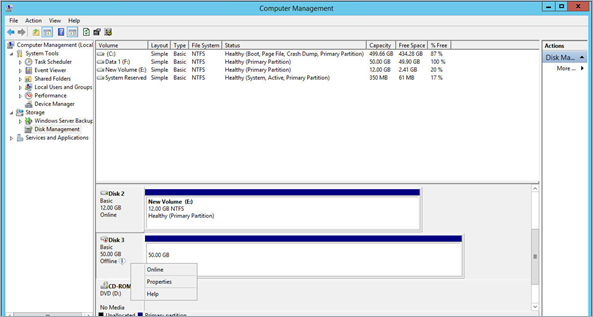
Ponowne skanowanie dysku przy użyciu narzędzia Zarządzanie komputerem

Dysk online
Usuwanie woluminu widoku
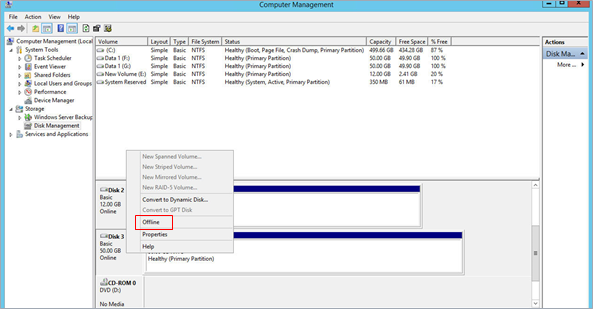
Usuń mapowanie
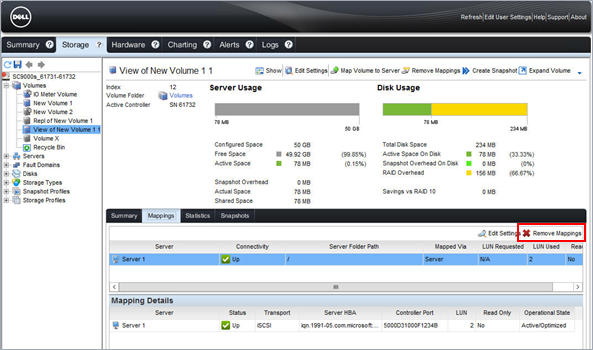
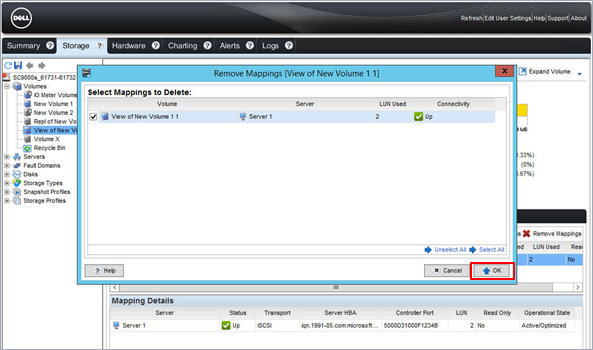
Usuwanie woluminu widoku

Affected Products
PowerEdge FC640, PowerEdge M640, PowerEdge M640 (for PE VRTX), PowerEdge M7701, PowerEdge M7725, PowerEdge MX5016s, PowerEdge MX740C, PowerEdge MX750c, PowerEdge MX760c, PowerEdge MX840C, PowerEdge R440, PowerEdge R450, PowerEdge R540, PowerEdge R550
, PowerEdge R570, PowerEdge R640, PowerEdge R6415, PowerEdge R650, PowerEdge R650xs, PowerEdge R6515, PowerEdge R6525, PowerEdge R660, PowerEdge R660xs, PowerEdge R6615, PowerEdge R6625, PowerEdge R670, PowerEdge R740, PowerEdge R740XD, PowerEdge R740XD2, PowerEdge R7415, PowerEdge R7425, PowerEdge R750, PowerEdge R750XA, PowerEdge R750xs, PowerEdge R7515, PowerEdge R7525, PowerEdge R760, PowerEdge R760XA, PowerEdge R760xd2, PowerEdge R760xs, PowerEdge R7615, PowerEdge R7625, PowerEdge R770, PowerEdge R7715, PowerEdge R7725, PowerEdge R840, PowerEdge R860, PowerEdge R940, PowerEdge R940xa, PowerEdge R960, PowerEdge T340, PowerEdge T350, PowerEdge T360, PowerEdge T440, PowerEdge T550, PowerEdge T560, PowerEdge T640
...
Article Properties
Article Number: 000138040
Article Type: How To
Last Modified: 06 Nov 2025
Version: 6
Find answers to your questions from other Dell users
Support Services
Check if your device is covered by Support Services.