Nachricht für Kunden mit SC-Speichersystem: Anwenden von Best Practice-Hosteinstellungen über den Dell Storage Manager Client
Summary: Beschreibt kurz die Verwendung von Dell Storage Manager, um sicherzustellen, dass die Hosts die Best Practice-Einstellungen für Leistung und Failover verwenden.
This article applies to
This article does not apply to
This article is not tied to any specific product.
Not all product versions are identified in this article.
Symptoms
Diese Warnmeldung bezieht sich auf die Einstellungen von Dell Storage Manager Client und Host-Server. Sie enthält spezifische Informationen in Bezug auf die Systemmerkmale und/oder Funktionalität.
Achtung:
Um die Konnektivität bei einem Failover zu gewährleisten und eine optimale E/A-Verarbeitung zu bieten, müssen unter Umständen bestimmte Host-Server-Einstellungen angepasst werden. Der Dell Storage Manager Client verfügt über die Möglichkeit, diese Einstellungen automatisch anzupassen, um sicherzustellen, dass der Host im Einklang mit den Best Practices für Storage Center steht. Es wird dringend empfohlen, den Dell Storage Manager Client auf jedem Linux- oder Windows-Host zu installieren, und dann mithilfe des Assistenten den Host unter Anwendung der Best Practice-Einstellungen zu konfigurieren. VMware-Hosts können über den Dell Storage Manager Client auf einem Windows- oder Linux-Host aus der Ferne konfiguriert werden. Nachdem die Einstellungen angewendet wurden, kann der Dell Storage Manager Client bei Bedarf deinstalliert werden.
Die Host-Setup-Assistent kann per Rechtsklick auf "Server" auf der Registerkarte "Storage" im Dell Storage Manager Client und Auswählen von Server von "localhost" erstellen oder Server von VMware vSphere oder vCenter erstellen gestartet werden (siehe Abbildung 1), oder auf dem Willkommensbildschirm, wenn der Dell Storage Manager Client gestartet wird (siehe Abbildung 2).

Abb. 1.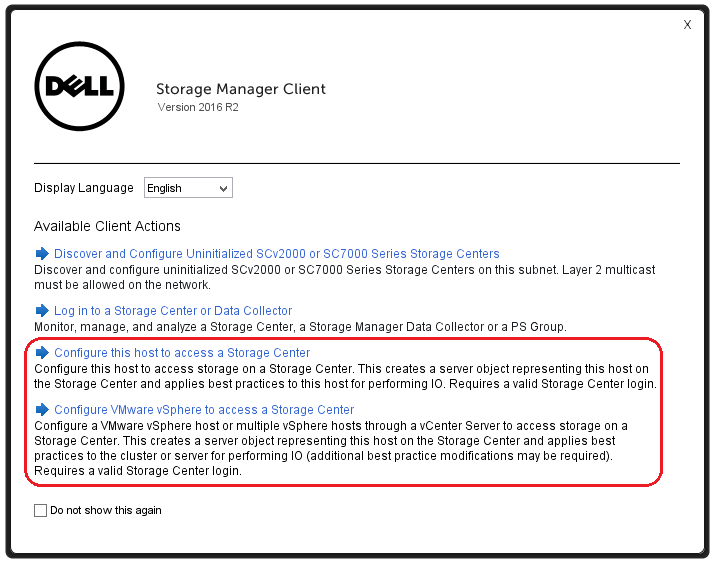
Abbildung 2.
Best Practices, die angewendet werden, sind unter anderem:
Windows:
Best Practice: MPIO PDORemovePeriod
Beschreibung: Diese Einstellung bestimmt den Zeitraum (in Sekunden), für den die Multipfad-Pseudo-LUN weiterhin im Systemspeicher verbleibt, auch nachdem alle Pfade zum Geräte verloren gegangen sind.
Best Practice: MPIO PathVerifyEnabled
Beschreibung: Dieses Kennzeichen ermöglicht die Pfadverifizierung durch MPIO auf allen Pfaden alle N Sekunden (wobei N vom angegebenen Wert im "PathVerificationPeriod" abhängt).
Best Practice: MPIO PathVerificationPeriod
Beschreibung: Mit dieser Einstellung wird die Häufigkeit der Intervalle (in Sekunden) angegeben, mit der MPIO zur Durchführung der Pfadverifizierung beauftragt wurde.
Best Practice: MPIO RetryCount
Beschreibung: Diese Einstellung gibt der Anzahl der E/A-Fehlschläge an, wenn der DSM feststellt, dass eine fehlgeschlagene Anfrage wiederholt werden muss.
Best Practice: MPIO RetryInterval
Beschreibung: Diese Einstellung gibt den Zeitraum an (in Sekunden), nach dem eine fehlerhafte Anfrage wiederholt wird (nachdem der DSM so entschieden hat, und basierend auf der Annahme, dass die E/A weniger oft wiederholt wurde als RetryCount).
Best Practice: MPIO PathRecoveryInterval
Beschreibung: Steht für den Zeitraum, nach dem Pathrecovery versucht wird. Diese Einstellung wird nur verwendet, wenn sie nicht auf 0 gesetzt ist und UseCustomPathRecoveryInterval auf 1 gesetzt ist.
Best Practice: MPIO UseCustomPathRecoveryInterval
Beschreibung: Wenn dieser Schlüssel vorhanden und auf 1 gesetzt ist, ist die Verwendung von PathRecoveryInterval möglich.
Best Practice: DiskTimeOutValue
Beschreibung: Diese Einstellungen bestimmt, wie lange Windows auf eine E/A-Anfrage wartet, bevor abgebrochen wird.
Best Practice: MaxRequestHoldTime
Beschreibung: Maximale Zeitspanne (in Sekunden), für die Anforderungen in eine Warteschlange gestellt werden, wenn die Verbindung mit dem Ziel unterbrochen wird und die Verbindung wieder hergestellt wird.
Best Practice: EnableNOPOut
Beschreibung: Wenn der Wert ungleich Null lautet, sendet der Initiator NOP-OUT-PDUs an das Ziel, wenn zwei Minuten lang keine Aktivität vorhanden ist.
Best Practice: LinkDownTime
Beschreibung: Dieser Wert bestimmt, wie lange Anfragen in der Gerätewarteschlange verbleiben und erneut gestellt werden, wenn die Verbindung mit dem Ziel unterbrochen wird. Wenn MPIO installiert ist, wird dieser Wert verwendet. Wenn MPIO nicht installiert ist, wird stattdessen MaxRequestHoldTime verwendet.
Best Practice: DiskPathCheckEnabled
Beschreibung: Wenn der DiskPathCheckEnabled-Schlüssel auf einen Wert ungleich Null festgelegt ist, erstellt die MPIO-Komponente einen Pfadwiederherstellungs-Worker.
Best Practice: DiskPathCheckDisabled
Beschreibung: Wenn der DiskPathCheckEnabled-Schlüssel gleich Null festgelegt ist, erstellt die MPIO-Komponente einen Pfadwiederherstellungs-Worker.
Best Practice: DiskPathCheckInterval
Beschreibung: Wenn der DiskPathCheckInterval-Schlüssel auf 0 eingestellt ist oder der Schlüssel nicht vorhanden ist, verwendet die MPIO-Komponente ein Standardintervall.
Linux:
Best Practice: node.conn.timeo.noop_out_interval
Beschreibung: Die iSCSI-Ebene eine sendet alle im Intervallwert festgelegten Sekunden eine NOP-Out-Anforderung an jedes Ziel.
Best Practice: node.conn.timeo.noop_out_timeout
Beschreibung: Dadurch wird die iSCSI-Ebene für den Abbruch einer NOP-Out-Anforderung wegen Zeitüberschreitung nach den im Timeout-Wert festgelegten Sekunden konfiguriert.
ESX:
Best Practice: Storage_IO_Control
Beschreibung: SIOC ist eine Möglichkeit sicherzustellen, dass die überschüssigen E/A-Speicheranforderungen von einer bestimmten VMDK die Massenspeicher-E/A anderer VMDKs auf demselben Datenspeicher nicht negativ beeinträchtigen. SIOC wird in "deaktiviert" geändert, wenn Storage Center Methoden zur Engpassverwaltung implementiert.
Best Practice: Verzögerung Bestätigungen
Beschreibung: Mit dieser Einstellung wird die Verzögerungsbestätigung für TCP deaktiviert.
Best Practice: StorageDRS
Beschreibung: Storage DRS nimmt einen Lastausgleich für virtuelle Rechner in einem Datenspeicher-Cluster basierend auf Kapazität und/oder Leistung vor. Diese Einstellung wird für den Performance-Teil "deaktiviert" geändert und bleibt für die optimale Integration mit Storage Center für die Kapazität aktiviert.
Best Practice: iSCSI Login Timeout
Beschreibung: Es kann eine große Anzahl von iSCSI nach einem Netzwerkausfall, Switch-Neustart oder Controller-Failover auftreten. Erhöhung des Anmeldungs-Timeouts zur besseren Verwaltung von Anmeldeversuchen.
Eine Schritt-für-Schritt-Darstellung der Einrichtung eines Host-Servers mit dem automatisierten finden Sie Artikel How to apply host server Best Practice settings using the Dell Storage Manager client (Anwendung von Host-Server-Best Practices mithilfe der Dell Storage Manager Client).
Lösung:
Der Host-Setup-Assistent ist verfügbar in:
Enterprise Manager 2015 R1 und höher
Dell Storage Manager 2016 R1 und höher
Affected Products
Compellent (SC, SCv & FS Series), Dell Compellent SC4020, Dell Storage SC8000, Dell Compellent Series 40, Dell Storage SCv2000, Dell Storage SCv2020, Dell Storage SCv2080, Dell Storage SC5020, Dell Storage SC5020F, Dell Storage SC7020
, Dell Storage SC7020F, Dell Storage SC9000, Dell Storage SCv3000, Dell Storage SCv3020
...
Article Properties
Article Number: 000138132
Article Type: Solution
Last Modified: 10 Apr 2021
Version: 4
Find answers to your questions from other Dell users
Support Services
Check if your device is covered by Support Services.