Upozornění pro zákazníky SC Storage: Použití vzorových postupů nastavení hostitele prostřednictvím klienta Dell Storage Manager Client
Summary: Stručně popisuje použití nástroje Dell Storage Manager, aby bylo zajištěno, že hostitelské počítače používají vzorové postupy nastavení výkonu a převzetí při selhání (failover).
This article applies to
This article does not apply to
This article is not tied to any specific product.
Not all product versions are identified in this article.
Symptoms
Tato výstraha se týká klienta Dell Storage Manager Client a nastavení hostitelského serveru. Obsahuje konkrétní informace týkající se funkcí nebo fungování systému.
Výstraha:
Pro zajištění konektivity během převzetí při selhání (failover) a optimální zpracování vstupů/výstupů může být nutné upravit některá nastavení. Klient Dell Storage Manager Client umožňuje automaticky upravit tato nastavení a zajistit tak, že hostitel splňuje vzorové postupy pro systém Storage Center. Důrazně doporučujeme, aby byl klient Dell Storage Manager Client nainstalován ve všech hostitelských počítačích se systémem Linux nebo Windows a následně jste pomocí průvodce konfigurovali hostitelský počítač pro použití vzorových postupů nastavení. Hostitelské systémy VMware lze konfigurovat vzdáleně pomocí klienta Dell Storage Manager Client, který je spuštěn v hostitelském počítači se systémem Windows nebo Linux. Jakmile použijete nastavení, můžete klienta Dell Storage Manager Client v případě potřeby odinstalovat.
Pro spuštění průvodce nastavením hostitelského systému klikněte pravým tlačítkem na položku „Servers“ (Servery) na kartě Storage (Úložiště) v klientovi Dell Storage Manager Client a vyberte možnost Create Server from localhost (Vytvořit server ze systému localhost) nebo Create Server from VMware vSphere or vCenter (Vytvořit server ze systému VMware vSphere nebo vCenter, viz obrázek 1) nebo na uvítací obrazovce při spuštění klienta Dell Storage Manager Client (viz obrázek 2).
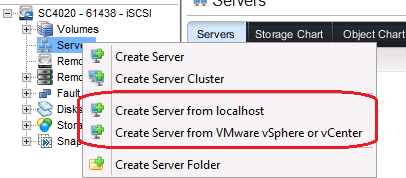
Obrázek 1
Obrázek 2
Používané vzorové postupy zahrnují následující:
Windows:
Vzorový postup: MPIO PDORemovePeriod
Popis: Toto nastavení řídí dobu (v sekundách), po kterou protokol multipath pseudo-LUN zůstane v systémové paměti, a to i po zániku všech cest k zařízení.
Vzorový postup: MPIO PathVerifyEnabled
Popis: Tento příznak umožňuje ověření cesty pomocí MPIO na všech cestách každých N sekund (kde N závisí na hodnotě nastavené u parametru PathVerificationPeriod).
Vzorový postup: MPIO PathVerificationPeriod
Popis: Toto nastavení se používá pro označení četnosti (v sekundách), kdy MPIO odesílá žádost o ověření cesty.
Vzorový postup: MPIO RetryCount
Popis: Toto nastavení udává počet selhání vstupů/výstupů IO v situaci, kdy DSM určí, že je nutné opakovat pokus při selhání požadavku.
Vzorový postup: MPIO RetryInterval
Popis: Toto nastavení určuje časový interval (v sekundách), po kterém dojde k opakovanému pokusu při selhání požadavku (poté, co se tak DSM rozhodne, a za předpokladu, že byl pokus o vstup/výstup opakován méněkrát, než je nastaveno u parametru RetryCount).
Vzorový postup: MPIO PathRecoveryInterval
Popis: Určuje časové období, po kterém proběhne pokus o spuštění příkazu PathRecovery. Toto nastavení se používá pouze tehdy, když není nastaveno na hodnotu 0 a parametr UseCustomPathRecoveryInterval je nastaven na hodnotu 1.
Vzorový postup: MPIO UseCustomPathRecoveryInterval
Popis: Pokud tento klíč existuje a je nastaven na hodnotu 1, umožňuje použití intervalu PathRecoveryInterval.
Vzorový postup: DiskTimeOutValue
Popis: Toto nastavení řídí délku čekání systému Windows na žádost o vstup/výstup před tím, než ji zruší.
Vzorový postup: MaxRequestHoldTime
Popis: Maximální čas (v sekundách), po který budou požadavky zařazeny do fronty v případě ztráty spojení s cílem a opakování pokusu o připojení.
Vzorový postup: EnableNOPOut
Popis: Pokud je parametr nastaven na nenulovou hodnotu, bude iniciátor cíli odesílat příkazy NOP OUT PDU v případě neaktivity po dobu 2 minut.
Vzorový postup: LinkDownTime
Popis: Tato hodnota určuje, jak dlouho budou požadavky zadrženy ve frontě zařízení a bude opakován pokus o jejich odeslání v případě ztráty spojení s cílem. Pokud je nainstalována funkce MPIO, použije se tato hodnota. Pokud funkce MPIO nainstalována není, použije se namísto toho parametr MaxRequestHoldTime.
Vzorový postup: DiskPathCheckEnabled
Popis: Pokud je klíč DiskPathCheckEnabled nastaven na nenulovou hodnotu, komponenta MPIO vytvoří pracovní skript pro obnovení cesty.
Vzorový postup: DiskPathCheckDisabled
Popis: Pokud je klíč DiskPathCheckDisabled nastaven na nulu, komponenta MPIO vytvoří pracovní skript pro obnovení cesty.
Vzorový postup: DiskPathCheckInterval
Popis: Pokud je klíč DiskPathCheckInterval nastaven na hodnotu 0 nebo pokud klíč neexistuje, komponenta MPIO použije výchozí časový interval.
Linux:
Vzorový postup: node.conn.timeo.noop_out_interval
Popis: Vrstva iSCSI odešle v nastaveném intervalu každému cíli požadavek NOP-Out.
Vzorový postup: node.conn.timeo.noop_out_timeout
Popis: Tento příkaz nastavuje interval v sekundách, po kterém dojde ve vrstvě iSCSI k vypršení požadavku NOP-Out.
ESX:
Vzorový postup: Storage_IO_Control
Popis: Funkce SIOC zajistí, že při překročení požadavků na vstupy/výstupy z úložiště konkrétního souboru VMDK nedojde k negativnímu ovlivnění vstupů/výstupů jiných souborů VMDK ve stejném datovém úložišti. Pokud systém Storage Center implementuje metody pro správu zahlcení, funkce SIOC se deaktivuje.
Vzorový postup: Delay ACK
Popis: Toto nastavení určuje deaktivaci prodlevy ACK u protokolu TCP
Vzorový postup: StorageDRS
Popis: Úložiště DRS vyrovnává zatížení virtuálních strojů (VM) v rámci clusteru datových úložišť podle kapacity nebo výkonu. Toto nastavení se v části pro výkon změní na deaktivované a v části pro kapacitu zůstává povolené pro zajištění nejlepší možné integrace se systémem Storage Center.
Vzorový postup: iSCSI Login Timeout
Popis: Po selhání sítě, restartu přepínače nebo převzetí při selhání (failover) může docházet k velkému počtu vypršení přihlášení k iSCSI. Zvýšením prodlevy před vypršením přihlášení lze zajistit lepší správu pokusů o přihlášení.
Podrobné ilustrace nastavení hostitelského serveru pomocí automatického průvodce najdete v článku Jak použít nastavení osvědčených postupů hostitelského serveru pomocí klienta Dell Storage Manager.
Řešení:
Průvodce nastavením hostitele je dostupný v následujících systémech:
Enterprise Manager 2015 R1 a vyšší
Dell Storage Manager 2016 R1 a vyšší
Affected Products
Compellent (SC, SCv & FS Series), Dell Compellent SC4020, Dell Storage SC8000, Dell Compellent Series 40, Dell Storage SCv2000, Dell Storage SCv2020, Dell Storage SCv2080, Dell Storage SC5020, Dell Storage SC5020F, Dell Storage SC7020
, Dell Storage SC7020F, Dell Storage SC9000, Dell Storage SCv3000, Dell Storage SCv3020
...
Article Properties
Article Number: 000138132
Article Type: Solution
Last Modified: 10 Apr 2021
Version: 4
Find answers to your questions from other Dell users
Support Services
Check if your device is covered by Support Services.