Solución del problema de funcionamiento con lentitud o bloqueo de Microsoft Outlook
Summary: ¿Microsoft Outlook funciona con lentitud o se bloquea en su computadora Dell? En este artículo, se ofrecen consejos útiles
This article applies to
This article does not apply to
This article is not tied to any specific product.
Not all product versions are identified in this article.
Symptoms
¿Microsoft Outlook funciona con lentitud o se bloquea? En este artículo, se brinda ayuda con algunos consejos para solucionar problemas
Índice:
- Descripción general
- Intente abrir Outlook en modo seguro
- Utilice scanpst.exe para solucionar los errores del archivo de datos de Outlook
- Repare el perfil de Outlook
- Cree un nuevo perfil de Outlook
- Repare Outlook mediante el uso del instalador
1. Descripción general
Cuando se presentan problemas de rendimiento en el programa Outlook, puede ser por varios factores.
- Un archivo PST dañado
- Un complemento de Outlook no funciona
- Un perfil de Outlook dañado
- Un problema con la aplicación de Outlook
Para intentar resolver este problema, puede probar seguir algunos de los pasos que se indican a continuación.
 Precaución: Estas instrucciones están destinadas a usuarios avanzados; tenga cuidado cuando siga estos pasos, ya que se puede producir una posible pérdida de datos y daños en el sistema operativo de Windows.
Para solucionar los problemas generales de rendimiento de Microsoft Outlook, consulte el artículo de Microsoft "How to troubleshoot performance issues in Outlook" (Cómo solucionar los problemas de rendimiento de Outlook).
Para buscar correcciones específicas de Microsoft a fin de solucionar los problemas más recientes de Outlook, consulte el artículo de Microsoft "Fixes or workarounds for recent issues in Outlook for PC" (Correcciones o soluciones alternativas para los problemas recientes de Outlook para computadora).
Volver al principio
2. Intente abrir Outlook en modo seguro
Intente abrir Outlook en modo seguro
-
Para iniciar en modo seguro, puede mantener presionada la tecla CTRL cuando abra Outlook. (Manténgala presionada hasta que aparezca el mensaje) o haga clic en Inicio, en el recuadro de búsqueda o ejecución, escriba outlook.exe /safe y presione Intro
-
Si Outlook funciona con lentitud o se bloquea mientras está en modo seguro, es muy probable que el problema sea causa de un complemento. En Outlook, haga clic en File (Archivo), Options (Opciones) y, luego, en Add In’s (Complementos). En la parte inferior, donde dice "Manage" (Administrar), haga clic en Go (Ir) y elimine las marcas de verificación en la siguiente pantalla

-
Deshabilite todos los complementos. Después de esto, puede volver a iniciar Outlook con normalidad y ver si ahora funciona. Si es así, puede habilitarlos de a uno hasta que Outlook vuelva a presentar el problema. Lo más probable es que el último complemento que habilito sea el que genera el problema. Desinstale o reinstale este complemento.
3. Utilice scanpst.exe para solucionar los errores del archivo de datos de Outlook
Si no se solucionan los problemas de rendimiento después de deshabilitar los complementos en Outlook mientras está en el modo seguro, es probable que el problema sea producto de un perfil o archivo PST dañado.
La carpeta de almacenamiento personal o PST, también denominada archivo .pst, es el elemento en el que se almacenan los mensajes, los contactos, las citas, las tareas, las notas y los registros diarios de Outlook.
-
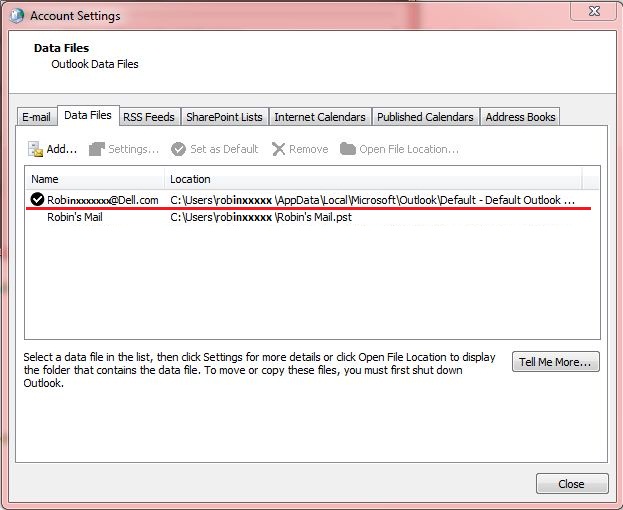
Para encontrar el archivo PST, abra Correo en el panel de control de Windows. Haga clic en el botón Archivos de datos.

-
Si hay más de un archivo PST, busque el que tenga la marca de verificación. Es el valor predeterminado.
-
Vaya a la ruta que aparece en la ventana Data Files (Archivos de datos). Por ejemplo: C:\Users\johnxxxxx\AppData\Local\Microsoft\Outlook
-
Es posible que deba hacer clic en "Mostrar archivos, carpetas y unidades ocultos" y quitar la marca de la opción "Ocultar las extensiones de los tipos de archivo conocidos"
Consulte el artículo de Microsoft Mostrar carpetas ocultas para obtener información sobre cómo cambiar esta configuración.

-
Se recomienda guardar una copia de seguridad del archivo PST en una ubicación segura o en un almacenamiento extraíble
-
Cambie el nombre de la extensión .pst a .psp
-
Intente volver a abrir Outlook y haga clic en Aceptar dos veces cuando se le solicite durante el inicio. Esto permitirá crear un nuevo archivo PST. Si Outlook se abre correctamente y no presenta problemas de rendimiento, esto indica que hay un problema con el archivo PST original.
-
Sin embargo, si el nuevo archivo PST genérico presenta los mismos problemas, entonces Outlook presenta fallas o hay un perfil dañado. Vaya a la siguiente sección Repare el perfil de Outlook.
-
Vuelva a cambiar el nombre del archivo .psp a .pst
-
Intente ejecutar la herramienta scanpst.exe en el archivo original y realice la prueba.
 Nota: Outlook NO debe estar en ejecución durante este proceso.
- La ubicación de scanpst.exe depende de la versión y el idioma de Outlook.
- Outlook 2016
Windows de 32 bits: C:\Program Files\Microsoft Office\Office16\
Windows de 64 bits: C:\Program Files (x86)\Microsoft Office\Office16\ - Office 365/Outlook 2016 Click to Run
Cualquier versión de Windows: C:\Program Files\Microsoft Office\root\office16\ - Outlook 2013
Windows de 32 bits: C:\Program Files\Microsoft Office\Office15
Windows de 64 bits: C:\Program Files (x86)\Microsoft Office\Office15 - Outlook 2010
Windows de 32 bits: C:\Program Files\Microsoft Office\Office14
Windows de 64 bits: C:\Program Files (x86)\Microsoft Office\Office14
- Outlook 2016
-
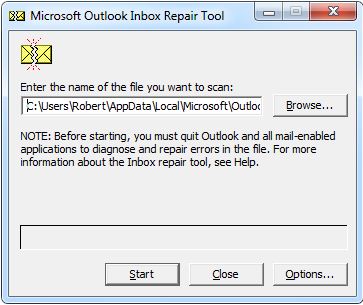
Haga doble clic en el ícono de herramienta

-
Navegue hasta el archivo PST que se debe reparar
-
Una vez que se haya realizado el análisis y que se hayan corregido los errores, ejecute scanpst.exe nuevamente al menos tres veces
- La ubicación de scanpst.exe depende de la versión y el idioma de Outlook.
-
Intente volver a abrir Outlook; si se siguen presentando problemas con el archivo PST, puede probar seguir realizando reparaciones mediante las instrucciones que se indican en este artículo de Microsoft: Repair Outlook Data Files (.pst and .ost) (Reparación de archivos de datos de Outlook [.pst y .ost])

4. Repare el perfil de Outlook
Si Outlook presenta los mismos problemas de rendimiento con un archivo PST genérico, es probable que tenga un perfil dañado que puede intentar reparar desde el panel de control.
-
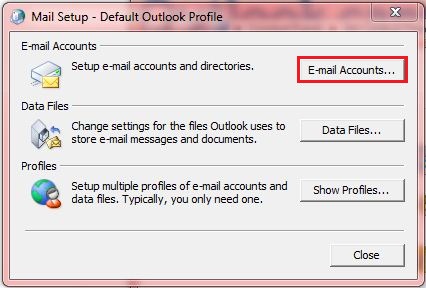
En el Panel de control, seleccione Correo y haga clic en Cuentas de correo electrónico
-
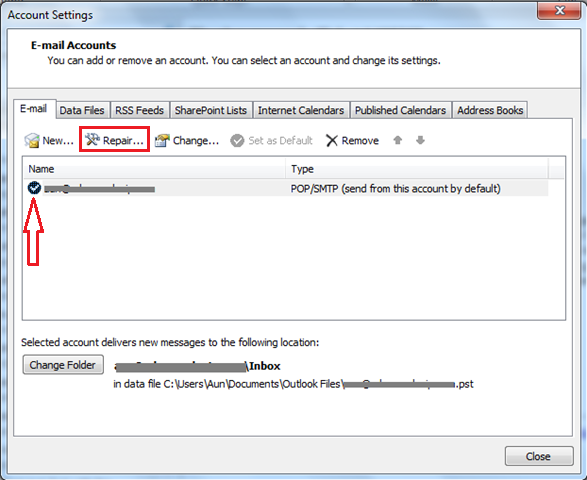
En el cuadro de diálogo Configuración de la cuenta, resalte su cuenta en la pestaña Correo electrónico y haga clic en Reparar
-
Siga todas las indicaciones del asistente de reparación
-
Haga clic en la opción Finalizar. Cuando la reparación se haya realizado, reinicie Outlook
En esta etapa, otra opción sería copiar el perfil existente y comprobar si se abre.
-
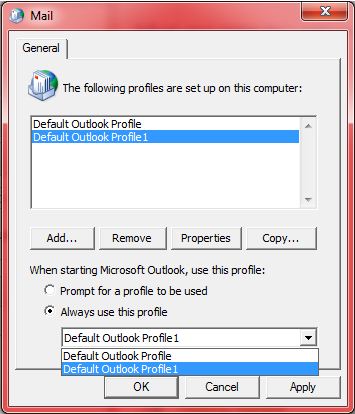
En el Panel de control, seleccione Correo y haga clic en Mostrar perfiles

-
Haga clic en Copiar, ingrese un nuevo nombre para el perfil; es decir, agregue un 1 al final
-
Seleccione el perfil nuevo en el recuadro desplegable, debajo del botón de opción "Utilizar siempre este perfil", y haga clic en Aceptar.
-
Intente volver a iniciar Outlook
-
Si se sigue presentando un problema, intente seguir con la próxima sección Cree un nuevo perfil de Outlook.
5. Cree un nuevo perfil de Outlook
Si Outlook sigue presentando problemas de rendimiento con un archivo PST genérico, y las funciones de copia y reparación fallaron, puede intentar crear un perfil nuevo.
-
En el Panel de control, seleccione Correo y haga clic en Mostrar perfiles

-
Haga clic en Agregar e ingrese el nombre del perfil nuevo
-
Antes de seleccionar Aceptar, seleccione "Solicitar un perfil"

-
Inicie Outlook y seleccione el perfil nuevo
-
Si el perfil nuevo permite que Outlook funcione con normalidad, puede transferir sus datos a ese perfil nuevo
-
En este artículo de Microsoft, se proporciona más información:
Transferir información de Outlook a otra computadora que tenga Outlook 2010 instalado
Si Outlook sigue presentando problemas, vaya a la próxima sección: Repare Outlook mediante el uso del instalador
6. Repare Outlook mediante el uso del instalador
Si no funciona ninguno de los pasos anteriores, es probable que Outlook esté dañado. Para intentar reparar Outlook, escoja Cambiar en Programas y características o Agregar o quitar programas (XP).
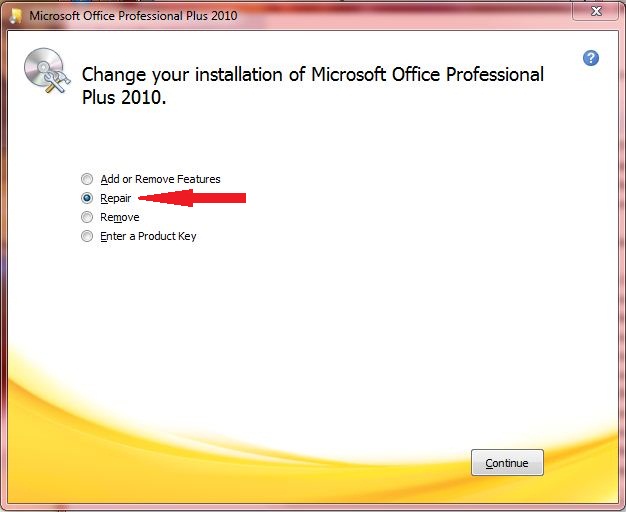
Si esto y todos los métodos mencionados anteriormente fallan, deberá desinstalar Outlook/Office y volver a instalarlo.
Para obtener más información, haga clic en los vínculos correspondientes que se indican a continuación.
- Cómo desinstalar Microsoft Office 2010 de su computadora Dell
- Cómo desinstalar Microsoft Office 2013 de su computadora Dell
- Cómo instalar Office 2010 en su computadora Dell
- Cómo instalar Office 2013 en su computadora Dell
Affected Products
Inspiron, Latitude, Vostro, XPS, Legacy Laptop Models, Fixed WorkstationsArticle Properties
Article Number: 000138178
Article Type: Solution
Last Modified: 23 Apr 2025
Version: 11
Find answers to your questions from other Dell users
Support Services
Check if your device is covered by Support Services.