Reset MEBx v systémech Skylake (OptiPlex 7040 atd.)
Summary: Resetování hesla MEBx se dokončí pomocí resetování hodin reálného času
This article applies to
This article does not apply to
This article is not tied to any specific product.
Not all product versions are identified in this article.
Symptoms
Viz část Řešení.
Cause
Viz část Řešení.
Resolution
Při obnovení hesla rozšíření Intel Management Engine BIOS (MEBx) pro stolní počítače Skylake (OptiPlex 7040 atd.) postupujte podle níže uvedených pokynů.
Resetování hesla MEBx u stolních počítačů Skylake, jako je OptiPlex 7040
Systémy Skylake, které již prošly nastavením a konfigurací pomocí MEBx, se volbou Úplné zrušení zřízení v nastavení systému BIOS nevrátí.
U starších verzí systémů OptiPlex, které používaly starší nastavení, bylo možné provést reset výběrem nastavení v systému BIOS v rozhraní MEBx.
Systémy Skylake nemohou v případě uzamčení pomocí možností systému BIOS resetovat nastavení systému. Chcete-li obnovit výchozí nastavení MEBx (viz obrázek 1.), je třeba provést reset paměti CMOS pomocí propojek RTCRST na základní desce.
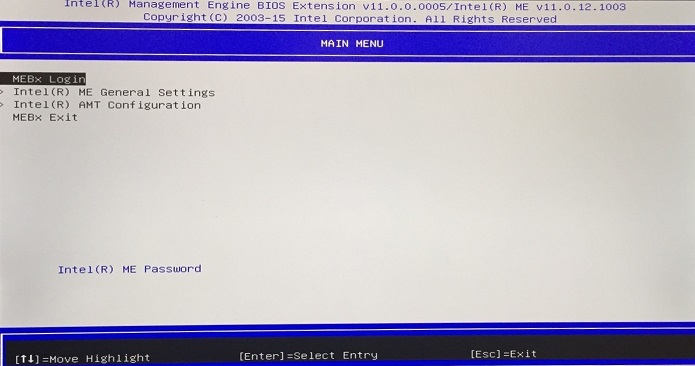
Obrázek 1 - Nabídka MEBx BIOS
Použijte resetovací propojku RTCRST.
Resetování hesla MEBx se dokončí pomocí propojek Real Time Clock Reset (RTCRST) na základní desce, které vymažou předchozí konfigurace
- Vypněte systém a odpojte od něj všechny kabely a připojená zařízení
- Odstraňte kryt systému.
- Vyhledejte 2kolíkovou propojku hesla (PSWD) na základní desce
- Vyjměte 2kolíkovou propojovací zástrčku
- Vyhledejte 2kolíkový jumper RTCRST na základní desce (u stolních počítačů se obvykle nachází poblíž baterie CMOS, viz obrázek 2. níže),
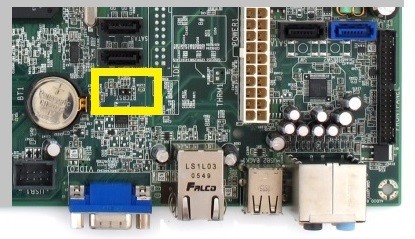
obrázek 2. - Propojka RTCRST na základní desce - Vložte odstraněnou zástrčku jumperu hesla do kolíků jumperu RTCRST
- Zapojte napájecí adaptér a stisknutím vypínače napájení (systém se nezapne), vymažte informace o paměti CMOS a poté systém úplně vypněte
- Odpojte napájení střídavým proudem a vyčkejte přibližně 30 sekund
- Vyjměte propojku jumperu na pinech jumperu RTCRST a vložte ji zpět do propojek jumperu hesla (PSWD) na základní desce
- Nasaďte kryt systému.
- Připojte zpět všechny kabely a zařízení a zapněte systém.
 POZNÁMKA: Pokud se jumpery nacházejí na těžko přístupném místě nebo se jedná o přenosný systém, lze využít sekundární možnost vyjmutí baterie CMOS a odstranění veškerého napájení systému.
- Vyjměte baterii ze systému (v přenosných počítačích hlavní systémovou baterii a záložní baterii CMOS)
- Vysajte ze systému veškerou statickou elektřinu stisknutím a podržením vypínače po dobu 10+ sekund.
- Vyměňte baterii (baterie)
Affected Products
OptiPlex 3040 Micro, OptiPlex 3040 Small Form Factor, OptiPlex 3040 Tower, OptiPlex 5040 Tower, OptiPlex 5040 Small Form Factor, OptiPlex 7040 Tower, OptiPlex 7040 Micro, OptiPlex 7040 Small Form Factor, Dell Precision Tower 3420
, Dell Precision Tower 3620
...
Article Properties
Article Number: 000138415
Article Type: Solution
Last Modified: 16 Feb 2024
Version: 6
Find answers to your questions from other Dell users
Support Services
Check if your device is covered by Support Services.