Guide d’installation du pilote pour la station d’accueil Dell WD15
Summary: Trouvez toutes les informations nécessaires sur le téléchargement et l’installation des pilotes de périphériques pour la station d’accueil Dell WD15 sur votre ordinateur. L’installation ou la mise à jour des pilotes vers la version la plus récente vous garantit d’obtenir des performances optimales avec la station d’accueil. ...
This article applies to
This article does not apply to
This article is not tied to any specific product.
Not all product versions are identified in this article.
Symptoms
Aucune information sur les symptômes n’est disponible.
Cause
Aucune information sur la cause n’est disponible.
Resolution
La station d’accueil Dell WD15 est un appareil qui relie tous vos appareils électroniques à votre ordinateur à l’aide d’une interface de câble USB-C. La connexion du PC à la station d’accueil vous permet d’accéder à tous les périphériques (souris, clavier, haut-parleurs, disque dur externe et écrans de grande taille) sans devoir les brancher sur le PC.
Remarque : La station d’accueil Dell WD15 fonctionne uniquement avec les protocoles DisplayPort sur USB-C ou Thunderbolt et n’est pas compatible avec tous les ports USB-C.
Remarque : les ordinateurs nécessitant une alimentation en entrée de plus de 130 W doivent également être connectés à leur propre adaptateur secteur pour un chargement et un fonctionnement optimaux.
Pour garantir des performances optimales, Dell Technologies recommande d’installer les BIOS, le firmware et les pilotes étape par étape dans l’ordre indiqué.
Recherchez le nom du modèle ou saisissez l’étiquette de service de votre ordinateur sur la page Pilotes et téléchargements du site Dell. Sélectionnez le système d’exploitation pour afficher toutes les mises à jour disponibles pour votre ordinateur.
- Effectuez une mise à niveau flash vers la dernière version du BIOS disponible pour votre ordinateur. Elle est disponible dans la section « BIOS ».
- Redémarrez l’ordinateur.
- Installez le pilote du contrôleur Intel Thunderbolt disponible pour votre ordinateur. Elle est disponible dans la section « Chipset ».
Remarque : ceci s’applique aux ordinateurs dotés d’un port Thunderbolt 3 (USB-C).
- Installez la mise à jour du firmware Intel Thunderbolt 3 disponible pour votre ordinateur. Elle est disponible dans la section « Chipset ».
Remarque : ceci s’applique aux ordinateurs dotés d’un port Thunderbolt 3 (USB-C).
- Installez le pilote de carte graphique Intel HD disponible pour votre ordinateur. Il est disponible dans la section « Vidéo ».
- Installez le pilote du contrôleur RealTek USB GBE Ethernet disponible pour votre ordinateur. Il est disponible dans la section « Stations d’accueil et socles ».
- Installez le pilote audio RealTek USB Thunderbolt pour station d’accueil Dell Thunderbolt™ et pour station d’accueil Dell disponible pour votre ordinateur. Il est disponible dans la section « Stations d’accueil et socles ».
- Redémarrez l’ordinateur.
- Une fois le processus de mise à jour logicielle terminé, connectez l’adaptateur secteur à la station d’accueil WD15, puis connectez le câble USB-C à l’ordinateur et mettez à jour le firmware de la station d’accueil Dell avant d’utiliser cette dernière.
Dell vous recommande vivement les applications suivantes pour automatiser l’installation du BIOS, du pilote et des mises à jour critiques spécifiques de votre système et sa station d’accueil. Ces applications sont disponibles au téléchargement sur la page Pilotes et téléchargements du site Dell.
- L’application Dell Update est prise en charge sur les ordinateurs portables XPS et les systèmes Dell Venue.
- L’application Dell Command | Update est prise en charge sur les ordinateurs portables Dell Precision, XPS et Latitude.
Remarque : Le firmware de la station d’accueil WD15 doit être mis à jour manuellement, car il n’est pas fourni à l’aide de ces applications.
Remarque : Si votre PC dispose d’un logiciel antivirus tiers, il est recommandé de désactiver l’antivirus avant d’exécuter DCU et de vous assurer qu’il n’est pas réactivé pendant le processus de mise à jour.
Attention : assurez-vous que LA VERSION LA PLUS RÉCENTE DU BIOS est installée sur votre ordinateur AVANT d’installer la mise à jour du firmware de la station d’accueil. (Si vous n’en êtes pas sûr, reportez-vous aux informations sur la mise à jour du pilote ci-dessous.)
Remarque : assurez-vous que la station d’accueil Dell WD15 est bien connectée à votre ordinateur pour mettre à jour le firmware de la station d’accueil.
Configuration requise pour la station d’accueil Dell WD15 : commencez par brancher l’adaptateur CA à votre station d’accueil Dell WD15, puis branchez le câble USB-C sur votre ordinateur.
Remarque : ne déconnectez pas la station d’accueil de votre ordinateur ou ne retirez pas le cordon d’alimentation secteur de votre station d’accueil lors de la procédure de mise à jour du firmware.
- Téléchargez l’utilitaire de mise à jour du firmware de la station d’accueil filaire Dell (WD15) sous la section « Stations d’accueil et socles » sur votre disque local et exécutez le fichier .exe en tant qu’administrateur. Vous devez décocher la case « Afficher tous les pilotes pour le numéro de série XXXXXXX » afin de voir le firmware.
- Cliquez sur OK pour terminer la mise à jour des composants dans Windows et le PC redémarre dans un environnement de prédémarrage pour mettre à jour les autres composants du firmware. (Voir Figures 1 à 6.)
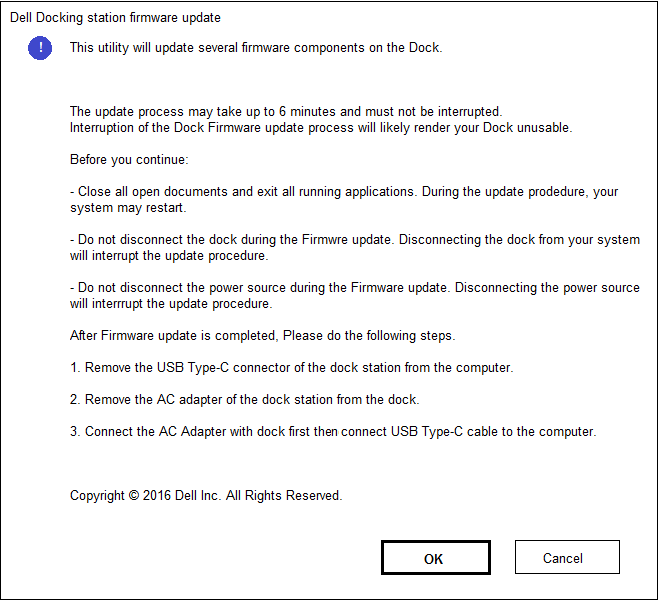
Figure 1 : - Écran de configuration de mise à jour du firmware de la station d’accueil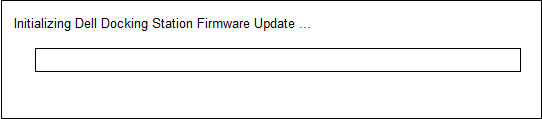
Figure 2 : - Initialisation du firmware de la station d’accueil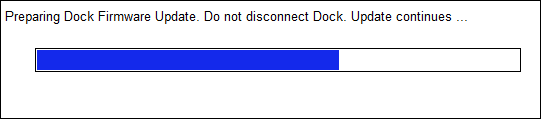
Figure 3 : - Mise à jour du firmware de la station d’accueil en cours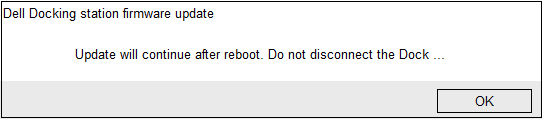
Figure 4 : - Notification de redémarrage de l’ordinateur suite à la mise à jour du firmware de la station d’accueil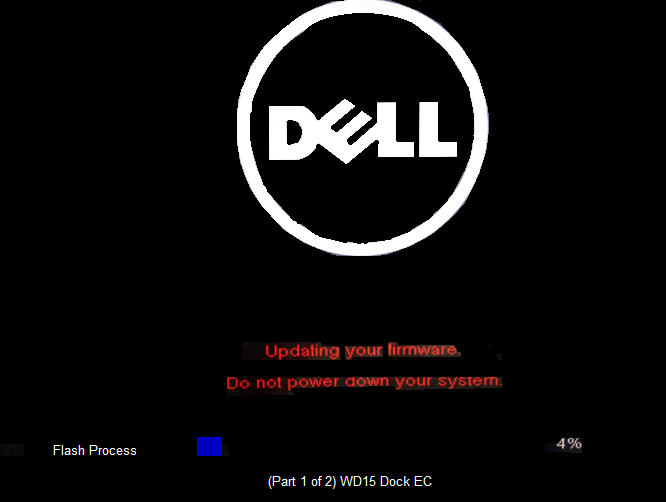
Figure 5 : - Progression de la mise à jour du firmware de la station d’accueil après le premier redémarrage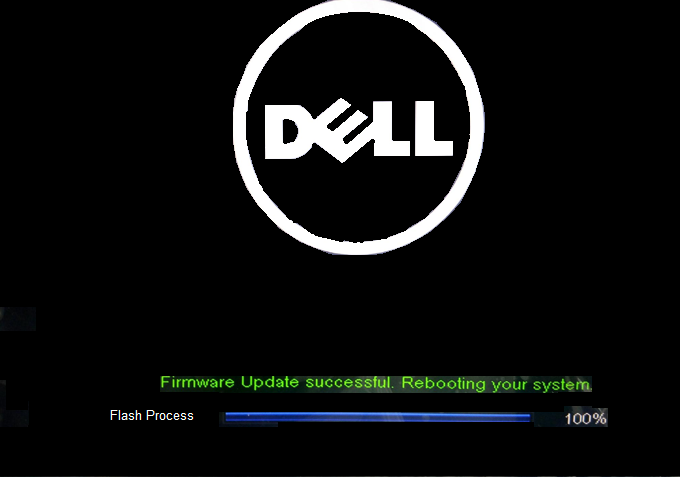
Figure 6 : - Mise à jour du micrologiciel de la station d’accueil terminée. - Une fois que tous les composants du firmware sont mis à jour, votre ordinateur redémarre le système d’exploitation Windows.
- Déconnectez la station d’accueil Dell WD15 de l’ordinateur et débranchez l’adaptateur CA de la station d’accueil.
- Rebranchez l’adaptateur CA à votre station d’accueil Dell WD15, puis branchez le câble USB-C sur votre ordinateur.
Affected Products
Dell Dock WD15, Latitude 5280/5288, Latitude 5285 2-in-1, Latitude 5289 2-in-1, Latitude 5290 2-in-1, Latitude 5290, Latitude 7200 2-in-1, Latitude 7220 Rugged Extreme Tablet, Latitude 7280, Latitude 7285 2-in-1, Latitude 7290
, Latitude 13 3379 2-in-1, Latitude 3390 2-in-1, Latitude 5300 2-in-1, Latitude 5300, Latitude 7300, Latitude 7380, Latitude 7389 2-in-1, Latitude 7390 2-in-1, Latitude 7390, Latitude 3400, Latitude 3490, Latitude 5400, Latitude 5401, Latitude 5420 Rugged, Latitude 5424 Rugged, Latitude 5480/5488, Latitude 5490, Latitude 5491, Latitude 5495, Latitude 7400 2-in-1, Latitude 7400, Latitude 7424 Rugged Extreme, Latitude 7480, Latitude 7490, Latitude 3500, Latitude 3590, Latitude 5500, Latitude 5501, Latitude 5580, Latitude 5590, Latitude 5591, Precision 3520, Precision 3530, Precision 5520, Precision 5530, Precision 7520, Precision 7720, Wyse 5470, XPS 13 7390 2-in-1, XPS 13 9300, XPS 13 9360, XPS 13 9365 2-in-1, XPS 13 9370, XPS 13 9380, XPS 15 7590, XPS 15 9560, XPS 15 9570, XPS 15 9575 2-in-1
...
Article Properties
Article Number: 000138560
Article Type: Solution
Last Modified: 03 Jul 2025
Version: 6
Find answers to your questions from other Dell users
Support Services
Check if your device is covered by Support Services.