Guida all'installazione dei driver per la docking station Dell WD15
Summary: Informazioni su come scaricare e installare i driver di dispositivo per la Docking Station Dell WD15 su un PC. L'installazione o l'aggiornamento dei driver alla versione più recente garantisce prestazioni ottimali della docking station. ...
This article applies to
This article does not apply to
This article is not tied to any specific product.
Not all product versions are identified in this article.
Symptoms
Non sono disponibili informazioni sui sintomi.
Cause
Non sono disponibili informazioni sulla causa.
Resolution
La docking station Dell WD15 è un dispositivo che consente di collegare tutti i dispositivi elettronici al PC mediante l'interfaccia via cavo USB-C. Collegando il PC alla docking station è possibile accedere a tutte le periferiche (mouse, tastiera, altoparlanti stereo, disco rigido esterno e display ad ampio schermo) senza doverle collegare singolarmente al PC.
Nota: La docking station Dell WD15 funziona solo con i protocolli DisplayPort tramite USB-C o Thunderbolt e non è compatibile con tutte le porte USB-C.
Nota: i PC che richiedono più di 130 W di potenza in ingresso devono essere collegati anche al proprio adattatore per l'alimentazione per la ricarica e il funzionamento a piene prestazioni.
Dell Technologies consiglia di installare BIOS, firmware e driver passo per passo nell'ordine prestabilito per garantire prestazioni ottimali.
Cercare il nome del modello del PC o inserire il relativo codice di matricola nella pagina Driver e download di Dell. Selezionare il sistema operativo per visualizzare tutti gli aggiornamenti disponibili per il PC in uso.
- Installare l'aggiornamento più recente del BIOS (Basic Input/Output System) disponibile per il PC. Questo contenuto è disponibile nella sezione "BIOS".
- Riavviare il PC.
- Installare l'Intel Thunderbolt Controller Driver disponibile per il PC. Questo contenuto è disponibile nella sezione "Chipset".
Nota: questa indicazione si applica ai PC dotati di porta Thunderbolt 3 (USB-C).
- Installare l'Intel Thunderbolt 3 Firmware Update disponibile per il PC. Questo contenuto è disponibile nella sezione "Chipset".
Nota: questa indicazione si applica ai PC dotati di porta Thunderbolt 3 (USB-C).
- Installare l'Intel HD Graphics Driver disponibile per il PC. Questo contenuto è disponibile nella sezione "Video".
- Installare il RealTek USB GBE Ethernet Controller Driver disponibile per il PC. Questo contenuto è disponibile nella sezione "Dock/Supporti".
- Installare il Driver RealTek USB Audio per Dell Thunderbolt™ Dock e Dell Dock disponibile per il PC. Questo contenuto è disponibile nella sezione "Dock/Supporti".
- Riavviare il PC.
- Dopo aver completato il processo di aggiornamento software, collegare prima l'adattatore CA al dock WD15, quindi collegare il cavo USB-C al PC e aggiornare il firmware Dell Dock prima di utilizzare la docking station.
Dell consiglia vivamente le seguenti applicazioni per automatizzare l'installazione del BIOS, dei driver e degli aggiornamenti critici specifici per il PC e per la docking station. Queste applicazioni sono disponibili per il download sulla pagina Driver e download di Dell.
- L'applicazione Dell Update è supportata sui notebook XPS e sui sistemi Dell Venue.
- L'applicazione Dell Command | Update è supportata sui notebook Dell Precision, XPS e Latitude.
Nota: Il firmware del dock WD15 deve essere aggiornato manualmente in quanto non viene fornito utilizzando queste applicazioni.
Nota: Se sul PC è in esecuzione un software antivirus di terze parti, si consiglia di disabilitare l'antivirus prima di eseguire DCU e assicurarsi che non venga riattivato durante il processo di aggiornamento.
Attenzione: verificare che il PC disponga della REVISIONE PIÙ RECENTE DEL BIOS installata PRIMA di installare l'aggiornamento del firmware del dock. Se non si è sicuri, vedere le informazioni sull'aggiornamento del driver di seguito.
Nota: per aggiornare il firmware della Docking Station Dell WD15, assicurarsi che il PC sia collegato al computer.
Requisito di installazione della Docking Station Dell WD15: Collegare prima l'adattatore CA alla Docking Station Dell WD15 e quindi il cavo USB-C al PC.
Nota: non scollegare il dock dal PC e non rimuovere il cavo di alimentazione CA dallo stesso durante la procedura di aggiornamento del firmware.
- Scaricare l'utilità di aggiornamento del firmware per Dell Wired Dock (WD15) nella sezione "Dock e supporti" sull'unità locale ed eseguire il file .exe come amministratore. È necessario deselezionare la casella "Mostra tutti i driver per codice di matricola XXXXXXX" per visualizzare il firmware.
- Cliccare su OK per completare l'aggiornamento dei componenti in Windows e il PC si riavvia in un'ambiente di preavvio per aggiornare i restanti componenti del firmware. (vedere le Figure 1-6)
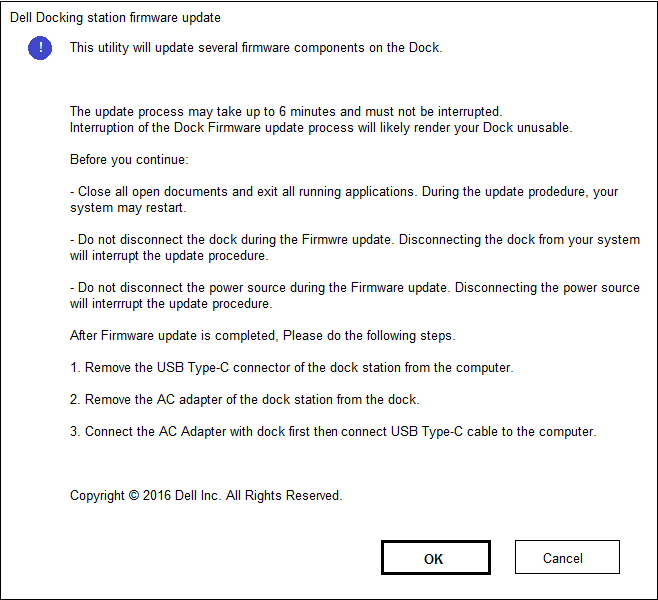
Figura 1. Schermata di installazione dell'aggiornamento del firmware del dock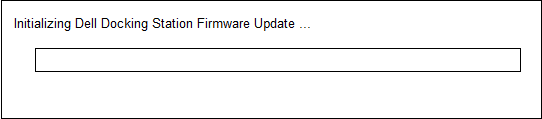
Figura 2. Inizializzazione del firmware del dock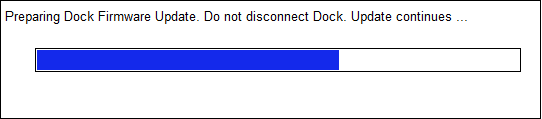
Figura 3. Aggiornamento del firmware del dock in corso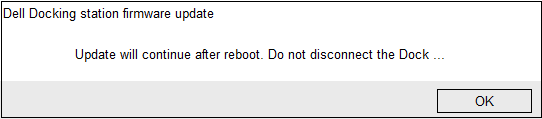
Figura 4. Notifica di riavvio PC del firmware del dock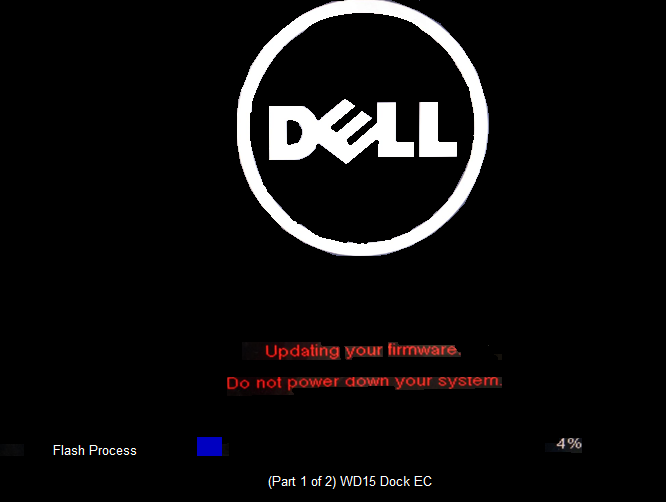
Figura 5. Avanzamento del firmware del dock dopo il primo riavvio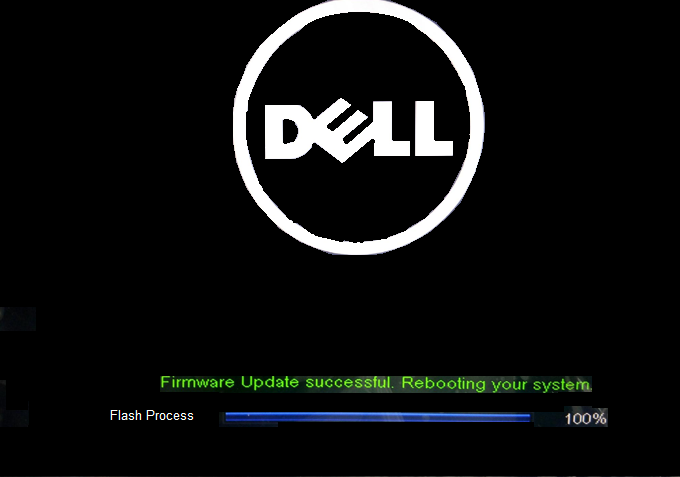
Figura 6. - Aggiornamento del firmware del Dock completato. - Dopo che tutti i componenti del firmware sono stati aggiornati, il PC si riavvia con il sistema operativo Windows.
- Scollegare la docking station Dell WD15 dal PC e rimuovere l'adattatore CA dalla docking station.
- Collegare nuovamente l'adattatore CA alla docking station Dell WD15, quindi fissare il cavo USB-C al PC.
Affected Products
Dell Dock WD15, Latitude 5280/5288, Latitude 5285 2-in-1, Latitude 5289 2-in-1, Latitude 5290 2-in-1, Latitude 5290, Latitude 7200 2-in-1, Latitude 7220 Rugged Extreme Tablet, Latitude 7280, Latitude 7285 2-in-1, Latitude 7290
, Latitude 13 3379 2-in-1, Latitude 3390 2-in-1, Latitude 5300 2-in-1, Latitude 5300, Latitude 7300, Latitude 7380, Latitude 7389 2-in-1, Latitude 7390 2-in-1, Latitude 7390, Latitude 3400, Latitude 3490, Latitude 5400, Latitude 5401, Latitude 5420 Rugged, Latitude 5424 Rugged, Latitude 5480/5488, Latitude 5490, Latitude 5491, Latitude 5495, Latitude 7400 2-in-1, Latitude 7400, Latitude 7424 Rugged Extreme, Latitude 7480, Latitude 7490, Latitude 3500, Latitude 3590, Latitude 5500, Latitude 5501, Latitude 5580, Latitude 5590, Latitude 5591, Precision 3520, Precision 3530, Precision 5520, Precision 5530, Precision 7520, Precision 7720, Wyse 5470, XPS 13 7390 2-in-1, XPS 13 9300, XPS 13 9360, XPS 13 9365 2-in-1, XPS 13 9370, XPS 13 9380, XPS 15 7590, XPS 15 9560, XPS 15 9570, XPS 15 9575 2-in-1
...
Article Properties
Article Number: 000138560
Article Type: Solution
Last Modified: 03 Jul 2025
Version: 6
Find answers to your questions from other Dell users
Support Services
Check if your device is covered by Support Services.