Dell Docking Station Wd15のドライバー インストレーション ガイド
Summary: Dellドッキング ステーションWD15のデバイス ドライバーをパソコンにダウンロードしてインストールする方法について説明します。ドライバーの最新バージョンをインストールまたはアップデートすると、ドッキング ステーションのパフォーマンスが最適になります。
This article applies to
This article does not apply to
This article is not tied to any specific product.
Not all product versions are identified in this article.
Symptoms
症状に関する情報はありません。
Cause
原因に関する情報はありません。
Resolution
Dellドッキング ステーションWD15は、USB-Cケーブルインターフェイスを使用して、すべての電子デバイスをPCに接続するデバイスです。PCをドッキング ステーションに接続すると、すべての周辺機器(マウス、キーボード、ステレオ スピーカー、外部ハード ドライブ、および大画面ディスプレイ)にアクセスでき、それぞれをPCに接続しなくてもアクセスできます。
注:Dellドッキング ステーションWD15は、DisplayPort over USB-CまたはThunderboltプロトコルでのみ動作し、すべてのUSB-Cポートと互換性があるわけではありません。
注:また、130 W以上の電力を必要とするPCを充電し、最高のパフォーマンスで動作させるには、そのPC専用の電源アダプターに接続する必要があります。
デル・テクノロジーズでは、最適なパフォーマンスを確保するために、あらかじめ決められた順序で次のBIOS、ファームウェア、ドライバーをインストールすることをお勧めします。
Dellの「ドライバーおよびダウンロード」ページで、モデル名を検索するか、お使いのパソコンのサービス タグを入力します。オペレーティング システムを選択して、お使いのPCで使用可能なすべてのアップデートを表示します。
- パソコンで利用できる基本入出力システム(BIOS)を最新版に書き換えます。これは「BIOS」画面に表示されます。
- PCを再起動します。
- PCで利用できるIntel Thunderboltコントローラー ドライバーをインストールします。これは「Chipset(チップセット)」画面に表示されます。
注:これは、Thunderbolt 3 (USB-C)ポートを搭載しているPCに適用されます。
- PCで利用できるIntel Thunderbolt 3ファームウェア アップデートをインストールします。これは「Chipset(チップセット)」画面に表示されます。
注:これは、Thunderbolt 3 (USB-C)ポートを搭載しているPCに適用されます。
- PCで利用できるIntel Hdグラフィックス ドライバーをインストールします。これは「Video(ビデオ)」画面に表示されます。
- PCで利用できるRealTek USB GBE Ethernetコントローラードライバーをインストールします。これは、「Docks & Stands(ドックとスタンド)」画面に表示されます。
- そのPCで利用できるDell Thunderbolt™ DockおよびDell Dock用RealTek USBオーディオ ドライバーをインストールします。これは、「Docks & Stands(ドックとスタンド)」画面に表示されます。
- PCを再起動します。
- ソフトウェア アップデート プロセスが完了したら、まずWD15ドックにACアダプターを接続し、パソコンにUSB-Cケーブルを取り付けてDell Dockファームウェアをアップデートしてから、ドッキング ステーションを使用してください。
デル・テクノロジーズは、お使いのパソコンおよびドッキング ステーション固有のBIOS、ドライバー、および重要なアップデートを自動的にインストールするために、以下のアプリケーションを強くお勧めします。これらのアプリケーションは、Dellの「ドライバーおよびダウンロード」ページから入手できます。
- Dell Updateアプリケーションは、Dell XPSノートパソコンおよびDell Venueでサポートされています
- Dell Command | Updateアプリケーションは、Dell Precision、XPS、およびLatitudeの各ノートパソコンでサポートされています。
注:WD15ドッキング ステーション ファームウェアは、これらのアプリケーションを使用して提供されないため、手動でアップデートする必要があります。
注:PCでサード パーティー製ウイルス対策ソフトウェアが実行されている場合は、DCUを実行する前にウイルス対策ソフトウェアを無効にして、アップデート プロセス中に再アクティブ化されないようにすることをお勧めします。
注意:ドックのファームウェア アップデートをインストールする前に、お使いのパソコンに最新のBIOSリビジョンがインストールされていることを確認してください。(最新のBIOSリビジョンがインストールされているか不明な場合は、以下のドライバアップデート情報を参照してください)。
注:ドッキング ステーションのファームウェアをアップデートするには、Dellドッキング ステーションWD15がお使いのPCに接続されている必要があります。
Dellドッキング ステーションWD15のセットアップ要件:最初にACアダプターをDellドッキング ステーションWD15に接続してから、USB-CケーブルをPCに取り付けます。
注:ファームウェア アップデート処理中に、PCからドッキング ステーションを取り外したり、ドッキング ステーションからACアダプターを取り外したりしないでください。
- [ドックとスタンド]セクションにあるDell有線ドック(WD15)ファームウェア アップデート ユーティリティーをローカル ドライブにダウンロードし、管理者として.exeファイルを実行します。ファームウェアを表示するには、[サービス タグXXXXXXXのすべてのドライバーを表示]ボックスをオフにする必要があります。
- [OK]をクリックしてWindowsでコンポーネントのアップデートを完了すると、PCが起動前環境で再起動し、残りのファームウェア コンポーネントがアップデートされます。(図1~6を参照)。
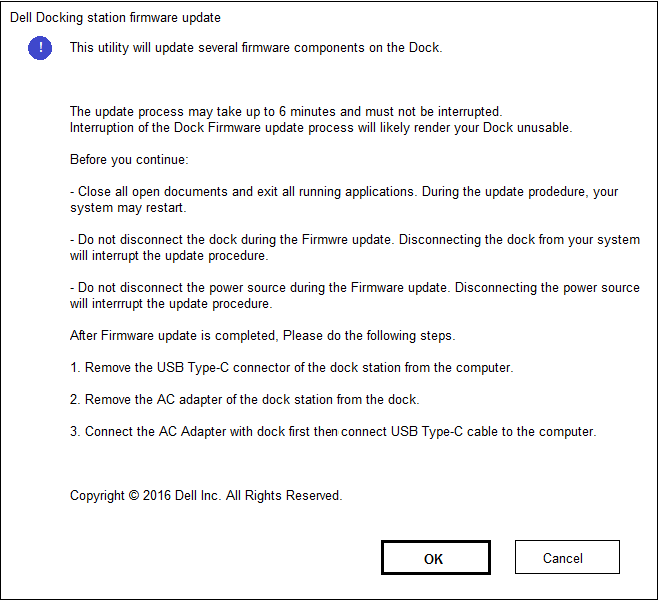
図1:- ドッキング ステーション ファームウェア アップデート セットアップ画面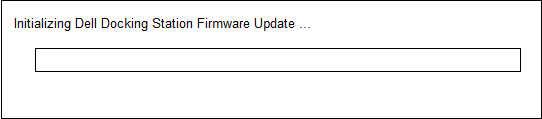
図2:- ドッキング ステーション ファームウェアの初期化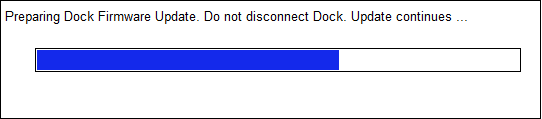
図3:- ドッキング ステーション ファームウェア アップデートが進行中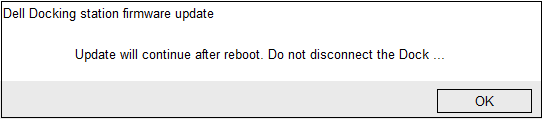
図4:- ドッキング ステーション ファームウェアのパソコン再起動の通知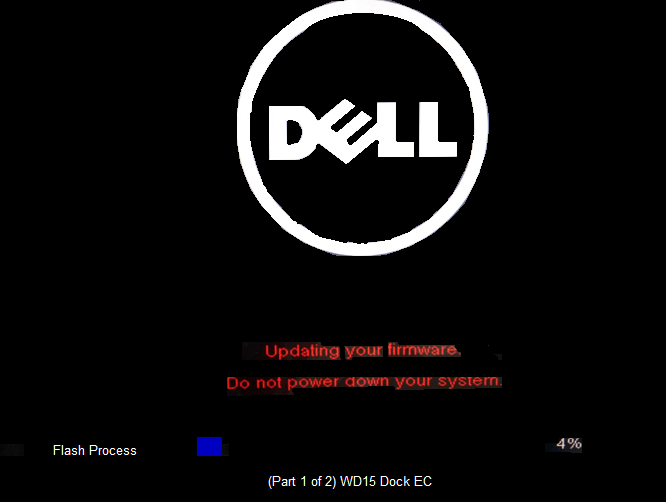
図5:- 最初の再起動後のドッキング ステーション ファームウェアの進行状況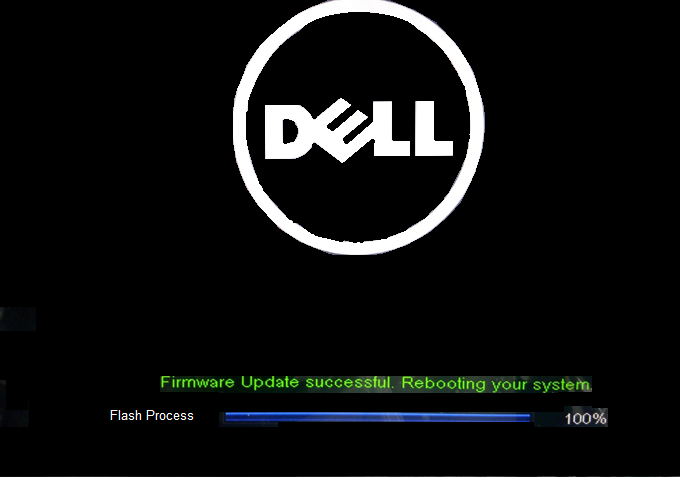
図6:- ドックのファームウェアアップデートの完了 - すべてのファームウェア コンポーネントがアップデートされると、PCがWindows OSで再起動します。
- PCからDellドッキング ステーションWD15を取り外し、ドッキング ステーションからACアダプターを取り外します。
- ACアダプターをDellドッキング ステーションWD15に再接続してから、USB-CケーブルをPCに取り付けます。
Affected Products
Dell Dock WD15, Latitude 5280/5288, Latitude 5285 2-in-1, Latitude 5289 2-in-1, Latitude 5290 2-in-1, Latitude 5290, Latitude 7200 2-in-1, Latitude 7220 Rugged Extreme Tablet, Latitude 7280, Latitude 7285 2-in-1, Latitude 7290
, Latitude 13 3379 2-in-1, Latitude 3390 2-in-1, Latitude 5300 2-in-1, Latitude 5300, Latitude 7300, Latitude 7380, Latitude 7389 2-in-1, Latitude 7390 2-in-1, Latitude 7390, Latitude 3400, Latitude 3490, Latitude 5400, Latitude 5401, Latitude 5420 Rugged, Latitude 5424 Rugged, Latitude 5480/5488, Latitude 5490, Latitude 5491, Latitude 5495, Latitude 7400 2-in-1, Latitude 7400, Latitude 7424 Rugged Extreme, Latitude 7480, Latitude 7490, Latitude 3500, Latitude 3590, Latitude 5500, Latitude 5501, Latitude 5580, Latitude 5590, Latitude 5591, Precision 3520, Precision 3530, Precision 5520, Precision 5530, Precision 7520, Precision 7720, Wyse 5470, XPS 13 7390 2-in-1, XPS 13 9300, XPS 13 9360, XPS 13 9365 2-in-1, XPS 13 9370, XPS 13 9380, XPS 15 7590, XPS 15 9560, XPS 15 9570, XPS 15 9575 2-in-1
...
Article Properties
Article Number: 000138560
Article Type: Solution
Last Modified: 03 Jul 2025
Version: 6
Find answers to your questions from other Dell users
Support Services
Check if your device is covered by Support Services.