Installatiehandleiding apparaatdrivers Dell dockingstation WD15
Summary: Hier vindt u informatie over het downloaden en installeren van apparaatdrivers voor het Dell Dockingstation WD15 op een pc. Door de meest recente drivers te installeren of deze bij te werken naar de nieuwste versies zorgt u dat het dockingstation optimaal kan presteren. ...
This article applies to
This article does not apply to
This article is not tied to any specific product.
Not all product versions are identified in this article.
Symptoms
Er is geen informatie over de symptomen beschikbaar.
Cause
Er is geen informatie over de oorzaak beschikbaar.
Resolution
Het Dell Dockingstation WD15 is een apparaat dat al uw elektronische apparaten via een USB-C-kabelinterface op uw pc aansluit. Als u de pc aansluit op het dockingstation, kunt u alle randapparatuur (muis, toetsenbord, stereoluidsprekers, externe harde schijf en grote beeldschermen) gebruiken zonder ze fysiek op de pc te hoeven aansluiten.
Opmerking: Het Dell Dockingstation WD15 werkt alleen met DisplayPort via USB-C- of Thunderbolt-protocollen en is niet met alle USB-C-poorten compatibel.
Opmerking: Pc's die een vermogen van meer dan 130 W nodig hebben, moeten ook worden aangesloten op hun eigen voedingsadapter voor het opladen en om volledige prestaties te kunnen leveren.
Dell Technologies raadt u aan de volgende BIOS, firmware en drivers stapsgewijs en in de aangegeven volgorde te installeren voor optimale prestaties.
Zoek naar de modelnaam of voer de servicetag van uw pc in op de pagina Dell drivers en downloads . Selecteer het besturingssysteem om alle beschikbare updates voor uw pc weer te geven.
- Flash de nieuwste Basic Input/Output PC (BIOS) die beschikbaar is voor de pc. Deze is te vinden in de sectie "BIOS".
- Start de computer opnieuw op.
- Installeer de Intel Thunderbolt Controller driver die beschikbaar is voor de pc. Deze is te vinden in de sectie "Chipset".
Opmerking: Dit is van toepassing op de pc met een Thunderbolt 3-poort (USB-C).
- Installeer de Intel Thunderbolt 3 firmware-update die beschikbaar is voor de pc. Deze is te vinden in de sectie "Chipset".
Opmerking: Dit is van toepassing op de pc met een Thunderbolt 3-poort (USB-C).
- Installeer de Intel HD Graphics driver die beschikbaar is voor de pc. Deze is te vinden in de sectie "Video".
- Installeer de RealTek USB GBE Ethernet-controllerdriver die beschikbaar is voor de pc. Deze is te vinden in de sectie "Dockoplossingen en standaarden".
- Installeer de RealTek USB-audiodriver voor het Dell Thunderbolt™ Dock en Dell Dock dat beschikbaar is voor de pc. Deze is te vinden in de sectie "Dockoplossingen en standaarden".
- Start de computer opnieuw op.
- Nadat de software-update is voltooid, sluit u eerst de voedingsadapter aan op het WD15 dockingstation, sluit u de USB-C-kabel aan op de pc en werkt u de firmware van het Dell Dock bij voordat u het dockingstation gebruikt.
Dell raadt de volgende applicaties sterk aan om de installatie van BIOS-, driver- en kritieke updates voor uw pc en dockingstation te automatiseren. Deze applicaties kunnen worden gedownload op de pagina Dell drivers en downloads .
- De Dell Update applicatie wordt ondersteund op Dell XPS laptops en Dell Venue
- De Dell Command | Update applicatie wordt ondersteund op Dell Precision, XPS en Latitude laptops.
Opmerking: De WD15 dockfirmware moet handmatig worden bijgewerkt omdat deze niet met deze applicaties wordt geleverd.
Opmerking: Als op uw pc antivirussoftware van derden wordt uitgevoerd, wordt aanbevolen om de antivirus uit te schakelen voordat u DCU uitvoert en ervoor te zorgen dat deze niet opnieuw wordt geactiveerd tijdens het updateproces.
Let op: Zorg ervoor dat op uw pc de MEEST RECENTE BIOS-REVISIE is geïnstalleerd VOORDAT u de dockfirmware-update installeert. (Raadpleeg zo nodig de onderstaande informatie over het bijwerken van drivers.)
Opmerking: Zorg ervoor dat het Dell dockingstation WD15 is aangesloten op uw pc om de firmware van het dockingstation bij te werken.
Installatievereiste voor Dell WD15 dockingstation: Sluit eerst de voedingsadapter aan op uw Dell dockingstation WD15 en sluit vervolgens de USB-C-kabel aan op uw pc.
Opmerking: Koppel het dock niet los van uw pc en verwijder de netvoeding niet van uw dock tijdens de firmware-updateprocedure.
- Download het hulpprogramma voor firmware-update van het Dell bekabelde dockingstation (WD15) onder het gedeelte "Docks & Stands" naar uw lokale schijf en voer het .exe uit als beheerder. U moet het vakje Show all Drivers for Service Tag XXXXXXX uitvinken om de firmware te kunnen zien.
- Klik op OK om de update van de componenten in Windows te voltooien. De pc start vervolgens opnieuw op in een preboot-omgeving om de resterende firmware-componenten bij te werken. (Zie figuren 1 - 6)
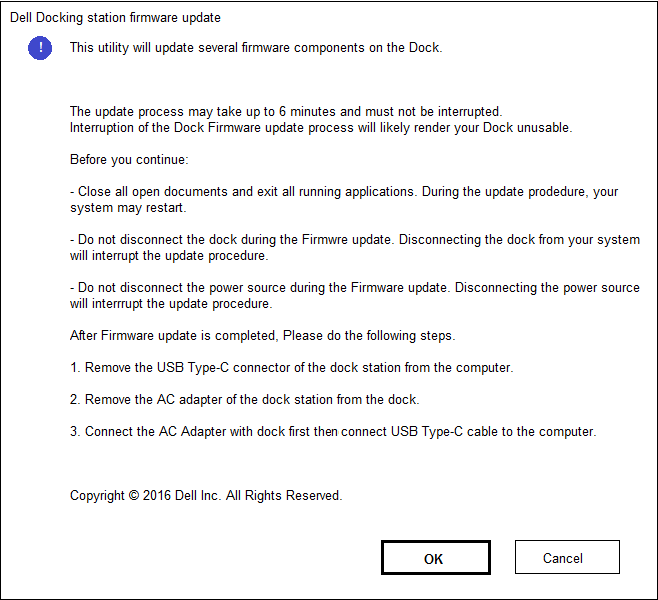
Figuur 1: - Installatiescherm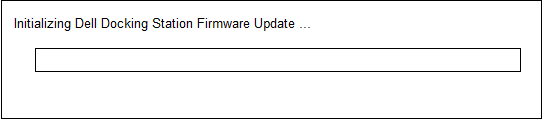 Firmware-updatedockingstation Afbeelding 2: Initialisatie
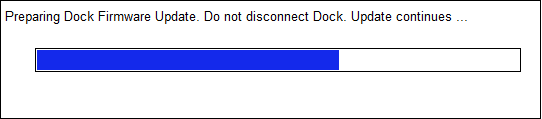 dockfirmwareAfbeelding 3: - Bezig met een firmware-update van het
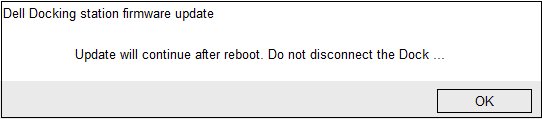 dockingstation Afbeelding 4: Melding dockfirmware pc opnieuw opstarten
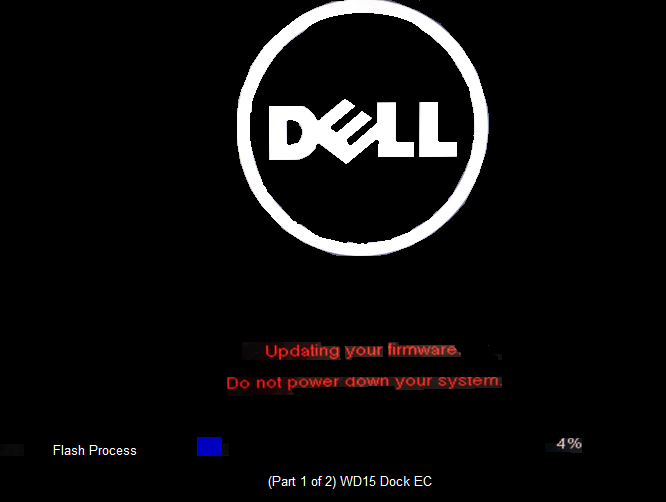 Afbeelding 5: Voortgang van de Dock Firmware na de eerste keer opnieuw opstarten
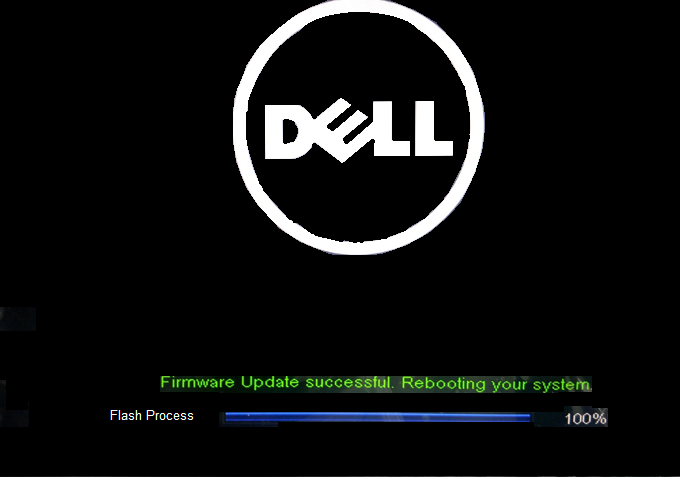 Afbeelding 6: - Dock Firmware-update is voltooid.
 - Nadat alle firmware-onderdelen zijn bijgewerkt, zal uw pc opnieuw worden opgestart in Windows.
- Koppel uw Dell Dockingstation WD15 los van de pc en verwijder de netadapter uit het dockingstation.
- Sluit de netadapter weer aan op uw Dell Dockingstation WD15 en sluit vervolgens de USB-C kabel aan op uw pc.
Affected Products
Dell Dock WD15, Latitude 5280/5288, Latitude 5285 2-in-1, Latitude 5289 2-in-1, Latitude 5290 2-in-1, Latitude 5290, Latitude 7200 2-in-1, Latitude 7220 Rugged Extreme Tablet, Latitude 7280, Latitude 7285 2-in-1, Latitude 7290
, Latitude 13 3379 2-in-1, Latitude 3390 2-in-1, Latitude 5300 2-in-1, Latitude 5300, Latitude 7300, Latitude 7380, Latitude 7389 2-in-1, Latitude 7390 2-in-1, Latitude 7390, Latitude 3400, Latitude 3490, Latitude 5400, Latitude 5401, Latitude 5420 Rugged, Latitude 5424 Rugged, Latitude 5480/5488, Latitude 5490, Latitude 5491, Latitude 5495, Latitude 7400 2-in-1, Latitude 7400, Latitude 7424 Rugged Extreme, Latitude 7480, Latitude 7490, Latitude 3500, Latitude 3590, Latitude 5500, Latitude 5501, Latitude 5580, Latitude 5590, Latitude 5591, Precision 3520, Precision 3530, Precision 5520, Precision 5530, Precision 7520, Precision 7720, Wyse 5470, XPS 13 7390 2-in-1, XPS 13 9300, XPS 13 9360, XPS 13 9365 2-in-1, XPS 13 9370, XPS 13 9380, XPS 15 7590, XPS 15 9560, XPS 15 9570, XPS 15 9575 2-in-1
...
Article Properties
Article Number: 000138560
Article Type: Solution
Last Modified: 03 Jul 2025
Version: 6
Find answers to your questions from other Dell users
Support Services
Check if your device is covered by Support Services.