Časté dotazy (FAQ) týkající se rozhraní DisplayPort v noteboocích a stolních počítačích Dell
Summary: Tento článek obsahuje odpovědi na nejčastější dotazy ohledně rozhraní DisplayPort. Zahrnuje informace o protokolu, portu a konektoru na noteboocích, tabletech a stolních počítačích Dell. ...
This article applies to
This article does not apply to
This article is not tied to any specific product.
Not all product versions are identified in this article.
Symptoms
Cause
Úvod


Tento článek obsahuje reference ohledně portů a konektorů DisplayPort (DP) v notebooku, tabletu nebo stolním počítači Dell. Zabývá se nejčastějšími dotazy od našich zákazníků a poskytuje jasné odpovědi.
Otázky jsou různé: od dotazů na vzhled portu až po odstraňování problémů s těmito porty v případě, že se něco pokazí.
Pokud níže nenajdete to, co potřebujete, obraťte se na místní podporu.
Resolution
Často kladené dotazy
Poznámka: Obsah zobrazíte kliknutím na níže uvedenou část, kterou chcete otevřít.
- Port nebo konektor:
-
Port nebo konektor na počítači Dell má buď otvory nebo slot, který odpovídá zástrčce nebo zařízení, které se k portu připojuje.
- DisplayPort (DP):
-
Jedná se o oborový standard, který definuje kabely, konektory a komunikační protokoly používané jako digitální grafické rozhraní. Rozhraní DP bylo navrženo jako náhrada za adaptér VGA (Video Graphics), DVI (Digital Video Interface) a FPD (Flat Panel Display)-Link, ale bylo zpětně kompatibilní při použití různých adaptérů.
Poznámka: Port DP se používá převážně k propojení zdroje obrazu se zobrazovacím zařízením. Lze jej používat také pro přenos zvuku, signálů USB a dalších forem datových signálů. Asociace VESA (Video Electronics Standards Association) jej vyvinula jako otevřený průmyslový standard.
Jak funguje?
Externě je DisplayPort robustnější konektor a port než staré konektory VGA či DVI. K upevnění zástrčky se nepoužívají žádné šrouby a nelze snadno ohnout kolíky na konci konektoru. DisplayPort je první zobrazovací rozhraní, které využívá přenos dat prostřednictvím paketů. Tento druh komunikace obvykle najdeme u standardů jako USB, Ethernet a PCI (Peripheral Component Interconnect) Express. Protokol rozhraní DisplayPort je založen na mikropaketech, které do datového toku integrují hodinový signál, díky čemuž umožňuje přenášet vyšší rozlišení menším množstvím kolíků.
Rozhraní DisplayPort lze používat pro přenos obrazu a zvuku zároveň, ale také samostatně. Cesta videosignálu může mít šest až šestnáct bitů na jeden barevný kanál. Zvuková cesta může obsahovat až osm kanálů 24bitového nekomprimovaného zvuku. Toto rozhraní je dokáže obousměrně přenášet signály USB.
Hlavní vedení konektoru DisplayPort může obsahovat jeden, dva nebo čtyři páry (linky) datových vodičů. Účinná rychlost přenosu dat je 1,296, 2,16, 4,32 nebo 6,48 Gb/s na linku (nebo 80 % celkové rychlosti).
Používá se celá řada typů portů a konektorů DisplayPort. Na následujících kartách si po výběru své verze můžete zobrazit dostupné porty a zástrčky a jejich funkce:
DisplayPort
Rozhraní DP bylo vyvinuto jako náhrada starých standardů VGA a DVI a je široce využíváno všemi výrobci. Jeho název jednoduše označuje zobrazovací port.
Rozhraní DisplayPort je prostřednictvím vhodných adaptérů zpětně kompatibilní s rozhraními VGA a DVI.
Přenosové rychlosti závisí na používané verzi, protože jsou od představení standardu v květnu 2006 neustále vylepšovány.
| Port |  |
Zástrčka |  |
Mini DisplayPort
Standard Mini DisplayPort byl představen v roce 2008 a používal se především v produktech Apple.
Port Mini DisplayPort je menší verzí standardního konektoru. Nyní je nahrazován novým standardem konektoru s označením Thunderbolt.
Přenosové rychlosti závisí na používané verzi.
| Port | 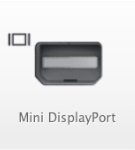 |
Zástrčka |  |
Micro DisplayPort
Standard Micro DisplayPort byl představen v roce 2014 a používal se především ve smartphonech, tabletech a produktech Ultrabook.
Port Micro DisplayPort je ještě více zmenšenou verzí konektoru mini.
Přenosové rychlosti závisí na používané verzi.
DisplayPort typu C
DisplayPort typu C byl představen v září 2014 a je založen na konektoru USB typu C.
DisplayPort Type-C je alternativní režim rozhraní DisplayPort, postavený na konektorovém standardu USB Type-C.

Přenosové rychlosti jsou stejné jako u standardu USB 3.1 a zahrnují napájení (USB-PS 2.0) prostřednictvím stejného portu a konektoru.
Také označovaný jako
Existuje několik doplňkových standardů k rozhraní DisplayPort. Například:- Direct Drive Monitor (DDM)
- Embedded DisplayPort (eDP)
- Internal DisplayPort (iDP)
- Portable Digital Media Interface (PDMI)
- Wireless DisplayPort (wDP)
- SlimPort
- Mobility DisplayPort (MyDP)
- DisplayID
- DockPort
Verze mapují změny v technologii, které v průběhu času vedly k vylepšení portu a jeho rychlosti:
Verze 1.0 až 1.1
Verze 1.0 byla představena v květnu 2006, zatímco verze 1.1 v dubnu 2007.
DisplayPort 1.0 poskytuje maximální rychlost 8,64 Gb/s přes dvoumetrový kabel. Rozhraní DisplayPort 1.1 umožňuje zařízením implementovat alternativní linkové vrstvy a umožňuje delší vzdálenost mezi zdrojem a displejem. Kromě funkce DPCP (DisplayPort Content Protection) nabízí také funkci HDCP (High-Bandwidth Digital Content Protection).
Verze 1.2
Verze 1.2 byla vydána v prosinci 2009.
Rozhraní DisplayPort 1.2 rychlost zdvojnásobilo na maximálních 17,28 Gb/s v režimu High Bit 2 (HBR2). Přineslo vylepšení v rámci rozlišení, obnovovací frekvence a barevné hloubky. Nová verze poskytuje více nezávislých toků videosignálu, stereoskopické 3D zobrazení, synchronizaci pomocných (AUX) kanálů a tato verze byla kompatibilní s konektorem a portem mini-DisplayPort. Více toků videosignálu umožňují zapojit do řetězce připojení k více obrazovkám.
Verze 1.3
Verze 1.3 byla vydána v září 2014.
Rozhraní DisplayPort 1.3 rychlost navýšilo na maximálních 32,4 Gb/s v režimu High Bit Rate 3 (HBR3). Tato šířka pásma podporuje displeje s rozlišením 5K (5 120 x 2 880 pixelů) v režimu RGB (červená, zelená, modrá) a televizní displeje typu UHD (Ultra High Definition) s rozlišením 8K (7 680 x 4 320, 16:9, 33,16 megapixelu). Šířka pásma také umožňuje používat dva monitory UHD (3 840 x 2 160 pixelů) s 24bitovým rozlišením RGB nebo stereo 3D zobrazením v rozlišení 4K nebo kombinaci obojího. Nový standard nabízí režim kompatibility HDMI 2.0 s funkcí pro ochranu obsahu HDCP 2.2. Podporuje kompresi proudů pro displeje VESA, která umožňuje dosáhnout vyššího rozlišení a barevné hloubky a nižší spotřeby energie.
Častou otázkou je, co je lepší, DisplayPort nebo High-Definition Multi-Media (HDMI)? Podíváme se na jejich společné kategorie a podíváme se, v čem se shodují:
Konektory
Konektory rozhraní DisplayPort a HDMI jsou podobné z hlediska rozsahu a dosahu. Konektor Mini DisplayPort převažuje u zařízení Apple, zatímco Mini HDMI je častější u smartphonů a tabletů.
Kabely
Kabely DisplayPort jsou jednoduché. Existuje jeden typ kabelu, který podporuje všechny aktuální standardy, ale není schopen pokrýt stejně široké spektrum funkcí jako kabely HDMI. Pokud jde o délku, rozhraní DisplayPort může mít obyčejný kabel dlouhý přibližně 20 metrů, zatímco optický kabel může mít mnohonásobně více. Pro rozhraní HDMI existují 4 standardy kabelu, ale často nejsou správně označené. Použití kabelu, který se pro danou úlohu nehodí, může být problematické. Ve standardech rozhraní HDMI není definována žádná maximální délka kabelu. To však záleží na typu kabelu, který může provádět širokou škálu úloh. Zjednodušeně by se dalo říci, že rozhraní DisplayPort vyhrává, u specializovaných úloh je však vhodnější použít kabel HDMI správného typu.
Streamování audia a videa
Rozhraní DisplayPort může podporovat dvě obrazovky (2 560 x 1 600 pixelů) až čtyři (4) obrazovky (1 920 x 1 200 pixelů), přičemž každá obrazovka přijímá samostatné datové toky videa a zvuku. S dalšími rozhraními můžete vytvořit řetězec kompatibilních monitorů a připojit až šest (6) obrazovek k jednomu zdroji. Rozhraní HDMI přitom dokáže zvládnout jeden datový tok (stream) videa a jeden datový tok zvuku, takže může najednou fungovat pouze u jednoho displeje. Rozhraní HDMI je skvělé pro jednu obrazovku, ale pokud chcete obrazovek více, pak volte rozhraní DisplayPort.
Závěr
Rozhraní DisplayPort bylo navrženo speciálně pro jednotlivá zařízení jako dokonalé zobrazovací rozhraní, které nahrazuje starší video standardy. Funguje však spíše jako doplněk rozhraní HDMI než jako jeho náhrada.
Rozhraní HDMI bylo navrženo pro domácí zábavu – pro domácí kina, projektory, televizory, přehrávače Blu-ray a podobně. Rozhraní HDMI je pro toto prostředí stále nejlepší.
Rozhraní HDMI bylo výrobci lépe přijato, takže se jedná o všudypřítomný, běžně dostupný standard.
Co se týče odpovědi, které rozhraní je lepší – záleží na tom, jak jej chcete využívat. Použití pro domácí zábavu: Zůstaňte u rozhraní HDMI. Produktivita a firemní využití: Zvažte, jestli vám nemůže rozhraní DisplayPort lépe posloužit.
Zatím se neobjevil oblíbený operační systém, který by rozhraní DisplayPort nepodporoval. Všechny produkty značek Apple, Linux a Windows nabízejí podporu těchto standardů DisplayPort, od základu vestavěnou v operačních systémech.
Poznámka: Máte-li záruku na poškození při nehodě, škoda je krytá v rámci této záruky. Až se obrátíte na místní technickou podporu, budeme potřebovat znát rozsah poškození a jak k němu došlo. Pokud NEMÁTE žádné pojištění ani záruku na poškození při nehodě, veškeré opravy budou zpoplatněny.
Stav své záruky můžete ověřit na následujícím odkazu:
Prvním krokem je zkontrolovat, zda nejsou opotřebené či poškozené porty, konektor a kabel, což by mohlo být příčinou problémů:
-
Kontrola poškození je jen základní a zahrnuje prohlídku portu DisplayPort a vizuální kontrolu těchto bodů:
- Jsou praskliny v plastech v okolí portu?
- Je některá část portu deformovaná nebo ohnutá?
- Jsou některé kolíky portu ohnuté nebo chybějí?
- Chybějí některé součásti portu nebo jsou ulomené?
- Je nějak poškozená zástrčka zařízení?
- Je nějak poškozený kabel z konektoru do zařízení?
-
Pokud zjistíte nějaké výše uvedené poškození, budete potřebovat záruku na kompletní péči nebo se připravte na zpoplatněnou opravu. (Cenovou nabídku pro tuto opravu vám poskytne místní tým technické podpory.)
-
Pokud port, kabeláž ani externí zařízení nejsou nijak poškozené, pokračujte dalším krokem.
-
Funguje externí zařízení DisplayPort a kabeláž správně v jiném notebooku nebo počítači?
-
Pokud ano, pokračujte dalším krokem.
-
Pokud ne, bude podle potřeby nutné vyměnit externí zařízení nebo kabel.
-
-
Připojte externí zařízení k portu pomocí kabelu. Pokud pohnete konektorem připojeným k portu DisplayPort, ovlivní to nějak rozpoznání připojeného zařízení?
-
Pokud ano, kontaktujte místní tým technické podpory a pokračujte v řešení problému s připojením.
-
Ne – pokračujte dalším krokem.
-
-
Vyloučili jste jakýkoli problém se softwarem? Můžete to provést třemi základními způsoby.
-
Můžete zaměnit pevný disk za disk z podobného fungujícího zařízení. Tak zjistíte, zda se problém přesunul s pevným diskem do nového počítače, nebo přetrvává ve vašem notebooku či počítači. Pokyny k demontáži hardwarových součástí a postup jejich výměny s modelem jiného typu najdete v uživatelské příručce na webových stránkách podpory. Specifickou příručku pro svůj počítač vyhledejte pomocí termínů „typ modelu vašeho počítače“, „CRU“ (jednotky, které může zákazník odebrat) a „odebrání“.
-
Můžete provést spuštění z disku Live CD systému Ubuntu a zkontrolovat, zda se stejný problém vyskytuje i v jiném operačním systému (bez ohledu na operační systém používaný v notebooku nebo stolním počítači). Disky Live CD systému Ubuntu umožňují spustit operační systém z disku CD, aniž by jej bylo potřeba instalovat na pevný disk. Pomocí odkazu ke stažení níže můžete stáhnout soubor ISO disku CD. Opakovaně tiskněte klávesu F12, když se počítač spouští na obrazovku s logem společnosti Dell, a zvolte možnost jednotky DVD, jakmile se zobrazí příslušná nabídka spuštění:
-
Můžete spustit obnovení továrního nastavení nebo přeinstalovat operační systém.
-

Upozornění: Možnost c představuje krajní řešení a provádí se pouze v případě, že nelze provést ostatní dva kroky. Před provedením tohoto postupu je NUTNÉ zálohovat všechna data – pokud tak neučiníte, vaše data se smažou. Každé přeinstalování operačního systému nebo obnovení továrního nastavení zahrnuje formátování pevného disku (HDD). Další informace o těchto postupech najdete v příručkách na portálu Windows.
-
Projevil se problém i po vyloučení chyby operačního systému a softwaru?
-
Pokud ne, problém je vyřešen.
-
Pokud ano, požádejte podporu o další pomoc. Provedou vás postupem některé diagnostiky hardwaru. Ta je vestavěna v notebooku nebo počítači a k další získáte přístup také na webových stránkách podpory společnosti Dell po zadání výrobního čísla.
-
Pokyny k tomu, jak nás kontaktovat, naleznete v části Další informace: na konci tohoto článku.
Když se notebook Dell používá mimo dok, jsou výchozím výstupem zvuku interní reproduktory.
Pokud je monitor připojen k portu DisplayPort nebo HDMI s výstupem pro sluchátka, zvukový výstup se automaticky přepne na notebook připojený přes rozhraní DisplayPort nebo HDMI. Dojde k tomu bez ohledu na to, jaká je konfigurace reproduktoru na zobrazovacím zařízení.
Ze zařízení nemusí vycházet žádný zvuk, dokud nedojde ke změně výchozího výstupu zpět na interní reproduktory notebooku. (Například: Pokud externí displej nemá žádné interní nebo externí reproduktory nebo není připojen zvukový projektor.)
Ovladače zvukového zařízení vždy vyhledávají zvuková zařízení DisplayPort a HDMI nainstalovaná v systému Windows. Je-li zjištěno zvukové zařízení DisplayPort nebo HDMI, systém Windows jej automaticky přepne.
U monitorů bez reproduktorů, ale s výstupem pro sluchátka, nebude zvuk slyšet, dokud zvukové zařízení ručně nepřepnete zpět na reproduktory notebooku.
Jedná se o naprogramované chování notebooku. Chcete-li přepnout nastavení zpět na interní reproduktory, postupujte následovně:
-
Pravým tlačítkem myši klikněte na tlačítko Start a v nabídce klikněte na možnost Ovládací panely.
-
Klikněte na položku Hardware a zvuk a poté na možnost Spravovat zvuková zařízení v části Zvuk. Otevře se okno s nabídkou zvuku.
-
Klikněte na položku Reproduktory, poté klikněte na možnost Nastavit jako výchozí. poté na tlačítko OK a zavřete okno Ovládací panely.
Poznámka: Jedná se o normální funkci operačního systému Windows a ovladače zvuku.
Není pochyb o tom, že standard DisplayPort má na trhu s firemními počítači jasnou výhodu.
Pravdou však je, že jen málo spotřebitelů si uvědomuje výhody tohoto hardwaru. Pokud zákazníci nebudou požadovat jejich zachování, mohou být tyto typy portů nahrazeny obecnějšími porty, například HDMI.
Jeho nativní podpora vyšších rozlišení a více displejů představují jednoznačnou výhodu. Díky neustálým inovacím a novým konektorům je tento standard ještě všestrannější.
Současný trend je takový, že většina portů DisplayPort je u většiny nových spotřebitelských zařízení nahrazena portem HDMI. Nadále však vykazují silné zastoupení na firemních zařízeních.
Vzhledem ke zřejmému neustálému zlepšování může standard DisplayPort svou pozici pouze upevňovat. Je však nutné, aby jeho přínosy byly známy typickému konečnému uživateli, aby si mohl od výrobců vyžádat jeho výhody.
Additional Information
Další informace:
Máte-li v notebooku nebo počítači problém s jiným portem, přečtěte si následující článek:
| Pokud potřebujete další pomoc, obraťte se na technickou podporu. | ||
| Kontaktujte nás | ||
Affected Products
Alienware, Dell All-in-One, Dell Pro All-in-One, Dell Pro Max Micro, Dell Pro Max Slim, Dell Pro Max Tower, Dell Pro Micro, Dell Pro Slim, Dell Pro Tower, Dell Slim, Dell Tower, Inspiron, Legacy Desktop Models, OptiPlex, Vostro, XPS, G Series
, G Series, Alienware, Dell Plus, Dell Pro, Dell Pro Max, Dell Pro Plus, Dell Pro Premium, Inspiron, Latitude, Dell Pro Rugged, Vostro, XPS, Legacy Laptop Models, Fixed Workstations, Mobile Workstations, Dell Pro Max Micro XE FCM2250, Dell Pro Max Slim XE FCS1250, Dell Pro Max Tower T2 XE FCT2250, Dell Pro Max 16 XE MC16250, Dell Pro Micro Plus XE QBM1250, Dell Pro Slim Plus XE5 QBS1250, Dell Pro Tower Plus XE5 QBT1250
...
Article Properties
Article Number: 000138764
Article Type: Solution
Last Modified: 31 Jul 2025
Version: 8
Find answers to your questions from other Dell users
Support Services
Check if your device is covered by Support Services.