PS Serisi: PS Series Group Manager uygulamasını Java eklenti desteği olmadan başlatma
Summary: Grup Yöneticisi'ni bir tarayıcıda başlatmak, Java Web Start kullanarak 'Uygulama olarak başlat' yerine Java eklentisini kullanarak 'Tarayıcı penceresinde başlat' seçeneğini varsayılan olarak ayarlar. Launch as an application (Uygulama olarak başlat) seçeneği, yalnızca bazı hata koşullarında sunuluyor. ...
This article applies to
This article does not apply to
This article is not tied to any specific product.
Not all product versions are identified in this article.
Symptoms
Grup Yöneticisi'ni bir tarayıcıda başlatmak, Java Web Start kullanan bir uygulama olarak Başlat'ı değil, Java eklentisini kullanarak tarayıcı penceresinde başlat'ı varsayılan olarak ayarlıdır.
Uygulama olarak Başlat seçeneği yalnızca bazı hata koşullarında sunulur. Gerekli Java Runtime Environment (JRE) yüklü değildir. Ayrıca, tarayıcıda geçerli kullanıcı arayüzü oturumunu kapattıktan sonra
-
Java eklentisini desteklemeyen bir tarayıcının kullanılması, Grup Yöneticisi kullanıcı arayüzünün Java sürümünü yüklemesini/güncellemesini istemesine neden olur [Şekil 1 (Yalnızca İngilizce)].
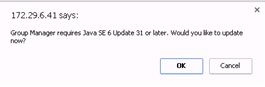
Şekil 1: Java sürümünü yükleme veya güncelleme mesajı -
Launch as an application (Uygulama olarak başlat) seçeneği sunan bir sayfa açmak için Cancel (İptal) öğesine tıklayın. Bu işlem, Grup Yöneticisi'ni Java Web Start teknolojisini kullanan bir uygulama olarak başlatır (Şekil 2 [Yalnızca İngilizce]).
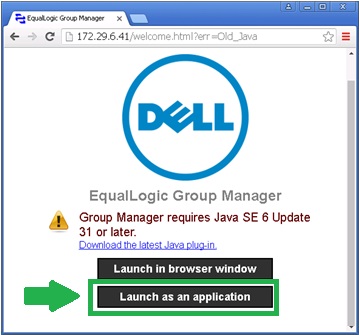
Şekil 2: Uygulama olarak başlat öğesine tıklamaNot: Tamam'a tıklamak bizi Java indirme sayfasına götürür.
Bu senaryodaki Grup Yöneticisi kullanıcı arabirimi, bu sayfaya gelene kadar uygulamanın nasıl başlatılacağına ilişkin net yönergeler sağlamaz.
Cause
Oracle, Java tarayıcı eklentisinin kullanımdan kaldırıldığını duyurdu ve birçok tarayıcı satıcısı standartlara dayalı eklentileri desteklemeyi bıraktı.
Resolution
Tarayıcı, Java eklentisini desteklemiyorsa Grup Yöneticisi kullanıcı arayüzü aşağıdaki yöntemlerden herhangi biri kullanılarak başlatılabilir:
- Java Web Start kullanarak Grup Yöneticisi kullanıcı arabirimini bağımsız bir uygulama olarak başlatın.
- Grup Yöneticisi kullanıcı arabirimini Java Web Start kullanarak bağımsız bir uygulama olarak başlatmak için bir komut istemi açın ve aşağıdaki komutu girin (normal URL yerine)
javaws http://<appliance-ip>/groupmgr.jnlpNot: Sistemde Java Runtime Environment (JRE) 1.6.0_31 veya üzeri bir sürüm yüklenmiş olmalı ve PATH ortam değişkeni Java bin dizinini içerecek şekilde güncellenmelidir.
- Grup Yöneticisi kullanıcı arabirimini Java Web Start kullanarak bağımsız bir uygulama olarak başlatmak için bir komut istemi açın ve aşağıdaki komutu girin (normal URL yerine)
- Doğrudan seçenekler sayfasına gidin ve ardından Uygulama olarak başlat öğesini seçin.
- Options sayfasına erişmek için aşağıdaki URL'yi girin (normal URL yerine):
Not: Bazı tarayıcılar groupmgr.jnlp dosyasını indirmek için uygulamayı başlatmak yerine Uygulama olarak başlat seçeneğine tıklayın. Böyle durumlarda, uygulamayı başlatmak için indirilen dosyaya çift tıklayın.
Mac OS/X 10 için
- Launch as an application (Uygulama olarak başlat) öğesine tıklayın. Bu işlem, groupmgr.jnlp dosyasını indirir ve İndirmeler listenize ekler [Şekil 3 (Yalnızca İngilizce)].

Şekil 3: İndirme listesi
Not: İndirme listesinde dosyaya çift tıklandığında aşağıdaki Mac OS güvenlik mesajı görüntülenir (Şekil 4 [Yalnızca İngilizce]).

Şekil 4: Mac OS güvenlik mesajı - Group Manager'ı başlatmak için Tercihler programında Güvenlik panelini açın ve Değişiklik yapmak için kilidi tıklayın öğesine tıklayın.
- Mac OS, en son engellenen programı hatırlar ve bize herhangi bir genel ayarı düzenlemek zorunda kalmadan yine de açma seçeneği sunar.
- Yine de Aç öğesine tıklayın [Şekil 5 (Yalnızca İngilizce)]. Bu işlem bir güvenlik mesajı açar (Şekil 6 [Yalnızca İngilizce]):

Şekil 5: OTercihler programında Güvenlik panelini çevirip Yine de Aç'a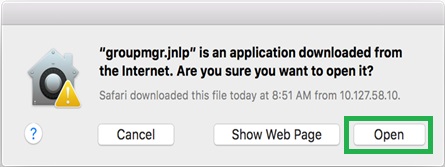 tıklayınŞekil 6: groupmgr.jnlp dosyasını açma
- Group Manager'ı başlatmak için Aç öğesine tıklayın.
- Mac OS, groupmgr.jnlp dosyası için bu güvenlik ayarlarını kaydeder ve kullanıcının ileride bu güvenlik adımlarını takip etmesini istemez.
İşlem tamamlandığında yukarıdaki seçenekler, gelecekte Dell PS Serisi Grup Yöneticisini başlatmak için bir masaüstü kısayolu ve Başlat menüsü öğesi oluşturur.
Affected Products
EqualLogic (PS Series)Article Properties
Article Number: 000139153
Article Type: Solution
Last Modified: 26 Jun 2025
Version: 3
Find answers to your questions from other Dell users
Support Services
Check if your device is covered by Support Services.