PS-serien: Start af PS Series Group Manager-programmet uden understøttelse af Java-plug-in
Summary: Start af Group Manager i en browser som standard 'Start i browservindue' ved hjælp af Java plug-in og ikke 'Start som et program' ved hjælp af Java Web Start. Valgmuligheden Launch as an application (Start som et program) vises kun i tilfælde af visse fejl. ...
This article applies to
This article does not apply to
This article is not tied to any specific product.
Not all product versions are identified in this article.
Symptoms
Start af Group Manager i en browser starter som standard i browservinduet ved hjælp af Java plug-in og ikke Start som et program ved hjælp af Java Web Start.
Muligheden for at starte som et program præsenteres kun under nogle fejlforhold. Et eksempel er det krævede Java Runtime Environment (JRE) er ikke installeret. Også ved logout fra den aktuelle UI-session i browseren
-
Brug af en browser, der ikke understøtter Java-plug-in'et, resulterer i, at Group Manager-brugergrænsefladen beder om at installere/opdatere deres Java-version (Figur 1 [kun engelsk]).

Figur 1: Meddelelse om installation eller opdatering af Java-version -
Klik på Cancel (Annuller) for at åbne en side, der giver mulighed for Launch as an application (Start som et program). Dette starter Gruppemanager som et program, der bruger Java Web Start-teknologien (Figur 2 [kun engelsk]).
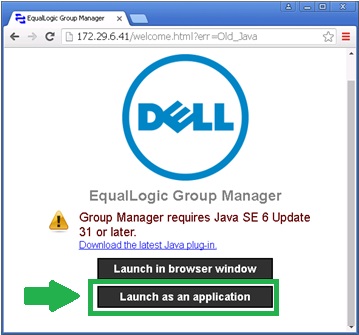
Figur 2: Klik på Start som et programBemærk: Hvis du klikker på OK , kommer vi til Java-downloadsiden.
Gruppemanagerbrugergrænsefladen i dette scenarie giver ikke klare instruktioner om, hvordan programmet startes, før du ankommer til denne side.
Cause
Oracle annoncerer udfasningen af Java-browser-plug-in'et, og mange browserleverandører er ophørt med at understøtte standardbaserede plug-ins.
Resolution
Når browseren ikke understøtter Java-ekstramodulet, kan brugergrænsefladen i Gruppeadministrator startes ved hjælp af en af følgende metoder:
- Start gruppemanagerbrugergrænsefladen som et selvstændigt program ved hjælp af Java Web Start.
- For at starte Group Manager-brugergrænsefladen som et selvstændigt program ved hjælp af Java Web Start skal du åbne en kommandoprompt og indtaste følgende kommando (i stedet for den sædvanlige URL)
javaws http://<appliance-ip>/groupmgr.jnlpBemærk: Systemet skal have installeret Java Runtime Environment (JRE) 1.6.0_31 eller nyere, og PATH-miljøvariablen skal opdateres for at inkludere Java bin-mappen.
- For at starte Group Manager-brugergrænsefladen som et selvstændigt program ved hjælp af Java Web Start skal du åbne en kommandoprompt og indtaste følgende kommando (i stedet for den sædvanlige URL)
- Gå direkte til indstillingssiden, og vælg derefter Start som et program.
- For at få adgang til siden Indstillinger skal du indtaste følgende URL-adresse (i stedet for den sædvanlige URL):
Bemærk: Nogle browsere downloader filen groupmgr.jnlp ved at klikke på Start som et program i stedet for at starte programmet. I så fald skal du dobbeltklikke på den downloadede fil for at starte programmet.
Til Mac OS/X 10
- Klik på Launch as an application (Start som et program). Dermed hentes filen groupmgr.jnlp og føjes til listen Downloads (Figur 3 [kun på engelsk]).

Figur 3: Download liste
Bemærk: Hvis du dobbeltklikker på filen på overførselslisten, vises sikkerhedsmeddelelsen for Mac OS nedenfor (Figur 4 [kun engelsk]).
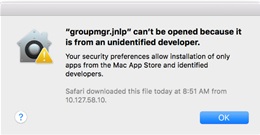
Figur 4: Mac OS-sikkerhedsmeddelelse - For at starte Group Manager skal du åbne panelet Security (Sikkerhed) i programmet Preferences (Indstillinger) og klikke på Click the lock to make changes (Klik på låsen for at foretage ændringer).
- Mac OS husker det sidst blokerede program og giver os mulighed for at åbne det alligevel uden at skulle redigere generelle indstillinger.
- Klik på Åbn alligevel (Figur 5 [kun på engelsk]). Dette åbner en sikkerhedsmeddelelse (Figur 6 [kun engelsk])):
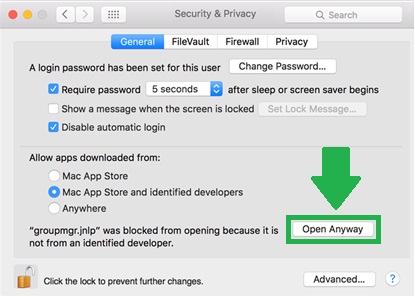
Figur 5: Openne sikkerhedspanelet i programmet Indstillinger og klikke på Åbn alligevel
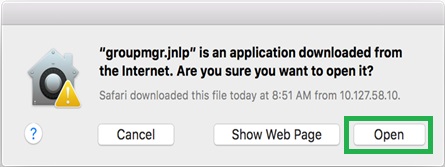 Figur 6: Sådan åbnes filen groupmgr.jnlp
- Klik på Open (Åbn) for at starte Group Manager.
- Mac OS gemmer sikkerhedsindstillingerne for filen groupmgr.jnlp, og vil ikke bede brugeren om at gå gennem disse sikkerhedstrin i fremtiden.
Når du er færdig, opretter ovenstående indstillinger en skrivebordsgenvej og et Start-menupunkt for at starte Dell PS-seriens gruppemanager i fremtiden.
Affected Products
EqualLogic (PS Series)Article Properties
Article Number: 000139153
Article Type: Solution
Last Modified: 31 Jul 2026
Version: 4
Find answers to your questions from other Dell users
Support Services
Check if your device is covered by Support Services.