PS Series: Uruchamianie aplikacji PS Series Group Manager bez obsługi wtyczki Java
Summary: Uruchamianie Group Manager w przeglądarce jest domyślnie ustawione na "Uruchom w oknie przeglądarki" przy użyciu wtyczki Java, a nie "Uruchom jako aplikacja" przy użyciu wtyczki Java Web Start. Opcja Uruchom jako aplikację jest prezentowana tylko w przypadku wystąpienia pewnych błędów. ...
This article applies to
This article does not apply to
This article is not tied to any specific product.
Not all product versions are identified in this article.
Symptoms
Uruchamianie Group Manager w przeglądarce jest domyślnie uruchamiane w oknie przeglądarki przy użyciu wtyczki Java, a nie Launch jako aplikacja przy użyciu Java Web Start.
Opcja Uruchom jako aplikację jest wyświetlana tylko w niektórych warunkach błędu. Na przykład wymagane środowisko Java Runtime Environment (JRE) nie jest zainstalowane. Ponadto po wylogowaniu się z bieżącej sesji interfejsu użytkownika w przeglądarce
-
Korzystanie z przeglądarki, która nie obsługuje wtyczki Java, powoduje wyświetlenie w interfejsie użytkownika Group Manager monitu o zainstalowanie/aktualizację wersji Java (Rysunek 1 [tylko w języku angielskim]).
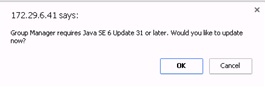
Rysunek 1. Komunikat dotyczący instalacji lub aktualizacji wersji Java -
Kliknij Anuluj, aby otworzyć stronę z opcją Uruchom jako aplikację. Spowoduje to uruchomienie Group Manager jako aplikacji przy użyciu technologii Java Web Start (Rysunek 2 [tylko w języku angielskim]).
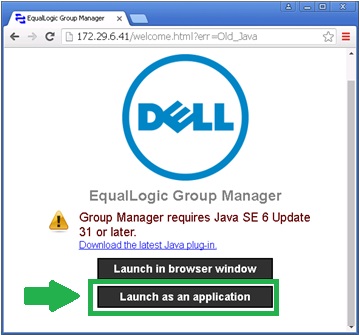
Rysunek 2. Kliknij opcję Uruchom jako aplikacjęUwaga: Kliknięcie przycisku OK powoduje przejście do strony pobierania oprogramowania Java.
Interfejs użytkownika Group Manager w tym scenariuszu nie zawiera jasnych instrukcji dotyczących uruchamiania aplikacji do momentu dotarcia do tej strony.
Cause
Oracle ogłasza wycofanie wtyczki Java do przeglądarek, a wielu dostawców przeglądarek zaprzestało obsługi wtyczek opartych na standardach.
Resolution
Jeśli przeglądarka nie obsługuje wtyczki Java, interfejs użytkownika Group Manager można uruchomić przy użyciu dowolnej z następujących metod:
- Uruchom interfejs użytkownika Group Manager jako autonomiczną aplikację przy użyciu programu Java Web Start.
- Aby uruchomić interfejs użytkownika Menedżera grup jako autonomiczną aplikację przy użyciu programu Java Web Start, otwórz wiersz polecenia i wprowadź następujące polecenie (zamiast zwykłego adresu URL)
javaws http://<appliance-ip>/groupmgr.jnlpUwaga: W systemie musi być zainstalowane środowisko Java Runtime Environment (JRE) w wersji 1.6.0_31 lub nowszej, a zmienna środowiskowa PATH musi zostać zaktualizowana w celu uwzględnienia katalogu Java bin.
- Aby uruchomić interfejs użytkownika Menedżera grup jako autonomiczną aplikację przy użyciu programu Java Web Start, otwórz wiersz polecenia i wprowadź następujące polecenie (zamiast zwykłego adresu URL)
- Przejdź bezpośrednio do strony opcji, a następnie wybierz opcję Uruchom jako aplikację.
- Aby uzyskać dostęp do strony Opcje , wprowadź następujący adres URL (zamiast zwykłego adresu URL):
Uwaga: Niektóre przeglądarki pobierają plik groupmgr.jnlp , klikając opcję Uruchom jako aplikację zamiast uruchamiać aplikację. W takim przypadku należy kliknąć dwukrotnie pobrany plik, aby uruchomić aplikację.
W przypadku systemu Mac OS/X 10
- Kliknij opcję Uruchom jako aplikację. Spowoduje to pobranie pliku groupmgr.jnlp i dodanie go do listy pobierania (Rysunek 3 [tylko w języku angielskim]).
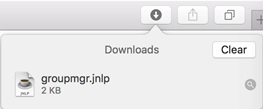
Rysunek 3. Lista pobierania
Uwaga: Dwukrotne kliknięcie pliku na liście pobierania powoduje wyświetlenie poniższego komunikatu dotyczącego bezpieczeństwa systemu Mac OS (Rysunek 4 [tylko w języku angielskim]).
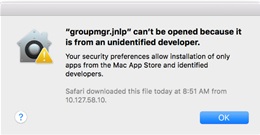
Rysunek 4. Komunikat bezpieczeństwa systemu Mac OS - Aby uruchomić aplikację Group Manager, otwórz panel Security (Zabezpieczenia) w programie Preferences i kliknij przycisk Click the lock to make changes (Kliknij blokadę, aby wprowadzić zmiany).
- Mac OS zapamiętuje ostatni zablokowany program i daje nam możliwość otwarcia go mimo wszystko bez konieczności edycji jakichkolwiek ustawień ogólnych.
- Kliknij przycisk Otwórz mimo to (Rysunek 5 [tylko w języku angielskim]). Spowoduje to otwarcie komunikatu zabezpieczeń (Rysunek 6 [tylko w języku angielskim]):
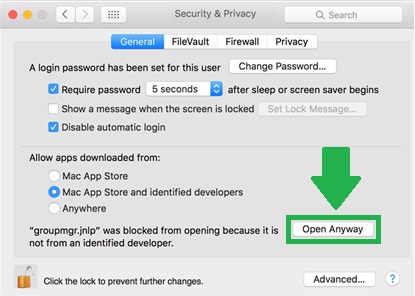
Rysunek 5. Otwórzpanel Zabezpieczenia w programie Preferencje i kliknij przycisk Otwórz mimo to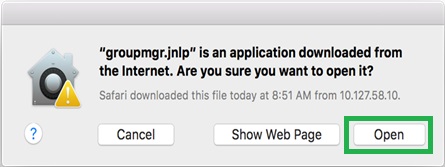 Rysunek 6: Otwieranie pliku groupmgr.jnlp
- Kliknij Open (Otwórz), aby uruchomić aplikację Group Manager.
- System Mac OS zapisze te ustawienia zabezpieczeń dla pliku groupmgr.jnlp i nie będzie wyświetlał monitu o przejście tych kroków bezpieczeństwa w przyszłości.
Po zakończeniu powyższe opcje utworzą skrót na pulpicie i element menu Start umożliwiający w przyszłości uruchomienie programu Dell PS Series Group Manager.
Affected Products
EqualLogic (PS Series)Article Properties
Article Number: 000139153
Article Type: Solution
Last Modified: 26 Jun 2025
Version: 3
Find answers to your questions from other Dell users
Support Services
Check if your device is covered by Support Services.