PS-serien: Starta PS Series Group Manager-programmet utan stöd för Java-insticksprogram
Summary: När du startar Group Manager i en webbläsare används som standard "Starta i webbläsarfönstret" med Java Plug-in och inte "Starta som ett program" med Java Web Start. Alternativet att starta som program visas endast under vissa feltillstånd. ...
This article applies to
This article does not apply to
This article is not tied to any specific product.
Not all product versions are identified in this article.
Symptoms
När du startar Group Manager i en webbläsare används som standard Starta i webbläsarfönstret med Java Plug-in-programmet och inte Starta som ett program med Java Web Start.
Alternativet att starta som ett program visas bara under vissa felförhållanden. Ett exempel är att den obligatoriska Java Runtime Environment (JRE) inte är installerad. När du loggar ut från den aktuella användargränssnittssessionen i webbläsaren
-
Om du använder en webbläsare som inte har stöd för Java-insticksprogrammet uppmanas användargränssnittet i Group Manager att installera/uppdatera Java-versionen (bild 1 [endast på engelska]).

Bild 1: Meddelande om installation eller uppdatering av Java-version -
Klicka på Cancel (avbryt) för att öppna en sida med alternativet Launch as an application (starta som program). Då startas Group Manager som ett program med Java Web Start-teknik (bild 2 [endast på engelska]).

Bild 2: Klicka på Starta som ett programObs! Om du klickar på OK kommer vi till hämtningssidan för Java.
Användargränssnittet för Group Manager i det här scenariot ger inte tydliga instruktioner om hur du startar programmet förrän du kommer till den här sidan.
Cause
Oracle tillkännager utfasningen av plugin-programmet för webbläsaren Java, och många webbläsarleverantörer har slutat stödja standardbaserade plugin-program.
Resolution
Om webbläsaren inte har stöd för Java-insticksprogrammet kan användargränssnittet för Group Manager startas på något av följande sätt:
- Starta användargränssnittet för Group Manager som ett fristående program med Java Web Start.
- Om du vill starta Group Manager-användargränssnittet som ett fristående program med Java Web Start öppnar du en kommandotolk och anger följande kommando (i stället för den vanliga URL:en)
javaws http://<appliance-ip>/groupmgr.jnlpObs! Systemet måste ha installerat Java Runtime Environment (JRE) 1.6.0_31 eller senare, och PATH-miljövariabeln måste uppdateras så att den inkluderar Java bin-katalogen.
- Om du vill starta Group Manager-användargränssnittet som ett fristående program med Java Web Start öppnar du en kommandotolk och anger följande kommando (i stället för den vanliga URL:en)
- Gå direkt till alternativsidan och välj sedan Starta som ett program.
- För att komma åt sidan Alternativ anger du följande URL (i stället för den vanliga URL:en):
Obs! Vissa webbläsare laddar ned filen groupmgr.jnlp genom att klicka på Starta som ett program i stället för att starta programmet. Dubbelklicka i sådana fall på den hämtade filen för att starta programmet.
För Mac OS/X 10
- Klicka på Launch as an application (starta som program). Då hämtas filen groupmgr.jnlp och läggs till i listan över hämtningsbara filer (bild 3 [endast på engelska])).
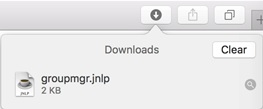
Bild 3: Ladda ner lista
Obs! Om du dubbelklickar på filen i hämtningslistan visas Mac OS-säkerhetsmeddelandet nedan (bild 4 [endast på engelska]).

Bild 4: Mac OS-säkerhetsmeddelande - När du vill starta Group Manager öppnar du säkerhetscenterpanelen i programmet Inställningar. Klicka på Click the lock to make changes (klicka på låset för att göra ändringar).
- Mac OS kommer ihåg det senast blockerade programmet och ger oss möjlighet att öppna det ändå utan att behöva redigera några allmänna inställningar.
- Klicka på Open Anyway (bild 5 [endast på engelska]). Då öppnas ett säkerhetsmeddelande (bild 6 [endast på engelska]):

Bild 5: Ogenom att öppna säkerhetspanelen i programmet Inställningar och klicka på Öppna ändå Bild 6: Öppna filen groupmgr.jnlp
- Klicka på Open (öppna) för att starta Group Manager.
- Säkerhetsinställningarna sparas i Mac OS för groupmgr.jnlp. Användaren uppmanas inte fler gånger att gå igenom säkerhetsstegen.
När det är klart skapar alternativen ovan en skrivbordsgenväg och ett Start-menyalternativ för att starta Dell PS Series Group Manager i framtiden.
Affected Products
EqualLogic (PS Series)Article Properties
Article Number: 000139153
Article Type: Solution
Last Modified: 26 Jun 2025
Version: 3
Find answers to your questions from other Dell users
Support Services
Check if your device is covered by Support Services.