PS Series: Iniciando o aplicativo PS Series Group Manager sem suporte ao plug-in Java
Summary: O padrão de iniciar o Gerenciador de grupos em um navegador é "Iniciar na janela do navegador" usando o plug-in Java e não "Iniciar como um aplicativo" usando o Java Web Start. A opção "Launch as an application" (Iniciar como um aplicativo) é mostrada apenas durante algumas condições de erro. ...
This article applies to
This article does not apply to
This article is not tied to any specific product.
Not all product versions are identified in this article.
Symptoms
O padrão de iniciar o Gerenciador de grupos em um navegador é Iniciar na janela do navegador usando o plug-in Java e não Iniciar como um aplicativo usando o Java Web Start.
A opção para iniciar como um aplicativo é apresentada apenas durante algumas condições de erro. Um exemplo é que o Java Runtime Environment (JRE) necessário não está instalado. Além disso, após o logout da sessão de interface do usuário atual no navegador
-
O uso de um navegador que não é compatível com o plug-in Java faz com que a interface do usuário do Group Manager solicite a instalação/atualização da versão do Java (Figura 1 [somente em inglês]).

Figura 1: Mensagem de instalação ou atualização da versão Java -
Clique em Cancel (Cancelar) para abrir uma página que fornece a opção Launch as an application (Iniciar como um aplicativo). Isso inicia o Group Manager como um aplicativo usando a tecnologia Java Web Start (Figura 2 [somente em inglês]).
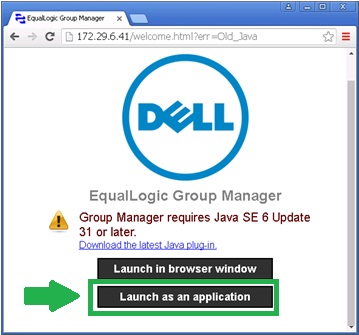
Figura 2: Clicando em Iniciar como um aplicativoNota: Clicar em OK nos leva à página de download do Java.
A interface do usuário do Group Manager nesse cenário não fornece instruções claras sobre como iniciar o aplicativo até chegar a essa página.
Cause
A Oracle anuncia a descontinuação do plug-in do navegador Java, e muitos fornecedores de navegador descontinuaram o suporte a plug-ins baseados em padrões.
Resolution
Quando o navegador não oferece suporte ao plug-in Java, a interface do usuário do Group Manager pode ser iniciada usando qualquer um dos seguintes métodos:
- Inicie a interface do usuário do Group Manager como um aplicativo independente usando o Java Web Start.
- Para iniciar a interface do usuário do Group Manager como um aplicativo independente usando o Java Web Start, abra um prompt de comando e digite o seguinte comando (em vez do URL usual)
javaws http://<appliance-ip>/groupmgr.jnlpNota: O sistema deve ter instalado o Java Runtime Environment (JRE) 1.6.0_31 ou posterior, e a variável de ambiente PATH deve ser atualizada para incluir o diretório Java bin.
- Para iniciar a interface do usuário do Group Manager como um aplicativo independente usando o Java Web Start, abra um prompt de comando e digite o seguinte comando (em vez do URL usual)
- Vá diretamente para a página de opções e selecione Iniciar como um aplicativo.
- Para acessar a página Options , digite a seguinte URL (em vez da URL usual):
Nota: Alguns navegadores baixam o arquivo groupmgr.jnlp clicando em Iniciar como um aplicativo em vez de iniciar o aplicativo. Nesses casos, clique duas vezes no arquivo baixado para iniciar o aplicativo.
Para o Mac OS/X 10
- Clique em Launch as an application (Iniciar como um aplicativo). Isso faz download do arquivo groupmgr.jnlp e o adiciona à sua lista de downloads (Figura 3 [somente em inglês])).

Figura 3: Baixar lista
Nota: Clicar duas vezes no arquivo na lista de downloads resulta na mensagem de segurança do Mac OS abaixo (Figura 4 [somente em inglês]).

Figura 4: Mensagem de segurança do Mac OS - Para iniciar o Gerenciador de grupos, abra o painel "Security" (Segurança) no programa "Preferences" (Preferências) e clique em Click the lock to make changes (Clique no cadeado para fazer alterações).
- O Mac OS lembra o último programa bloqueado e nos dá a opção de abri-lo de qualquer maneira sem ter que editar quaisquer configurações gerais.
- Clique em Open Anyway (Figura 5 [somente em inglês]). Isso abre uma mensagem de segurança (Figura 6 [somente em inglês]):

Figura 5: Opening no painel Security no programa Preferences e clicando em Open Anyway Figura 6: Abrir o arquivo groupmgr.jnlp
- Clique em Open (Abrir) para abrir o Gerenciador de grupos.
- O Mac OS salvará essas configurações de segurança no arquivo groupmgr.jnlp e não solicitará ao usuário que realize essas etapas de segurança no futuro.
Depois de concluídas, as opções acima criarão um atalho na área de trabalho e um item no menu Iniciar para iniciar o Dell PS Series Group Manager no futuro.
Affected Products
EqualLogic (PS Series)Article Properties
Article Number: 000139153
Article Type: Solution
Last Modified: 26 Jun 2025
Version: 3
Find answers to your questions from other Dell users
Support Services
Check if your device is covered by Support Services.