Серія PS: Запуск програми PS Series Group Manager без підтримки плагіна Java
Summary: Запуск групового менеджера в браузері за замовчуванням має значення "Запуск у вікні браузера" за допомогою плагіна Java, а не "Запуск як програма" за допомогою Java Web Start. Опція Запустити як програму доступна лише під час деяких умов помилки. ...
This article applies to
This article does not apply to
This article is not tied to any specific product.
Not all product versions are identified in this article.
Symptoms
Запуск менеджера груп у браузері за замовчуванням виконується у вікні браузера за допомогою плагіна Java, а не запуск як програма за допомогою Java Web Start.
Опція Запустити як програму доступна лише під час деяких умов помилки. Одним із прикладів є те, що не встановлено необхідне середовище виконання Java Runtime Environment (JRE). Крім того, після виходу з поточної сесії інтерфейсу користувача в браузері
-
Використання браузера, який не підтримує плагін Java, призводить до того, що інтерфейс менеджера груп пропонує встановити/оновити свою версію Java (рисунок 1 [лише англійською мовою]).

Малюнок 1: Повідомлення про встановлення або оновлення версії Java -
Натисніть «Скасувати », щоб відкрити сторінку, на якій можна запустити як програму. Це запускає Group Manager як програму, що використовує технологію Java Web Start (рисунок 2 [лише англійською мовою]).

Малюнок 2: Натисніть Запустити як програмуПримітка. Натискання OK переводить нас на сторінку завантаження Java.
Інтерфейс менеджера груп у цьому сценарії не надає чітких інструкцій щодо запуску програми, доки він не перейде на цю сторінку.
Cause
Oracle оголосила про припинення підтримки плагіна для браузера Java, і багато постачальників браузерів припинили підтримку плагінів на основі стандартів.
Resolution
Якщо браузер не підтримує плагін Java, інтерфейс менеджера груп можна запустити за допомогою будь-якого з наведених нижче методів:
- Запустіть інтерфейс менеджера груп як окрему програму за допомогою Java Web Start.
- Щоб запустити інтерфейс менеджера груп як окрему програму за допомогою Java Web Start, відкрийте командний рядок і введіть наступну команду (замість звичайної URL-адреси)
javaws http://<appliance-ip>/groupmgr.jnlpПримітка. У системі має бути встановлено Java Runtime Environment (JRE) 1.6.0_31 або новішої версії, а змінну середовища PATH потрібно оновити, щоб включити каталог Java bin.
- Щоб запустити інтерфейс менеджера груп як окрему програму за допомогою Java Web Start, відкрийте командний рядок і введіть наступну команду (замість звичайної URL-адреси)
- Перейдіть безпосередньо на сторінку параметрів, а потім виберіть Запуск як програма.
- Щоб отримати доступ до сторінки «Параметри », введіть наступну URL-адресу (замість звичайної URL-адреси):
Примітка: Деякі браузери завантажують файлову групуmgr.jnlp натисканням кнопки Запуск як додаток замість запуску програми. У таких випадках двічі клацніть завантажений файл, щоб запустити програму.
Для Mac OS/X 10
- Натисніть Запустити як програму. Це завантажує файл groupmgr.jnlp і додає його до вашого списку завантажень (Малюнок 3 [лише англійською])).
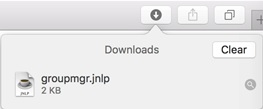
Малюнок 3: Список завантажень
Примітка: Подвійне клацання на файлі в списку завантажень призводить до повідомлення про безпеку Mac OS нижче (Малюнок 4 [лише англійською мовою]).
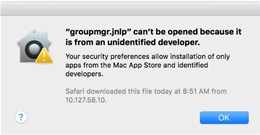
Малюнок 4: Повідомлення системи безпеки для Mac OS - Щоб запустити диспетчер груп, відкрийте панель безпеки в програмі «Параметри» та натисніть «Клацніть замок», щоб внести зміни.
- Mac OS запам'ятовує останню заблоковану програму і дає нам можливість відкрити її в будь-якому випадку без необхідності редагувати будь-які загальні налаштування.
- Натисніть «Відкрити в будь-якому випадку» (Малюнок 5 [лише англійською мовою])). Відкриється повідомлення безпеки (Малюнок 6 [лише англійською])):
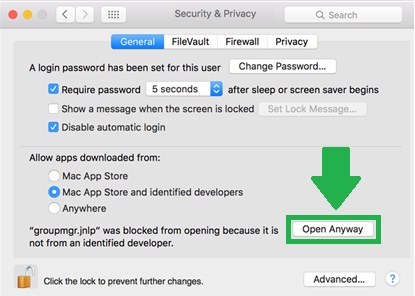
Малюнок 5: OВідкрийте панель безпеки в програмі «Налаштування» та натисніть «Відкрити в будь-якому випадку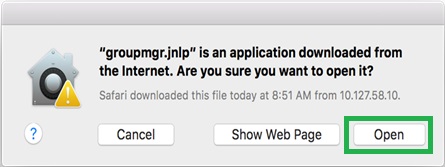 » Малюнок 6: Відкриття файлу groupmgr.jnlp
- Натисніть « Відкрити», щоб запустити диспетчер груп.
- Mac OS збереже ці параметри безпеки для файлу groupmgr.jnlp і не буде пропонувати користувачеві пройти ці кроки безпеки в майбутньому.
Після завершення наведені вище параметри створять ярлик на робочому столі та пункт меню «Пуск» для запуску диспетчера груп серії Dell PS у майбутньому.
Affected Products
EqualLogic (PS Series)Article Properties
Article Number: 000139153
Article Type: Solution
Last Modified: 26 Jun 2025
Version: 3
Find answers to your questions from other Dell users
Support Services
Check if your device is covered by Support Services.