Серия PS: Запуск приложения PS Series Group Manager без поддержки подключаемого модуля Java
Summary: При запуске Group Manager в браузере по умолчанию используется параметр «Запуск в окне браузера» с помощью подключаемого модуля Java, а не «Запуск как приложение» с помощью Java Web Start. Параметр «Запустить в качестве приложения» отображается только при возникновении некоторых ошибок. ...
This article applies to
This article does not apply to
This article is not tied to any specific product.
Not all product versions are identified in this article.
Symptoms
При запуске Group Manager в браузере по умолчанию используется Запуск в окне браузера с помощью подключаемого модуля Java, а не Запуск как приложение с помощью Java Web Start.
Вариант Launch as a application отображается только в некоторых случаях. Одним из примеров является то, что требуемая среда выполнения Java (JRE) не установлена. Кроме того, при выходе из текущего сеанса пользовательского интерфейса в браузере
-
Использование браузера, который не поддерживает подключаемый модуль Java, приводит к тому, что пользовательский интерфейс Group Manager запрашивает установку/обновление версии Java (Рис. 1 [только на английском языке]).
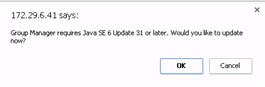
Рис. 1. Сообщение об установке или обновлении версии Java -
Нажмите Отмена, чтобы открыть страницу с настройкой Запустить в качестве приложения. При этом Group Manager запускается как приложение, использующее технологию Java Web Start (Рис. 2 [только на английском языке]).
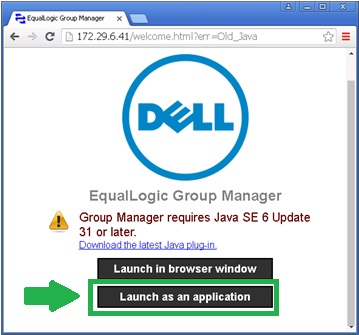
Рис. 2. Нажатие «Запустить как приложение»Примечание. При нажатии кнопки OK открывается страница загрузки Java.
Пользовательский интерфейс менеджера групп в этом сценарии не предоставляет четких инструкций о том, как запустить приложение до перехода на эту страницу.
Cause
Oracle объявляет о прекращении поддержки подключаемого модуля браузера Java, и многие поставщики браузеров прекратили поддержку подключаемых модулей, основанных на стандартах.
Resolution
Если браузер не поддерживает подключаемый модуль Java, пользовательский интерфейс Group Manager можно запустить одним из следующих способов:
- Запустите пользовательский интерфейс Group Manager как автономное приложение с помощью Java Web Start.
- Чтобы запустить пользовательский интерфейс Group Manager как автономное приложение с помощью Java Web Start, откройте командную строку и введите следующую команду (вместо обычного URL-адреса)
javaws http://<appliance-ip>/groupmgr.jnlpПримечание. В системе должна быть установлена среда выполнения Java Runtime Environment (JRE) 1.6.0_31 или более поздней версии, а переменная среды PATH должна быть обновлена, чтобы включить в нее каталог Java bin.
- Чтобы запустить пользовательский интерфейс Group Manager как автономное приложение с помощью Java Web Start, откройте командную строку и введите следующую команду (вместо обычного URL-адреса)
- Перейдите непосредственно на страницу параметров и выберите Запустить как приложение.
- Чтобы открыть страницу «Параметры », введите следующий URL-адрес (вместо обычного URL-адреса):
Примечание. Некоторые браузеры скачивают файл groupmgr.jnlp , нажав кнопку Запустить как приложение вместо запуска приложения. В этом случае необходимо дважды щелкнуть загруженный файл, чтобы запустить приложение.
Для Mac OS/X 10
- Нажмите Запустить в качестве приложения. Это загрузит файл groupmgr.jnlp и добавит его в список загрузок (Рис. 3 [только на английском языке]).
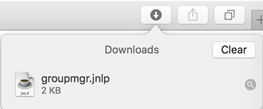
Рис. 3. Скачать список
Примечание. Двойной щелчок по файлу в списке загрузок приводит к появлению сообщения о безопасности Mac OS, приведенного ниже (Рис. 4 [только на английском языке]).
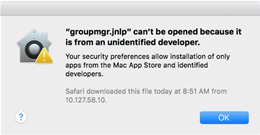
Рис. 4. Сообщение системы безопасности Mac OS - Чтобы запустить Group Manager, откройте панель «Безопасность» в программе «Настройки» и выберите Нажмите на замок, чтобы внести изменения.
- Mac OS запоминает последнюю заблокированную программу и дает нам возможность открыть ее в любом случае без необходимости редактировать какие-либо общие настройки.
- Нажмите Open Anyway (Рис. 5 [только на английском языке]). Откроется сообщение системы безопасности (Рис. 6 [только на английском языке]).
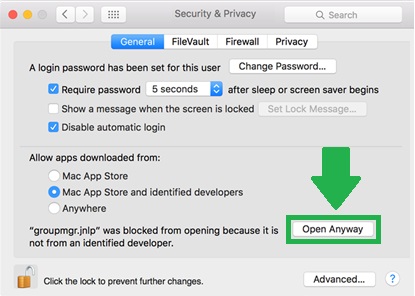
Рис. 5. Откройтепанель Security в программе Preferences и нажмите Open Anyway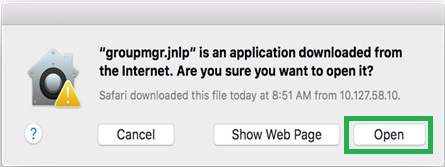 (рис. 6). Открытие файла groupmgr.jnlp
- Нажмите Открыть, чтобы запустить Group Manager.
- Mac OS сохранит эти параметры безопасности для файла groupmgr.jnlp, и сообщение системы безопасности больше не будет отображаться для пользователя.
После завершения указанные выше параметры создадут ярлык на рабочем столе и пункт меню «Пуск» для запуска Dell PS Series Group Manager в будущем.
Affected Products
EqualLogic (PS Series)Article Properties
Article Number: 000139153
Article Type: Solution
Last Modified: 26 Jun 2025
Version: 3
Find answers to your questions from other Dell users
Support Services
Check if your device is covered by Support Services.