Řada PS: Spuštění aplikace PS Series Group Manager bez podpory doplňku Java
Summary: Spuštění Správce skupin v prohlížeči je ve výchozím nastavení nastaveno na "Spustit v okně prohlížeče" pomocí doplňku Java, a nikoli "Spustit jako aplikaci" pomocí Java Web Start. Možnost Launch as an application (Spustit jako aplikaci) je k dispozici pouze při některých chybových stavech. ...
This article applies to
This article does not apply to
This article is not tied to any specific product.
Not all product versions are identified in this article.
Symptoms
Při spuštění Správce skupin v prohlížeči se ve výchozím nastavení aktivuje možnost Spustit v okně prohlížeče pomocí doplňku Java a nespustí se jako aplikace pomocí webového startu Java.
Možnost Spustit jako aplikace se zobrazí pouze během některých chybových stavů. Jedním z příkladů je, že není nainstalováno požadované prostředí Java Runtime Environment (JRE). Rovněž při odhlášení z aktuální relace uživatelského rozhraní v prohlížeči
-
Při použití prohlížeče, který nepodporuje doplněk Java, se v uživatelském rozhraní Správce skupiny zobrazí výzva k instalaci/aktualizaci verze jazyka Java (obrázek 1 , pouze v angličtině).
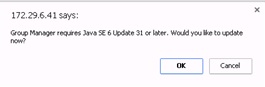
Obrázek 1: Zpráva o instalaci nebo aktualizaci verze Javy -
Kliknutím na tlačítko Cancel (Zrušit) otevřete stránku, která nabízí možnost Launch as an application (Spustit jako aplikaci). Tím se spustí nástroj Group Manager jako aplikace využívající technologii Java Web Start (obrázek 2 , pouze v angličtině).
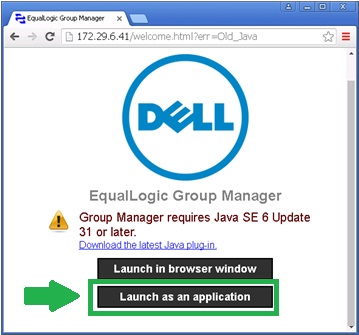
Obrázek 2: Klikněte na možnost Spustit jako aplikace.Poznámka: Kliknutím na OK se dostaneme na stránku pro stažení Javy.
Uživatelské rozhraní Správce skupin v tomto scénáři neposkytuje jasné pokyny ke spuštění aplikace, dokud nedorazíte na tuto stránku.
Cause
Společnost Oracle oznamuje ukončení podpory zásuvného modulu prohlížeče Java a mnoho dodavatelů prohlížečů ukončilo podporu zásuvných modulů založených na standardech.
Resolution
Pokud prohlížeč nepodporuje doplněk Java, lze uživatelské rozhraní Správce skupiny spustit některým z následujících způsobů:
- Spusťte uživatelské rozhraní Správce skupin jako samostatnou aplikaci pomocí Java Web Start.
- Chcete-li spustit uživatelské rozhraní Správce skupin jako samostatnou aplikaci pomocí Java Web Start, otevřete příkazový řádek a zadejte následující příkaz (místo obvyklé adresy URL)
javaws http://<appliance-ip>/groupmgr.jnlpPoznámka: Systém musí mít nainstalované prostředí Java Runtime Environment (JRE) 1.6.0_31 nebo novější a proměnná prostředí PATH musí být aktualizována tak, aby zahrnovala adresář Bin Java.
- Chcete-li spustit uživatelské rozhraní Správce skupin jako samostatnou aplikaci pomocí Java Web Start, otevřete příkazový řádek a zadejte následující příkaz (místo obvyklé adresy URL)
- Přejděte přímo na stránku možností a poté vyberte možnost Spustit jako aplikace.
- Chcete-li přejít na stránku Možnosti , zadejte následující adresu URL (namísto obvyklé adresy URL):
Poznámka: Některé prohlížeče stáhnou soubor groupmgr.jnlp kliknutím na tlačítko Spustit jako aplikace namísto spuštění aplikace. V takovém případě dvakrát klikněte na stažený soubor a tím spusťte aplikaci.
Pro systém Mac OS/X 10
- Klikněte na možnost Launch as an application (Spustit jako aplikaci). Tím stáhnete soubor groupmgr.jnlp a přidáte jej do seznamu položek ke stažení (obrázek 3, pouze v angličtině)).
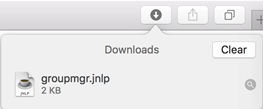
Obrázek 3: Seznam položek ke stažení
Poznámka: Dvojitým kliknutím na soubor v seznamu souborů ke stažení se zobrazí níže uvedená bezpečnostní zpráva systému Mac OS (obrázek 4 , pouze v angličtině).
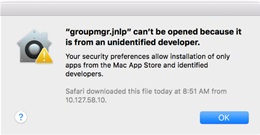
Obrázek 4: Bezpečnostní zpráva systému Mac OS - Otevřením panelu Zabezpečení v programu Předvolby a kliknutím na možnost Kliknutím na zámek provedete změny spustíte aplikaci Group Manager.
- Mac OS si pamatuje poslední zablokovaný program a dává nám možnost jej přesto otevřít, aniž bychom museli upravovat obecná nastavení.
- Přesto klikněte na tlačítko Open Anyway (obrázek 5, pouze v angličtině)). Otevře se zpráva zabezpečení (obrázek 6, pouze v angličtině):
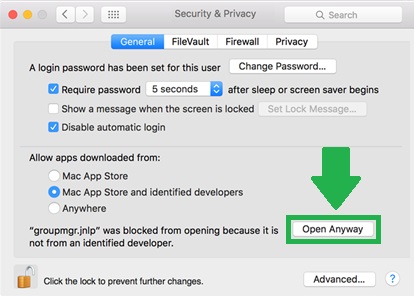
Obrázek 5: Ootevřete panel Zabezpečení v programu Předvolby a klikněte na tlačítko Přesto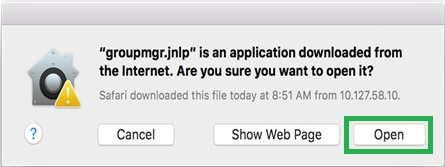 otevřítObrázek 6: Otevření souboru groupmgr.jnlp
- Klikněte na tlačítko Otevřít a spusťte aplikaci Group Manager.
- Systém Mac OS uloží bezpečnostní nastavení pro soubor groupmgr.jnlp a nebude v budoucnu po uživateli vyžadovat opětovné provedení těchto bezpečnostních kroků.
Po dokončení se po dokončení vytvoří zástupce na ploše a položka nabídky Start pro budoucí spuštění nástroje Dell PS Series Group Manager.
Affected Products
EqualLogic (PS Series)Article Properties
Article Number: 000139153
Article Type: Solution
Last Modified: 26 Jun 2025
Version: 3
Find answers to your questions from other Dell users
Support Services
Check if your device is covered by Support Services.