Diody LED stanu komputera Latitude Rugged Extreme Lokalizacja i użytkowanie
Summary: Czy występują problemy z baterią, czy notebook wykonuje test POST? W poniższym artykule pokazano, gdzie znajdują się diody LED i jakie są ich znaczenie dla notebooków Latitude Rugged.
This article applies to
This article does not apply to
This article is not tied to any specific product.
Not all product versions are identified in this article.
Symptoms
Spis treści:
- Latitude 12 Rugged Extreme 7214
- Latitude 14 Rugged 5414
- Latitude 14 Rugged 7414
- Użycie diody LED baterii
- Użycie lampki diagnostycznej
Latitude 12 Rugged Extreme 7214
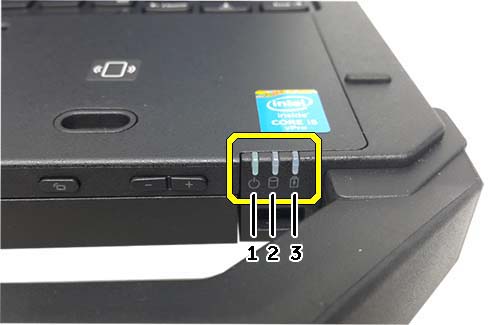
(Rys. 1. Diody LED stanu w notebookach Latitude Rugged Extreme 7214)
| 1 | Wskaźnik LED stanu zasilania | 2 | Wskaźnik LED aktywności dysku twardego |
| 3 | Wskaźnik LED stanu akumulatora |
| Stan zasilania | Zachowanie diody LED |
|---|---|
| Włączone | Ciągłe zielone światło |
| Tryb gotowości | Migające światło zielone |
| Wył., hibernacja | Wyłączony |
Latitude 14 Rugged 5414
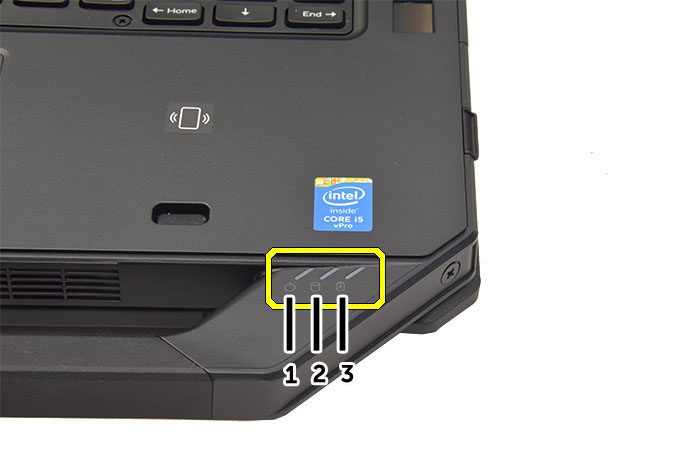
(Rys. 2 Diody LED stanu komputera Latitude Rugged 5414)
| 1 | Wskaźnik LED stanu zasilania | 2 | Wskaźnik LED aktywności dysku twardego |
| 3 | Wskaźnik LED stanu akumulatora |
| Stan zasilania | Zachowanie diody LED |
|---|---|
| Włączone | Ciągłe zielone światło |
| Tryb gotowości | Migające światło zielone |
| Wył., hibernacja | Wyłączony |
Cause
Latitude 14 Rugged 7414
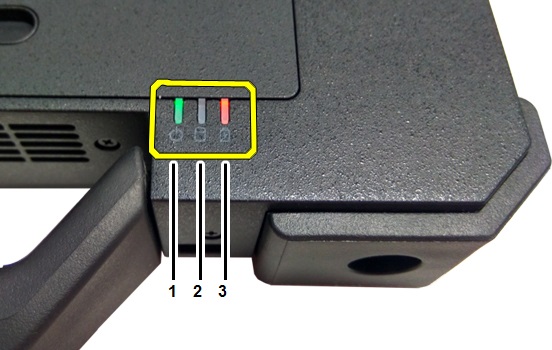
(Rysunek 3. Diody LED stanu w notebooku Latitude Rugged 7414)
| 1 | Wskaźnik LED stanu zasilania | 2 | Wskaźnik LED aktywności dysku twardego |
| 3 | Wskaźnik LED stanu akumulatora |
| Stan zasilania | Zachowanie diody LED |
|---|---|
| Włączone | Ciągłe zielone światło |
| Tryb gotowości | Migające światło zielone |
| Wył., hibernacja | Wyłączony |
Użycie diody LED baterii
| Zachowanie diody LED | Opis |
|---|---|
| Na przemian na pomarańczowo i zielono | Nieobsługiwane zasilacze prądu zmiennego firm innych niż Dell |
| Naprzemiennie światło bursztynowe i ciągłe zielone | Tymczasowa awaria akumulatora przy podłączonym zasilaczu sieciowym |
| Ciągle tylko bursztynowa dioda LED | Krytyczny błąd akumulatora przy podłączonym zasilaczu sieciowym |
| Dioda LED zgaszona | Bateria w pełni naładowana przy podłączonym zasilaczu sieciowym |
| Świeci stałym zielonym światłem LED | Bateria jest w trakcie ładowania przy podłączonym zasilaczu sieciowym |
Resolution
Użycie lampki diagnostycznej
Uwaga:
Należy pamiętać, że diagnostyczne diody LED służą jedynie jako wskaźnik postępu w procesie testu POST (Power On Self Test). (Dla wszystkich tabel). Diody te nie pozwalają na zidentyfikowanie problemu, który spowodował zatrzymanie testu POST.
Jeśli widzisz rozpoznawalny kod składający się z zarówno bursztynowego, jak i zielonego światła (który się powtarza), postępuj zgodnie z instrukcjami. Jeśli musisz skontaktować się z lokalnym działem pomocy technicznej, upewnij się, że masz pod ręką informacje o kodzie. Technik potrzebuje tych informacji, aby uzyskać dalszą pomoc.
Jeśli widzisz nierozpoznawalny kod, którego nie ma na liście poniżej, natychmiast skontaktuj się z lokalnym działem pomocy technicznej.
| Kod diody LED | Opis awarii | Kolejne kroki |
|---|---|---|
| 2,1 | Możliwa awaria procesora. | Skontaktuj się z działem pomocy technicznej firmy Dell. |
| 2,2 | Możliwa awaria pamięci ROM systemu BIOS. | Skontaktuj się z działem pomocy technicznej firmy Dell. |
| 2,3 | Moduły pamięci nie zostały wykryte. | Rozwiązywanie problemów z pamięcią |
| 2,4 | Moduły pamięci zostały wykryte, jednak wystąpił problem. | Rozwiązywanie problemów z pamięcią |
| 2,5 | Moduły pamięci zostały wykryte, ale nie zostały rozpoznane. | Rozwiązywanie problemów z pamięcią |
| 2,6 | Wystąpiła awaria płyty głównej. | Skontaktuj się z działem pomocy technicznej firmy Dell. |
| 2,7 | Podczas inicjalizacji ekranu LCD wystąpił błąd. | Rozwiązywanie problemów z obrazem |
| 3,1 | Błąd baterii CMOS | Skontaktuj się z działem pomocy technicznej firmy Dell. |
| 3,2 | Możliwa awaria karty graficznej. | Rozwiązywanie problemów z obrazem |
| 3,3 | Nie odnaleziono obrazu odzyskiwania | Skontaktuj się z działem pomocy technicznej firmy Dell. |
| 3,4 | Znaleziony obraz odzyskiwania jest nieprawidłowy. | Skontaktuj się z działem pomocy technicznej firmy Dell. |
Affected Products
Latitude 7214 Rugged Extreme, Latitude 5414 Rugged, Latitude 7414 RuggedArticle Properties
Article Number: 000139266
Article Type: Solution
Last Modified: 11 Nov 2024
Version: 7
Find answers to your questions from other Dell users
Support Services
Check if your device is covered by Support Services.