Umístění a použití stavových kontrolek LED počítače Latitude Rugged Extreme
Summary: Máte problémy s baterií nebo váš notebook dokončuje test POST? Následující článek popisuje, kde se nacházejí kontrolky LED a co znamenají pro řadu notebooků Latitude Rugged.
This article applies to
This article does not apply to
This article is not tied to any specific product.
Not all product versions are identified in this article.
Symptoms
Obsah:
- Mimořádně odolný notebook Latitude 12 7214
- Latitude 14 Rugged 5414
- Latitude 14 Rugged 7414
- Využití kontrolky LED baterie
- Použití diagnostické kontrolky LED
Mimořádně odolný notebook Latitude 12 7214

(Obr. 1 Stavové kontrolky LED tabletu Latitude Rugged Extreme 7214)
| 1 | Kontrolka LED stavu napájení | 2 | Kontrolka LED stavu činnosti pevného disku |
| 3 | Kontrolka LED stavu baterie |
| Stav napájení | Chování kontrolky LED |
|---|---|
| Svítí | Svítí zeleně |
| Pohotovostní režim | Bliká zeleně |
| Vypnuto, Hibernace | Nesvítí |
Latitude 14 Rugged 5414

(Obr. 2 Stavové kontrolky LED tabletu Latitude Rugged 5414)
| 1 | Kontrolka LED stavu napájení | 2 | Kontrolka LED stavu činnosti pevného disku |
| 3 | Kontrolka LED stavu baterie |
| Stav napájení | Chování kontrolky LED |
|---|---|
| Svítí | Svítí zeleně |
| Pohotovostní režim | Bliká zeleně |
| Vypnuto, Hibernace | Nesvítí |
Cause
Latitude 14 Rugged 7414
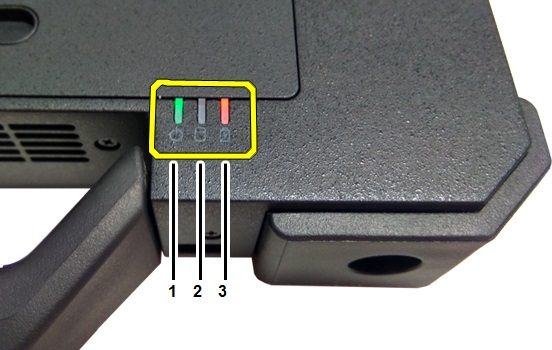
(Obr. 3 Stavové kontrolky LED tabletu Latitude Rugged 7414)
| 1 | Kontrolka LED stavu napájení | 2 | Kontrolka LED stavu činnosti pevného disku |
| 3 | Kontrolka LED stavu baterie |
| Stav napájení | Chování kontrolky LED |
|---|---|
| Svítí | Svítí zeleně |
| Pohotovostní režim | Bliká zeleně |
| Vypnuto, Hibernace | Nesvítí |
Využití kontrolky LED baterie
| Chování kontrolky LED | Popis |
|---|---|
| Střídavě bliká žlutá a zelená kontrolka | Nepodporované napájecí adaptéry jiného výrobce než společnosti Dell |
| Střídavě bliká žlutá a svítí zeleně | Dočasné selhání baterie s připojeným napájecím adaptérem |
| Trvale bliká pouze žlutá kontrolka LED | Závažná chyba baterie s připojeným napájecím adaptérem |
| Kontrolka LED nesvítí | Baterie je v režimu plného nabití s připojeným napájecím adaptérem |
| Trvale svítí zelená LED | Baterie je v režimu nabíjení s připojeným napájecím adaptérem |
Resolution
Použití diagnostické kontrolky LED
Poznámka:
Nezapomeňte, že diagnostické kontrolky LED slouží pouze jako ukazatel průběhu testu POST (Power On Self-Test). (Pro všechny tabulky.) Tyto kontrolky LED neindikují problém, který způsobil zastavení testu POST.
Pokud vidíte rozpoznatelný kód blikání oranžové i zelené barvy (který se opakuje), postupujte podle pokynů. Pokud se obraťte na místní podporu, ujistěte se, že máte informace o kódu po ruce. Technik tyto informace potřebuje, aby vám mohl dále pomoci.
Pokud vidíte nerozpoznatelný kód, který není uveden níže, ihned se obraťte na místní podporu.
| Kód LED | Popis chyby | Další kroky |
|---|---|---|
| 2,1 hod | Pravděpodobně došlo k selhání procesoru. | Kontaktujte technickou podporu společnosti Dell |
| 2,2 hod. | Pravděpodobně došlo k selhání BIOS ROM. | Kontaktujte technickou podporu společnosti Dell |
| 2,3 mm | Paměťové moduly nebyly rozpoznány. | Odstranění problémů s pamětí |
| Oddíl 2,4 | Paměťové moduly jsou detekovány, ale vyskytla se chyba. | Odstranění problémů s pamětí |
| 2,5 hod | Paměťové moduly jsou rozpoznány, ale nejsou rozpoznány. | Odstranění problémů s pamětí |
| Oddíl 2,6 | Došlo k selhání základní desky. | Kontaktujte technickou podporu společnosti Dell |
| Oddíl 2,7 | Při inicializaci došlo k problému s displejem LCD. | Odstranění problémů s videem |
| Oddíl 3,1 | Selhání baterie paměti CMOS | Kontaktujte technickou podporu společnosti Dell |
| Oddíl 3,2 | Pravděpodobně došlo k selhání grafické karty. | Odstranění problémů s videem |
| Oddíl 3,3 | Nebyla nalezena bitová kopie pro obnovení | Kontaktujte technickou podporu společnosti Dell |
| Oddíl 3,4 | Bitová kopie pro obnovení byla nalezena, ale není platná. | Kontaktujte technickou podporu společnosti Dell |
Affected Products
Latitude 7214 Rugged Extreme, Latitude 5414 Rugged, Latitude 7414 RuggedArticle Properties
Article Number: 000139266
Article Type: Solution
Last Modified: 11 Nov 2024
Version: 7
Find answers to your questions from other Dell users
Support Services
Check if your device is covered by Support Services.