Emplacement et utilisation des voyants d’état de l’ordinateur Latitude Rugged Extreme
Summary: Avez-vous des problèmes de batterie ou votre ordinateur portable termine-t-il l’autotest de démarrage ? L’article suivant vous indique où se trouvent les voyants et leur signification pour la gamme d’ordinateurs portables Latitude Rugged. ...
This article applies to
This article does not apply to
This article is not tied to any specific product.
Not all product versions are identified in this article.
Symptoms
Sommaire :
- Latitude 12 Rugged Extreme 7214
- Inspiron 14 Rugged 5414
- Inspiron 14 Rugged 7414
- Utilisation des LED de la batterie
- Utilisation des LED de diagnostic
Latitude 12 Rugged Extreme 7214
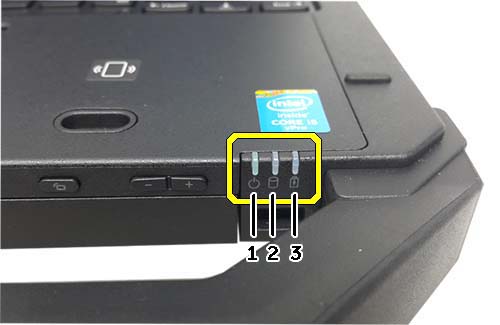
(Fig.1 Voyants d’état de l’ordinateur Latitude Rugged Extreme 7214)
| 1 | Voyant d’état de l’alimentation | 2 | LED d’état d’activité du disque dur |
| 3 | Voyant d'état de la batterie |
| État de l'alimentation | Comportement du voyant |
|---|---|
| Allumé | Vert fixe |
| Mode Veille | Vert clignotant |
| Hors tension, mise en veille prolongée | Éteint |
Inspiron 14 Rugged 5414
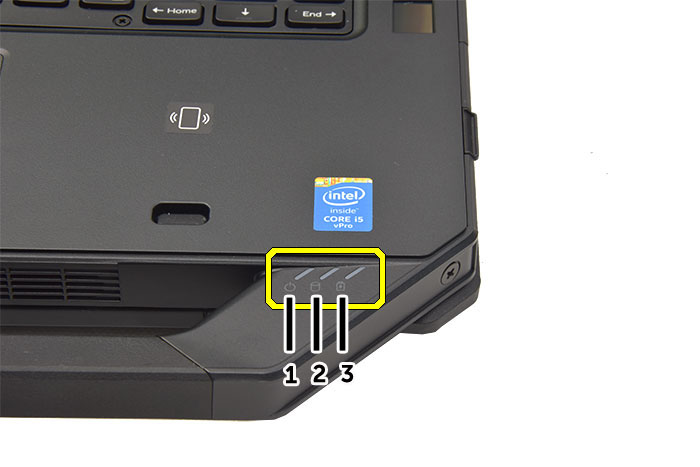
(Fig.2 Voyants d’état du modèle Latitude Rugged 5414)
| 1 | Voyant d’état de l’alimentation | 2 | LED d’état d’activité du disque dur |
| 3 | Voyant d'état de la batterie |
| État de l'alimentation | Comportement du voyant |
|---|---|
| Allumé | Vert fixe |
| Mode Veille | Vert clignotant |
| Hors tension, mise en veille prolongée | Éteint |
Cause
Inspiron 14 Rugged 7414

(Fig.3 Voyants d’état du modèle Latitude Rugged 7414)
| 1 | Voyant d’état de l’alimentation | 2 | LED d’état d’activité du disque dur |
| 3 | Voyant d'état de la batterie |
| État de l'alimentation | Comportement du voyant |
|---|---|
| Allumé | Vert fixe |
| Mode Veille | Vert clignotant |
| Hors tension, mise en veille prolongée | Éteint |
Utilisation des LED de la batterie
| Comportement du voyant | Description |
|---|---|
| Clignotement alternatif orange et vert | Adaptateurs CA autres que Dell non pris en charge |
| Orange clignotant et vert fixe en alternance | Échec temporaire de la batterie lorsque l’adaptateur secteur est branché |
| LED orange clignotante en permanence uniquement | Erreur fatale de batterie lorsque l’adaptateur secteur est branché |
| Voyant LED éteint | Batterie en mode de charge complet avec adaptateur secteur branché |
| Voyant vert fixe fixe | Batterie en mode de charge et adaptateur secteur branché |
Resolution
Utilisation des LED de diagnostic
Remarque :
N’oubliez pas que les voyants de diagnostic ne servent qu’à indiquer la progression du processus d’auto-test de démarrage (POST). (Pour tous les tableaux.) Ces voyants n'indiquent pas le problème qui a provoqué l'arrêt de la procédure d'auto-test de démarrage.
Si vous voyez un code reconnaissable de clignotements orange et vert (qui se répètent), suivez les instructions. Si vous devez contacter votre support local, assurez-vous d’avoir les informations de code à portée de main. Le technicien a besoin de ces informations pour vous aider davantage.
Si vous voyez un code méconnaissable qui n’est pas répertorié ci-dessous, contactez immédiatement votre support local.
| Code de voyants | Description de la panne | Étapes suivantes |
|---|---|---|
| 2,1 | Une défaillance du processeur semble s'être produite. | Contactez le support Dell. |
| 2,2 | Il s’agit peut-être d’une défaillance de la mémoire ROM du BIOS. | Contactez le support Dell. |
| 2,3 | Les modules de mémoire ne sont pas détectés. | Résolution des problèmes de mémoire |
| 2,4 | Les modules de mémoire sont détectés, mais une erreur s’est produite. | Résolution des problèmes de mémoire |
| 2,5 | Les modules de mémoire sont détectés, mais ne sont pas reconnus. | Résolution des problèmes de mémoire |
| 2,6 | Une défaillance de la carte système s'est produite. | Contactez le support Dell. |
| 2,7 | L'écran LCD a rencontré un problème pendant l'initialisation. | Résolution des problèmes vidéo |
| 3,1 | Défaillance de la pile CMOS | Contactez le support Dell. |
| 3,2 | Panne probable de la carte graphique/vidéo. | Résolution des problèmes vidéo |
| 3,3 | Image de récupération introuvable | Contactez le support Dell. |
| 3,4 | Image de récupération trouvée, mais non valide. | Contactez le support Dell. |
Affected Products
Latitude 7214 Rugged Extreme, Latitude 5414 Rugged, Latitude 7414 RuggedArticle Properties
Article Number: 000139266
Article Type: Solution
Last Modified: 11 Nov 2024
Version: 7
Find answers to your questions from other Dell users
Support Services
Check if your device is covered by Support Services.