Supportmeddelanden: Översikt och vanliga frågor
Summary: Den här artikeln innehåller information om supportmeddelanden för drivrutinsuppdateringar. Läs om hur du skapar och hanterar meddelanden för dina Dell-produkter.
This article applies to
This article does not apply to
This article is not tied to any specific product.
Not all product versions are identified in this article.
Instructions
Håll dig uppdaterad med Dells drivrutinsmeddelanden
Det är enklare att hålla dina Dell-enheter i drift när du alltid är uppdaterad. Med Dells drivrutinsmeddelanden kan du få e-postmeddelanden i god tid när nya eller uppdaterade drivrutiner finns tillgängliga för dina Dell-produkter. Dessa uppdateringar hjälper till att säkerställa att ditt system förblir säkert, kompatibelt och fungerar så bra som möjligt.
Varför prenumerera på förarmeddelanden?
Drivrutiner är viktiga programvarukomponenter som gör att operativsystemet kan kommunicera med maskinvaran. När drivrutiner är inaktuella kan du uppleva prestandaproblem, maskinvarufel eller säkerhetsproblem. Genom att prenumerera på förarmeddelanden missar du aldrig en viktig uppdatering.
Så här prenumererar du på förarmeddelanden
Det är enkelt att komma igång. Följ bara dessa steg:
- Gå till sidan Supportmeddelanden .
- Logga in med ditt Dell-konto. Om du inte har ett konto måste du skapa ett Dell-konto.
- Klicka på Skapa prenumeration.
- Välj din produkt:
- Välj produktserie (t.ex. Inspiron, XPS, Alienware).
- Välj den specifika modellen.
- Välj det operativsystem som är installerat på enheten.
- Välj de komponenter som du vill övervaka för uppdateringar. Du kan välja enskilda komponenter eller klicka på Markera alla för att få uppdateringar för allt.
- Namnge din prenumeration så att du enkelt kan identifiera den senare.
- Verifiera din mejladress. Det är hit dina meddelanden kommer att skickas.
- Ställ in dina inställningar:
- Välj hur ofta du vill få uppdateringar (t.ex. omedelbart, varje dag, varje vecka).
- Välj den typ av aviseringar du föredrar.
- Granska dina prenumerationsuppgifter. Om allt ser bra ut klickar du på Spara.
Det är allt! Du får nu e-postaviseringar när det finns en ny eller uppdaterad drivrutin för din valda Dell-produkt.
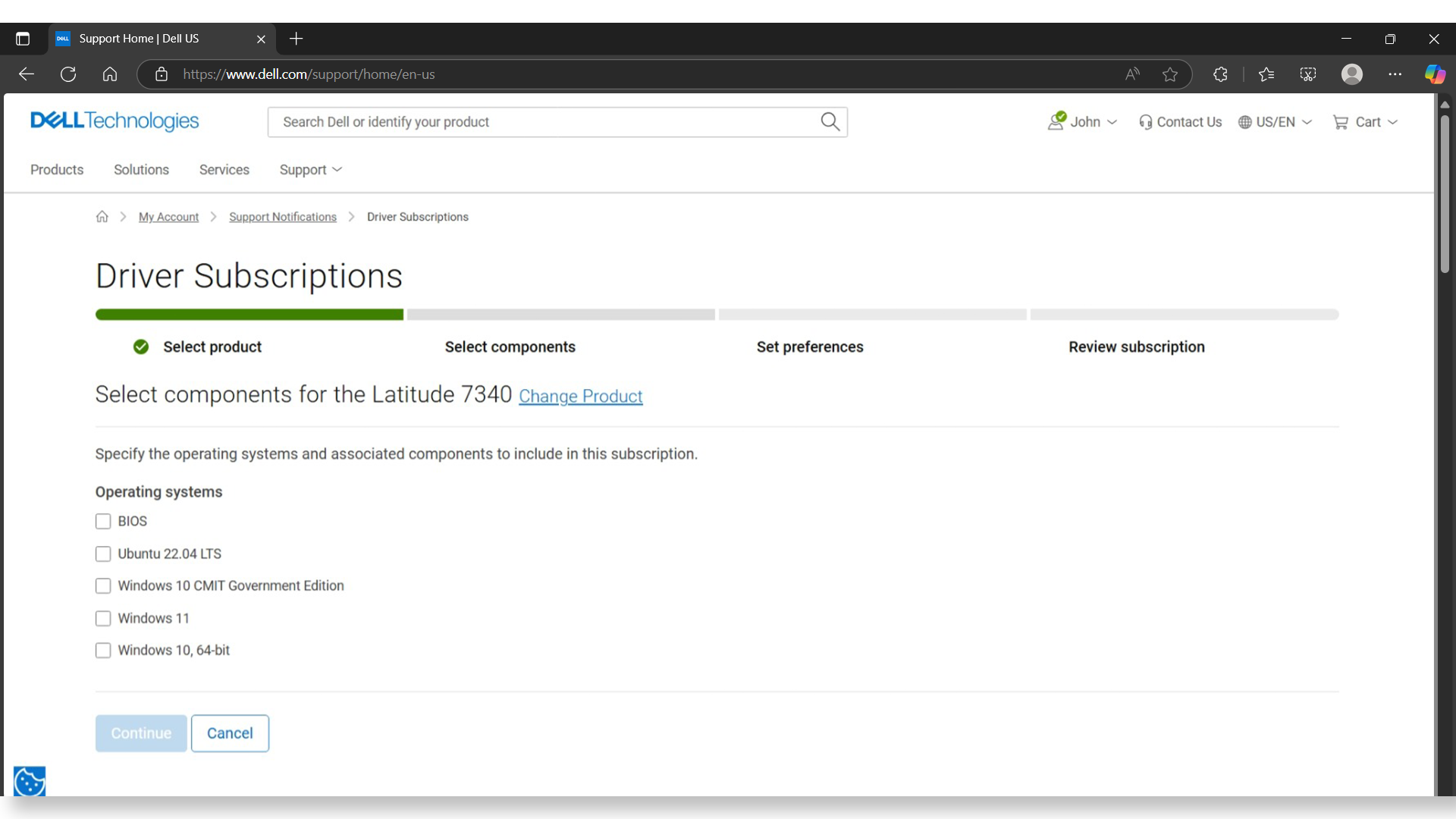
Hantera dina prenumerationer
Du kan visa, redigera eller ta bort dina prenumerationer på förarmeddelanden när som helst:
- Gå till sidan Supportmeddelanden.
- Logga in med ditt Dell-konto.
- Under Åtgärd klickar du på de tre punkterna och väljer Ändra bredvid den prenumeration som du vill uppdatera.
- Gör ändringarna och klicka på Spara.
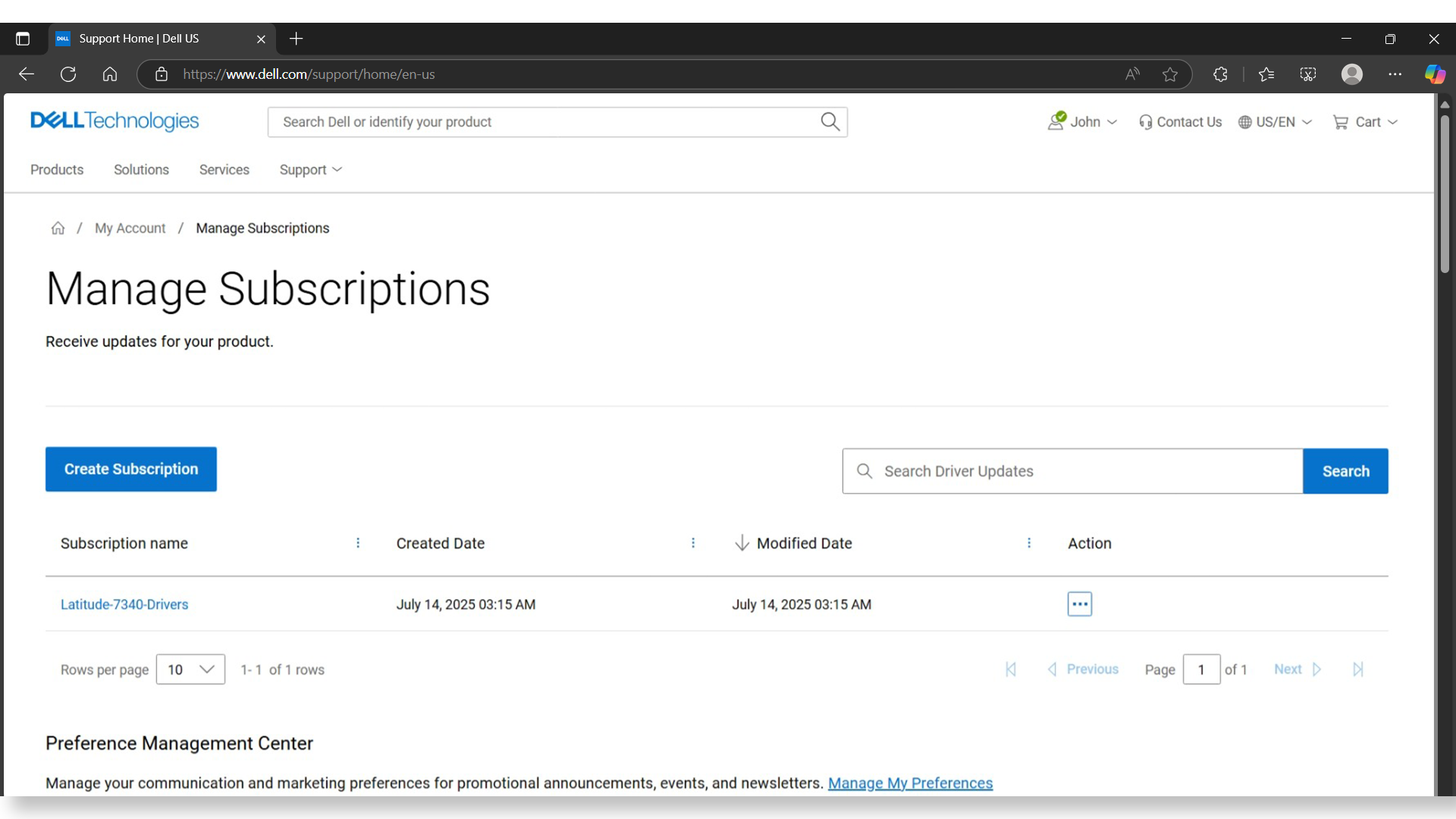
Behöver du uppdatera din e-postadress?
Du kan lägga till eller uppdatera de e-postadresser som tar emot meddelanden:
- På sidan Supportmeddelanden går du till Hantera mina inställningar.
- Klicka på Redigera e-post för att uppdatera din nya e-postadress.

Obs! Av säkerhetsskäl kan du bli ombedd att ange lösenordet för ditt Dell-konto igen när du gör ändringar.
Affected Products
Chromebox, Alienware, Dell All-in-One, Dell Pro All-in-One, Dell Pro Max Micro, Dell Pro Max Slim, Dell Pro Max Tower, Dell Pro Micro, Dell Pro Slim, Dell Pro Tower, Dell Slim, Dell Tower, Inspiron, Legacy Desktop Models, OptiPlex, Vostro, XPS
, G Series, Embedded Box PCs, Alienware and Dell Gaming Monitors, C Series, D Series, E Series, Legacy Monitors, P Series, S Series, SE Series, UltraSharp Premier (UP) Series, UltraSharp (U) Series, Dell Monitors, Dell Plus Monitors, Dell Pro Monitors, Dell Pro Plus Monitors, Chromebook, G Series, Alienware, Dell Laptops, Dell Plus, Dell Pro, Dell Pro Max, Dell Pro Plus, Dell Pro Premium, Inspiron, Latitude, Dell Pro Rugged, Vostro, XPS, Legacy Laptop Models, Surface, XPS Tablets, Fixed Workstations, Mobile Workstations, Dell Dock WD15, Dell Dual Charge Dock HD22Q, Dell Dual Video USB3.0 Docking Station D1000, Dell Pro Max Micro XE FCM2250, Dell Pro Max Slim XE FCS1250, Dell Pro Max Tower T2 XE FCT2250, Dell Pro Max 16 XE MC16250, Dell Pro Micro Plus XE QBM1250, Dell Pro Slim Plus XE5 QBS1250, Dell Pro Tower Plus XE5 QBT1250, Dell Pro Smart Dock SD25, Dell Pro Thunderbolt 4 Smart Dock SD25TB4, Dell Pro Dock WD25, Dell Pro Thunderbolt 4 Dock WD25TB4, Dell Pro Dock WD25Z, Dell Rugged Desk Dock, Dell Thunderbolt Dock TB15, Dell Thunderbolt Dock TB16, Dell Precision Dual USB-C Thunderbolt Dock - TB18DC, Dell Universal Dock D6000, Dell Universal Dock - D6000S, Dell Universal Dock UD22, Dell USB3.0 dock D3100, Dell Dock WD19, Dell Performance Dock - WD19DC, Dell Performance Dock – WD19DCS, Dell Dock – WD19S, Dell Thunderbolt Dock - WD19TB, Dell Thunderbolt Dock – WD19TBS, Dell Wireless Dock, Dell Wireless Docking Station WLD15, Dell Thunderbolt Dock – WD22TB4
...
Article Properties
Article Number: 000139419
Article Type: How To
Last Modified: 14 Jul 2025
Version: 12
Find answers to your questions from other Dell users
Support Services
Check if your device is covered by Support Services.