PowerVault TL2000/TL4000-Bandbibliothek – Installieren der Gerätetreiber
Summary: Dieser Artikel enthält Informationen zum Installieren der Gerätetreiber für die PowerVault TL2000/TL4000-Bandbibliothek.
This article applies to
This article does not apply to
This article is not tied to any specific product.
Not all product versions are identified in this article.
Symptoms
HINWEIS: Dieser Artikel ist Teil der Dell PowerVault-Wissensbibliothek, die hier verfügbar ist.
Inhaltsverzeichnis:
Cause
1. Herunterladen von Gerätetreibern
Im Folgenden wird das Verfahren zum Herunterladen und Installieren der Gerätetreiber für Windows®-Server beschrieben.
Bestimmen Sie zunächst, auf welchem Windows®-Betriebssystem (BS) die Treiber installiert werden sollen.
Laden Sie als Nächstes die entsprechenden Treiber von der Dell Support-Website herunter.
Der Dell PowerVault TL2000/TL4000-Bandlaufwerkstreiber wird normalerweise verwendet, wenn das Betriebssystem oder die Backupanwendung keinen Gerätetreiber für das Bandlaufwerk enthält.
Oder, bei Lizenzierung, für die Implementierung mit der PowerVault TL2000/TL4000-Daten- und Kontrollpfad-Failover-Funktion. Für die meisten Anbieter von Backupsoftware ist die Verwendung dieses Treibers nicht erforderlich. Stattdessen ist in die meiste Backupsoftware ein Bandlaufwerkstreiber integriert oder es wird der native Bandlaufwerkstreiber des Betriebssystems genutzt.
Wenden Sie sich an den Anbieter Ihrer Backupsoftware, um die spezifische Anforderungen zu ermitteln.
Resolution
2. Installieren der Gerätetreiber
Im Folgenden wird das Verfahren für die Installation von Dell Installationstreibern für Windows 2003®-Server beschrieben:
- Vor der Installation dieser Gerätetreiber wird dringend empfohlen, Virenschutzanwendungen zu deaktivieren, auszuschalten oder möglicherweise zu deinstallieren.
- Extrahieren Sie die Gerätetreiber aus dem Download von der Dell Support-Website. Klicken Sie auf „Weiter“.
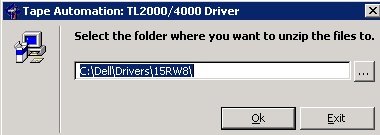
- Wählen Sie den Speicherort aus, an den Sie die Gerätetreiber extrahieren möchten.
- In diesem Fall verwenden wir den Standardspeicherort.
- Klicken Sie in diesem Fenster auf „OK“.
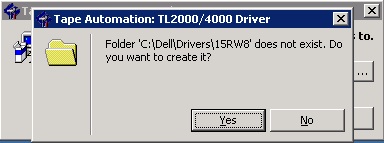
- Sobald dies abgeschlossen ist, sollte ein Fenster angezeigt werden, das den Speicherort anzeigt, an den die Dateien extrahiert wurden.
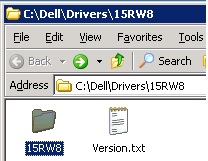
- Wechseln Sie in das angezeigte Verzeichnis/den Ordner, indem Sie darauf doppelklicken.
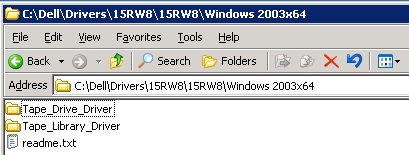
- Es wird empfohlen, die Datei „readme.txt“ oder „readme“ zu lesen, bevor Sie fortfahren. Auf diese Weise kann die beste Vorgehensweise sichergestellt werden.
- Wenn Sie die Gerätetreiber installieren, doppelklicken Sie auf die entsprechende Windows®-BS-Version.
In diesem Fall handelt es sich um ein Windows 2003®-64-Bit-Betriebssystem. Daher wählen wir das Verzeichnis „Windows 2003x64“ aus.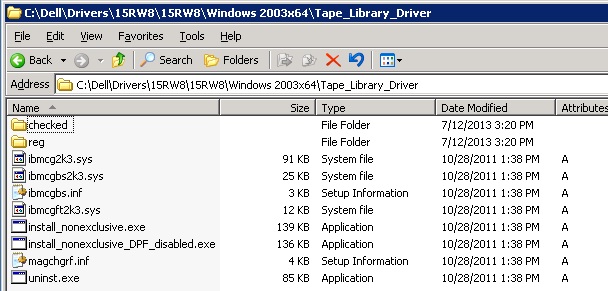
- Wechseln Sie in das Tape_Library_Driver-Verzeichnis und doppelklicken Sie auf die Datei install_nonexclusive.exe (oder install_nonexlusive).
- Wenn eine Sicherheitswarnmeldung angezeigt wird, wählen Sie „Ja“ aus. Danach sollte ein Fenster mit einer Erfolgsmeldung erscheinen.

- Prüfen Sie den Geräte-Manager, indem Sie auf Start > klicken, klicken Sie mit der rechten Maustaste auf Geräte-Manager>managen > und erweitern Sie Medium Changers.
Wenn der Bandmedienwechsler korrekt installiert wurde, sollte der IBM TotalStorage 3573-Bandbibliothekstreiber aufgeführt sein.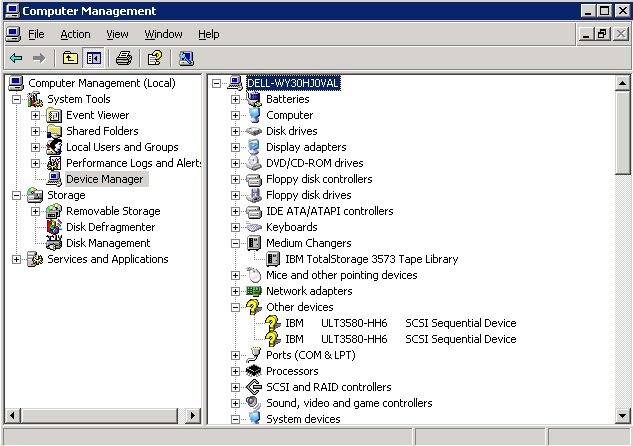
- Andernfalls sollten Sie sich an den technischen Support von Dell wenden.
- Falls erfolgreich, klicken Sie im Windows® Explorer-Fenster auf Zurück und wechseln Sie in das Tape_Drive_Driver-Verzeichnis (Ordner).
- Doppelklicken Sie auf die Datei install_nonexclusive.exe (oder install_nonexclusive). Als Nächstes sollte eine Sicherheitswarnmeldung angezeigt werden. Wählen Sie „Ja“ aus.
HINWEIS: In einigen Fällen muss der Treiber unter Verwendung von Als Administrator ausführen installiert werden.
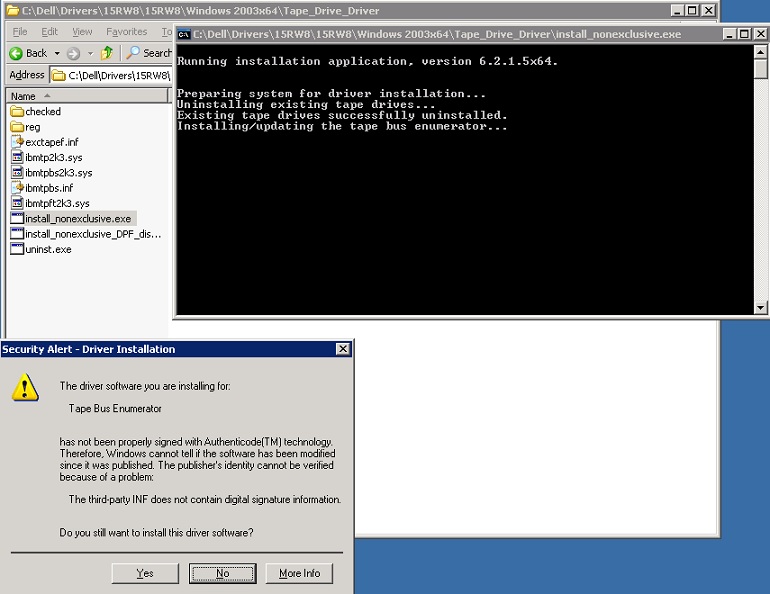
- Wenn der Bandlaufwerkstreiber korrekt installiert ist, sollte das Fenster „Programm erfolgreich“ angezeigt werden. Wählen Sie "OK".
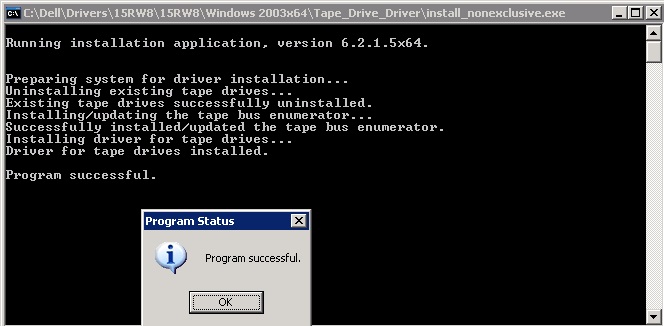
- Gehen Sie als Nächstes zurück zum Geräte-Manager und aktualisieren Sie das Fenster bei Bedarf, indem Sie F5 drücken.
Nun sollte der Bandlaufwerksgerätetreiber aufgeführt sein. Da es sich in diesem Fall um ein Windows 2003®-Server-Betriebssystem handelt, gibt es keinen Gerätetreiber für dieses Betriebssystem. Der Anbieter der Backupsoftware verfügt jedoch möglicherweise über einen entsprechenden Gerätetreiber.
Wenden Sie sich an Ihren Softwareanbieter, um Unterstützung für Bandbibliotheken und/oder Bandlaufwerke zu erhalten. Verwenden Sie den folgenden Link, um festzustellen, ob Ihre Dell Bandbibliothek/Ihr Bandlaufwerk mit Ihrem Betriebssystem kompatibel ist.
HINWEIS: Die neuesten Informationen erhalten Sie über die Supportwebsite von Dell.
Im Folgenden wird das Verfahren für die Installation von Dell Installationstreibern für Windows 2008®-Server beschrieben:
- Vor der Installation dieser Gerätetreiber wird dringend empfohlen, Virenschutzanwendungen zu deaktivieren, auszuschalten oder möglicherweise zu deinstallieren.
Virenschutzanwendungen können die korrekte Installation von Gerätetreibern blockieren oder verhindern. Wenden Sie sich an Ihren Virenschutzanbieter, um weitere Informationen oder Unterstützung zu erhalten.
- Extrahieren Sie die Gerätetreiber aus dem Download von der Dell Support-Website.
- Klicken Sie auf „Weiter“.
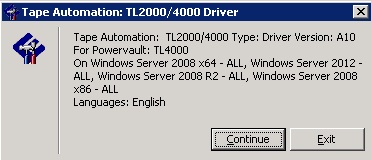
- Wählen Sie den Speicherort aus, an den Sie die Gerätetreiber extrahieren möchten.
- In diesem Fall verwenden wir den Standardspeicherort.
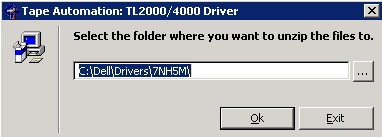
- Klicken Sie in diesem Fenster auf „OK“.
- Sobald dies abgeschlossen ist, sollte ein Fenster angezeigt werden, das den Speicherort anzeigt, an den die Dateien extrahiert wurden.

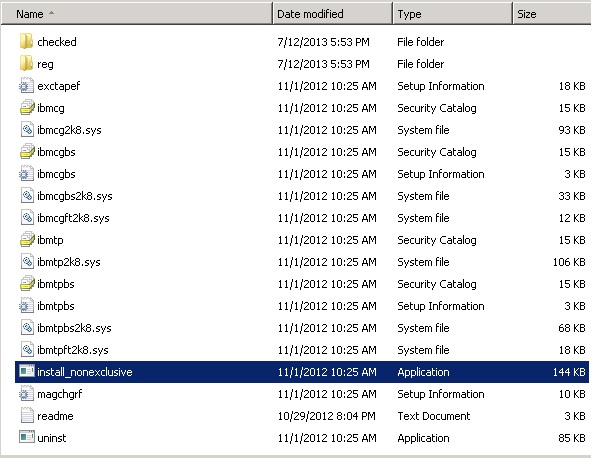
- Wechseln Sie in das angezeigte Verzeichnis/den Ordner, indem Sie darauf doppelklicken.
- Wenn Sie die Gerätetreiber installieren, doppelklicken Sie auf die entsprechende Windows®-BS-Version. In diesem Fall handelt es sich um ein Windows 2008®-64-Bit-Betriebssystem. Daher wählen wir das Verzeichnis „Windows 2008x64_R2“ aus.
- Doppelklicken Sie anschließend auf die Datei install_nonexclusive (oder install_nonexclusive.exe).
- Wenn eine Sicherheitswarnmeldung angezeigt wird, wählen Sie „Trotzdem fortfahren“ aus.
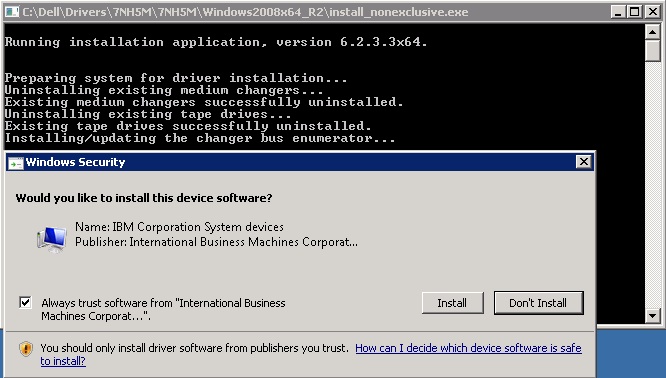
Danach sollte ein Fenster mit einer Erfolgsmeldung erscheinen.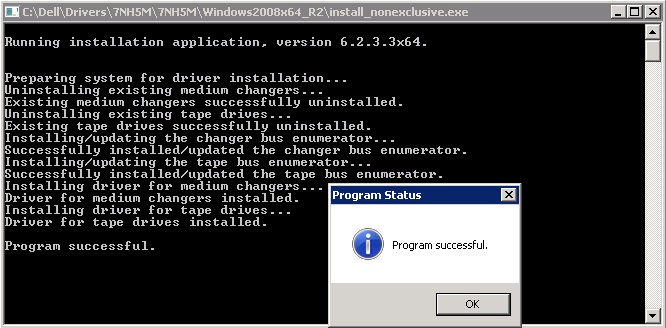
- Überprüfen Sie den Geräte-Manager, indem Sie auf Server-Manager neben der Start-Schaltfläche klicken.
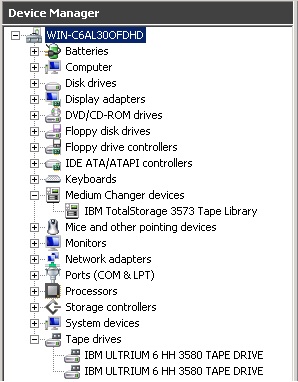
Wenn der Bandmedienwechsler und die Bandlaufwerke korrekt installiert wurden, sollten der IBM TotalStorage 3573-Bandbibliothekstreiber und die Bandlaufwerke aufgelistet sein. - Falls erforderlich, installieren Sie die aktualisierten Gerätetreiber für LTO6 von der Microsoft™ Support-Website wie folgt:
- Wenn dadurch keine Treiber aufgeführt werden, sollten Sie sich an den technischen Support von Dell wenden.
Affected Products
Servers, PowerVault TL2000, PowerVault TL4000Article Properties
Article Number: 000139547
Article Type: Solution
Last Modified: 13 Aug 2025
Version: 8
Find answers to your questions from other Dell users
Support Services
Check if your device is covered by Support Services.