Biblioteca de cintas PowerVault TL2000/TL4000: cómo instalar los controladores de dispositivo
Summary: En este artículo, se proporciona información sobre la "Biblioteca de cintas PowerVault TL2000/TL4000: cómo instalar los controladores de dispositivo".
This article applies to
This article does not apply to
This article is not tied to any specific product.
Not all product versions are identified in this article.
Symptoms
NOTA: Este artículo es parte de la biblioteca de conocimientos de Dell PowerVault, que se encuentra disponible aquí.
Índice:
Cause
1. Descargar controladores de dispositivo
A continuación, se explica el proceso para descargar e instalar los controladores de dispositivo para los servidores Windows®.
En primer lugar, determine en qué sistema operativo (SO) Windows® lo está instalando.
A continuación, descargue el controlador correspondiente desde el sitio de soporte de Dell.
El uso normal del controlador de la unidad de cinta Dell PowerVault TL2000/TL4000 se produce cuando el sistema operativo o la aplicación de respaldo no incluyen un controlador de dispositivo para la unidad de cinta.
O, cuando tenga licencia, para la implementación con la característica de conmutación por error de rutas de control y datos de PowerVault TL2000/TL4000. La mayoría de los proveedores de software de respaldo no requieren el uso de este controlador. En cambio, la mayoría de los proveedores de software de respaldo incluyen un controlador de unidad de cinta o aprovechan el controlador de unidad de cinta nativo "integrado" del sistema operativo.
Consulte con su proveedor de software de respaldo para conocer sus requisitos específicos.
Resolution
2. Instale los controladores de dispositivo
A continuación, se describe el proceso de instalación de los controladores de Dell para Windows 2003® Server:
- Antes de instalar estos controladores de dispositivo, se recomienda encarecidamente desactivar, desactivar o posiblemente desinstalar cualquier aplicación antivirus.
- Extraiga los controladores de dispositivo de la descarga desde el sitio de soporte de Dell. Haga clic en Continuar
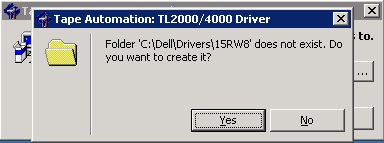
- Seleccione la ubicación en la que desea extraer los controladores de dispositivo.
- En este caso, usaremos la ubicación predeterminada.
- Haga clic en Aceptar en esta ventana.

- Una vez hecho esto, debería aparecer la ventana en la que se extrajeron los archivos.
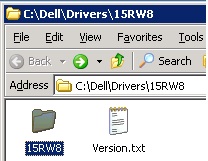
- Vaya al directorio / carpeta enumerado haciendo doble clic en él.

- Se recomienda leer el archivo "readme.txt" o "readme" antes de continuar. De esta manera, se puede tomar el mejor camino.
- Si instala los controladores de dispositivo, haga doble clic en la versión del SO Windows® correspondiente.
En esta situación, se trata de un sistema operativo Windows 2003® de 64 bits; por lo tanto, elegiremos el directorio "Windows 2003x64".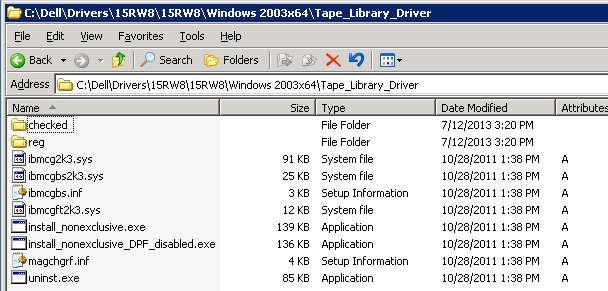
- Vaya al directorio Tape_Library_Driver y haga doble clic en el install_nonexclusive.exe o (install_nonexlusive).
- Si recibe una alerta de seguridad, seleccione Sí. Después, debería aparecer una ventana de mensaje correcta.
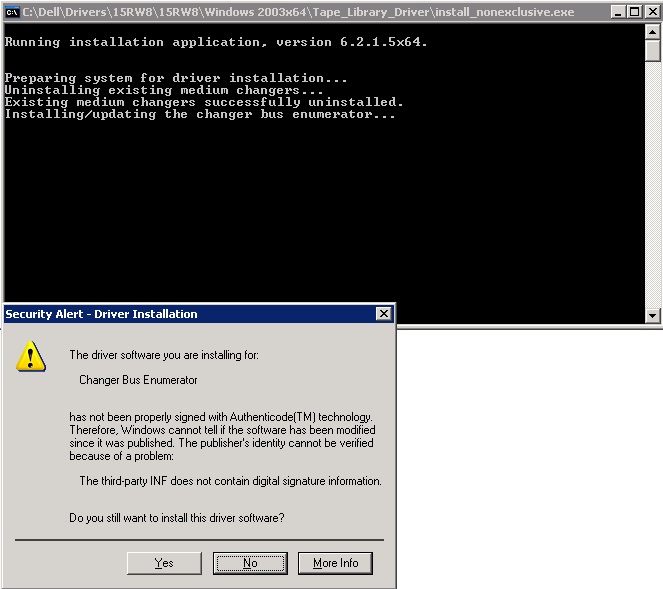
- Para verificar el Administrador de dispositivos, haga clic en Inicio > , haga clic con el botón secundario en Administrar > administrador>de dispositivos y expanda Cambiadores medios.
Si el cambiador de medios se instaló correctamente, debería ver el controlador IBM TotalStorage 3573 Tap Library instalado.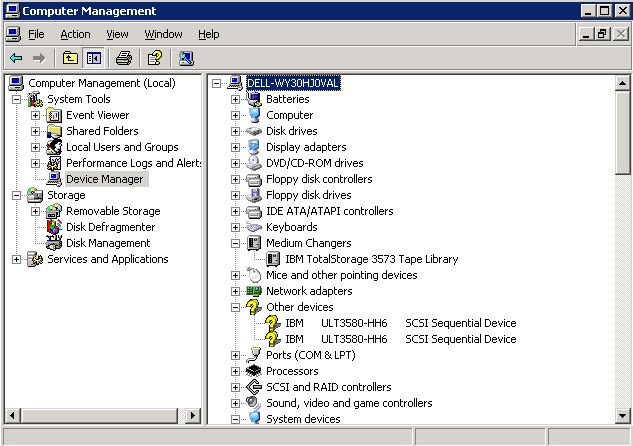
- Si no es así, debe comunicarse con el soporte técnico de Dell.
- Si se realiza correctamente, haga clic en Atrás en la ventana del Explorador de Windows® y vaya al directorio Tape_Drive_Driver (carpeta).
- Haga doble clic en install_nonexclusive.exe (o install_nonexclusive). A continuación, debería ver una alerta de seguridad; seleccione Sí.
NOTA: En algunos casos, el controlador debe instalarse en Ejecutar como administrador.
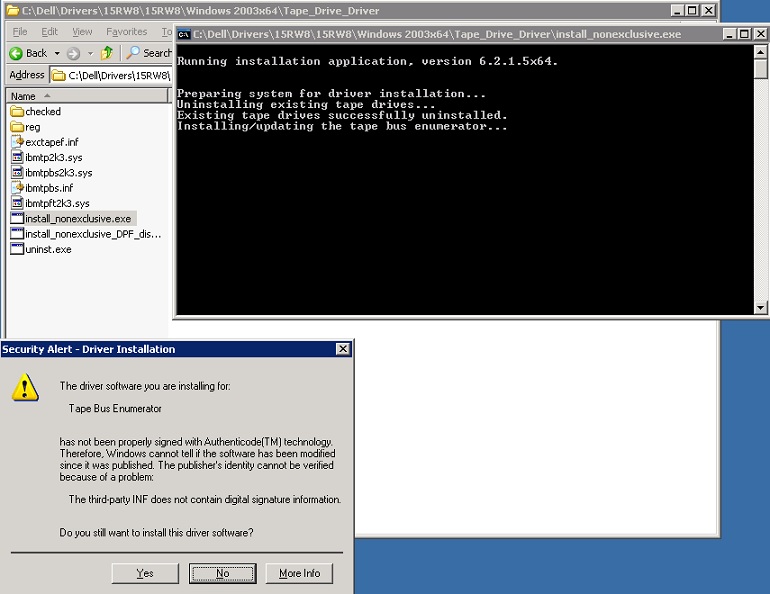
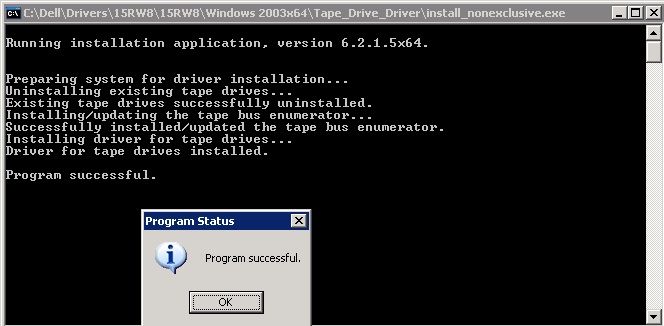
- Si el controlador de dispositivo de la unidad de cinta se instaló correctamente, debería ver una ventana de "Programa correcto". Seleccione Aceptar.
- A continuación, vuelva al Administrador de dispositivos y, si es necesario, actualice la ventana presionando F5.
Ahora, debería ver el controlador de dispositivo de la unidad de cinta instalado. En este caso, dado que se trata de un SO Windows Server 2003®, no hay un controlador de dispositivo para este sistema operativo. Sin embargo, es posible que el proveedor de software de respaldo tenga un controlador de dispositivo para ello.
Consulte con su proveedor de software para obtener soporte para la biblioteca de cintas o la unidad de cinta. Utilice el siguiente enlace y compruebe si la biblioteca de cintas/unidad de cinta de Dell es compatible con el sistema operativo.
NOTA: Utilice el sitio de soporte de Dell para obtener la información más reciente.
A continuación, se describe el proceso de instalación de los controladores de instalación de Dell para Windows 2008® Server:
- Antes de instalar estos controladores de dispositivo, se recomienda encarecidamente desactivar, desactivar o posiblemente desinstalar cualquier aplicación antivirus.
Las aplicaciones antivirus pueden interrumpir o prohibir la instalación correcta de cualquier controlador de dispositivo. Consulte a su proveedor de antivirus para obtener más información o soporte.
- Extraiga los controladores de dispositivo de la descarga desde el sitio de soporte de Dell.
- Haga clic en Continuar
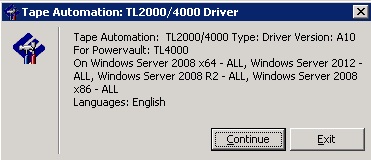
- Seleccione la ubicación en la que desea extraer los controladores de dispositivo.
- En este caso, usaremos la ubicación predeterminada.
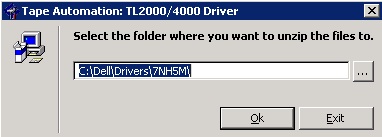
- Haga clic en Aceptar en esta ventana.
- Una vez hecho esto, debería aparecer la ventana en la que se extrajeron los archivos.

- Vaya al directorio / carpeta enumerado haciendo doble clic en él.
- Si instala los controladores de dispositivo, haga doble clic en la versión del SO Windows® correspondiente. En esta situación, se trata de un sistema operativo Windows 2008® de 64 bits; por lo tanto, elegiremos el directorio "Windows 2008x64_R2".
- A continuación, haga doble clic en el archivo "install_nonexclusive" (o install_nonexclusive.exe).

- Si recibe una alerta de seguridad, seleccione Continuar de todos modos.
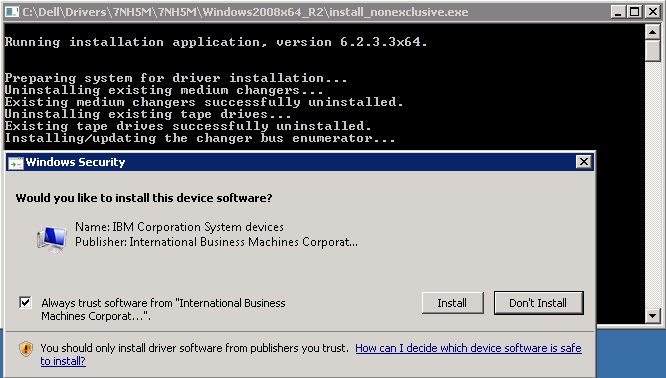
Después, debería aparecer una ventana de mensaje correcta.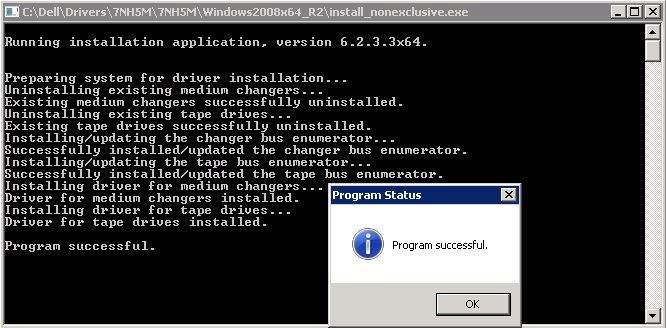
- Compruebe el Administrador de dispositivos haciendo clic en Administrador del servidor, junto al botón Inicio.
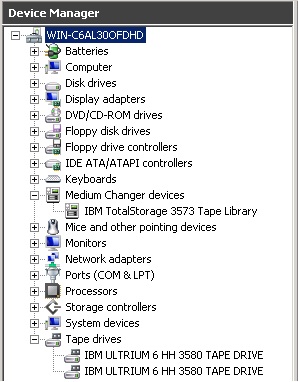
Si el cambiador de medios y la(s) unidad(es) de cinta se han instalado correctamente, debería ver el controlador IBM TotalStorage 3573 Tap Library y las unidades de cinta instaladas. - Si es necesario, instale los controladores de dispositivo actualizados para LTO6 desde el sitio de soporte de Microsoft™, como se indica a continuación:
- Si esto no completa el controlador, debe comunicarse con el soporte técnico de Dell.
Affected Products
Servers, PowerVault TL2000, PowerVault TL4000Article Properties
Article Number: 000139547
Article Type: Solution
Last Modified: 13 Aug 2025
Version: 8
Find answers to your questions from other Dell users
Support Services
Check if your device is covered by Support Services.