PowerVault TL2000 / TL4000 nauhakirjasto - Laiteajurien asentaminen
Summary: Tämä artikkeli sisältää tietoja PowerVault TL2000- / TL4000-nauhakirjastosta - Laiteajurien asentaminen.
This article applies to
This article does not apply to
This article is not tied to any specific product.
Not all product versions are identified in this article.
Symptoms
HUOMAUTUS: tämä artikkeli on osa Dell PowerVault -tietämyskirjastoa, joka on saatavilla täällä.
Sisällysluettelo:
Cause
1. Lataa laiteajurit
Windows-palvelimien laiteohjaimet® ladataan ja asennetaan seuraavasti.
Määritä ensin, mihin Windows-käyttöjärjestelmään® asennat sen.
Lataa sen jälkeen asianmukainen ohjain Dellin tukisivustosta.
Dell PowerVault TL2000/TL4000 -nauha-aseman ajuria käytetään yleensä silloin, kun käyttöjärjestelmä tai varmuuskopiointisovellus ei sisällä nauha-aseman laiteohjainta.
Tai jos siihen on käyttöoikeus, toteutus PowerVault TL2000/TL4000:n Data and Control Path -vikasietotoiminnolla. Useimmat varmuuskopiointiohjelmistojen valmistajat eivät vaadi tämän ohjaimen käyttöä. Sen sijaan useimmat varmuuskopiointiohjelmistojen toimittajat sisältävät nauha-aseman ohjaimen tai hyödyntävät käyttöjärjestelmän "pakkauksessa" olevaa natiivia nauha-aseman ohjainta.
Tarkista varmuuskopiointiohjelmiston valmistajalta heidän erityisvaatimuksensa.
Resolution
2. Asenna laiteohjaimet
Seuraavassa kuvataan Dellin asennusajurien asennusajurit Windows 2003® Serverille:
- Ennen näiden laiteajureiden asentamista on erittäin suositeltavaa poistaa virustorjuntasovellukset käytöstä, sammuttaa ne tai mahdollisesti poistaa niiden asennus.
- Pura laiteajurit Dellin tukisivustosta ladatusta latauksesta. Klikkaa Jatka
- Valitse sijainti, johon haluat purkaa laiteohjaimet.
- Tässä tapauksessa käytetään oletussijaintia.
- Valitse OK tässä ikkunassa.

- Kun tämä on tehty, näyttöön tulee ikkuna, johon tiedostot puretaan.


- Siirry luetteloon / kansioon kaksoisnapsauttamalla sitä.

- Suosittelemme, että luet readme.txt- tai readme-tiedoston ennen jatkamista. Tällä tavalla voidaan valita paras kurssi.
- Jos asennat laiteohjaimia, kaksoisnapsauta asianmukaista Windows-käyttöjärjestelmän® versiota.
Tässä tilanteessa tämä on Windows 2003®: n 64-bittinen käyttöjärjestelmä; Joten valitsemme "Windows 2003x64" -hakemiston.
- Siirry Tape_Library_Driver hakemistoon ja kaksoisnapsauta install_nonexclusive.exe tai (install_nonexlusive).
- Jos saat suojausvaroituksen, valitse Kyllä. Jälkeenpäin sinun pitäisi saada onnistunut viesti-ikkuna.

- Tarkista Laitehallinta napsauttamalla Käynnistä-painiketta>, napsauta hiiren kakkospainikkeella Hallitse >laitehallintaa>, laajenna Medium Changers.
Jos keskitason vaihtaja on asennettu oikein, IBM TotalStorage 3573 Tap Library -ohjain pitäisi olla asennettuna.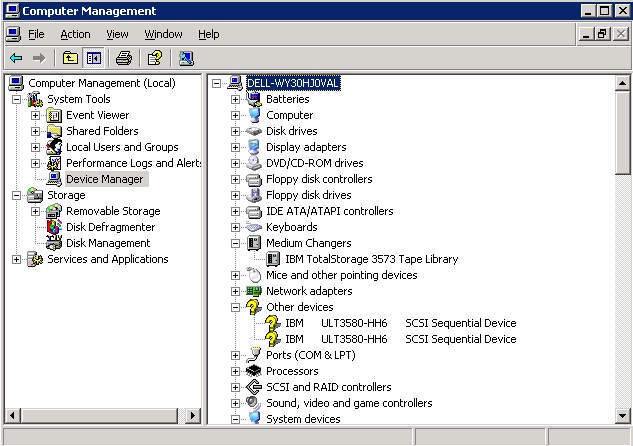
- Jos ei, ota yhteys Dellin tekniseen tukeen.
- Jos testi onnistuu, valitse Takaisin Resurssienhallinta-ikkunassa® ja siirry Tape_Drive_Driver-hakemistoon (kansioon).
- Kaksoisnapsauta install_nonexclusive.exe (tai install_nonexclusive). Seuraavaksi sinun pitäisi nähdä suojausvaroitus, valitse Kyllä.
HUOMAUTUS: Joissakin tapauksissa ajuri on asennettava Suorita järjestelmänvalvojana -toiminnossa.
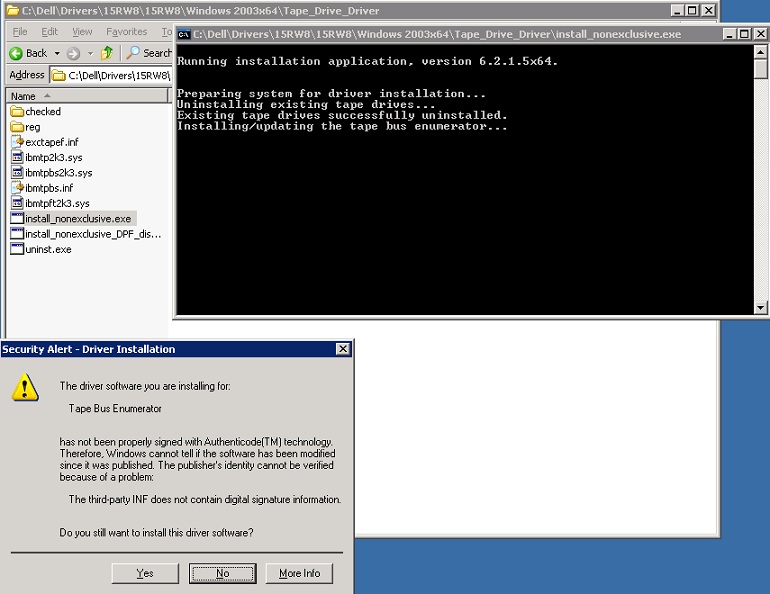
- Jos nauha-aseman laiteohjain on asennettu oikein, Program successful -ikkunan pitäisi näkyä. Valitse OK.

- Palaa seuraavaksi Laitehallintaan ja päivitä ikkuna tarvittaessa painamalla F5.
Nyt nauha-aseman laiteohjaimen pitäisi näkyä asennettuna. Tässä tapauksessa, koska tämä on Windows 2003® Server -käyttöjärjestelmä, tälle käyttöjärjestelmälle ei ole laiteohjainta. Varmuuskopio-ohjelmiston valmistajalla saattaa kuitenkin olla laiteohjain sitä varten.
Tarkista ohjelmiston valmistajalta tuki joko nauhakirjastolle ja/tai nauha-asemalle. Tarkista seuraavasta linkistä, onko Dellin nauhakirjasto/nauha-asema yhteensopiva käyttöjärjestelmäsi kanssa.
HUOMAUTUS: Hae uusimmat tiedot Dellin tukisivustosta.
Seuraavassa kuvataan Dellin Windows 2008® Server -asennusohjainten asennusprosessi:
- Ennen näiden laiteajureiden asentamista on erittäin suositeltavaa poistaa virustorjuntasovellukset käytöstä, sammuttaa ne tai mahdollisesti poistaa niiden asennus.
Virustorjuntasovellukset voivat useita kertoja pysäyttää tai estää minkä tahansa laiteajurien oikean asennuksen. Kysy lisätietoja tai tukea virustorjuntaohjelman toimittajalta.
- Pura laiteajurit Dellin tukisivustosta ladatusta latauksesta.
- Klikkaa Jatka
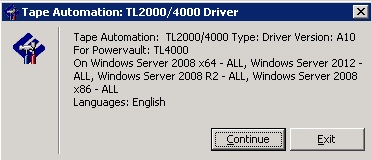
- Valitse sijainti, johon haluat purkaa laiteohjaimet.
- Tässä tapauksessa käytetään oletussijaintia.

- Valitse OK tässä ikkunassa.
- Kun tämä on tehty, näyttöön tulee ikkuna, johon tiedostot puretaan.

- Siirry luetteloon / kansioon kaksoisnapsauttamalla sitä.
- Jos asennat laiteohjaimia, kaksoisnapsauta asianmukaista Windows-käyttöjärjestelmän® versiota. Tässä tilanteessa tämä on Windows 2008® 64-bittinen käyttöjärjestelmä; joten valitsemme "Windows 2008x64_R2" -hakemiston.
- Seuraavaksi kaksoisnapsauta "install_nonexclusive" (tai install_nonexclusive.exe) -tiedostoa.
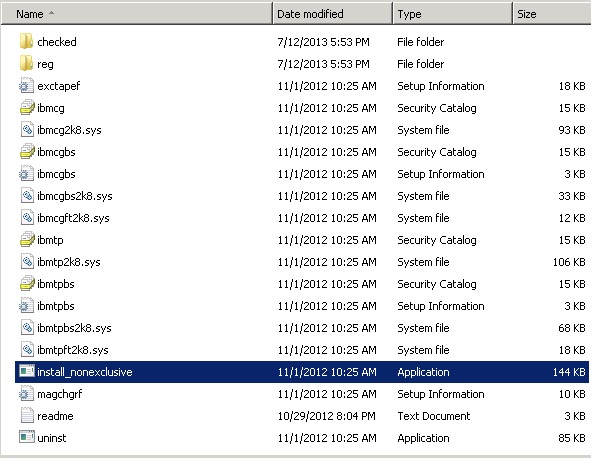
- Jos saat suojausvaroituksen, valitse Jatka silti.
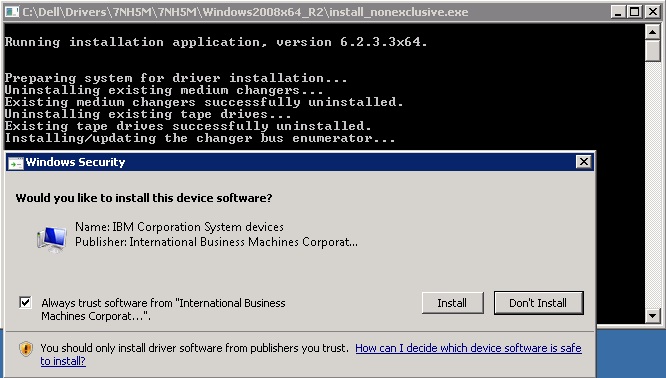
Jälkeenpäin sinun pitäisi saada onnistunut viesti-ikkuna.
- Tarkista Laitehallinta napsauttamalla Käynnistä-painikkeen vieressä olevaa Palvelimen hallintaa.

Jos keskikokoinen vaihtaja ja nauha-asema(t) on asennettu oikein, IBM TotalStorage 3573 Tap Library -ohjain ja nauha-asemat pitäisi olla asennettuina. - Asenna tarvittaessa LTO6:n päivitetyt laiteohjaimet Microsoftin™ tukisivustosta seuraavasti:
- Jos ajuria ei ole lisätty, ota yhteys Dellin tekniseen tukeen.
Affected Products
Servers, PowerVault TL2000, PowerVault TL4000Article Properties
Article Number: 000139547
Article Type: Solution
Last Modified: 13 Aug 2025
Version: 8
Find answers to your questions from other Dell users
Support Services
Check if your device is covered by Support Services.