Biblioteki taśmowe PowerVault TL2000/TL4000 — instalacja sterowników urządzeń
Summary: Ten artykuł zawiera informacje na temat „Biblioteki taśmowe PowerVault TL2000/TL4000 — instalacja sterowników urządzeń”.
This article applies to
This article does not apply to
This article is not tied to any specific product.
Not all product versions are identified in this article.
Symptoms
Cause
1. Pobieranie sterowników urządzeń
Poniżej przedstawiono proces pobierania i instalowania sterowników urządzeń dla serwerów Windows®.
Najpierw określ, na jakim systemie operacyjnym Windows® są instalowane sterowniki.
Następnie pobierz odpowiedni sterownik ze strony pomocy technicznej firmy Dell.
Sterownika napędów taśmowych Dell PowerVault TL2000/TL4000 używa się, gdy system operacyjny lub aplikacja do tworzenia kopii zapasowych nie zawierają sterownika do napędu taśmowego.
Lub, po uzyskaniu licencji, w celu wdrożenia funkcji przełączania awaryjnego danych i ścieżki sterującej napędów taśmowych PowerVault TL2000/TL4000. Większość dostawców oprogramowania do tworzenia kopii zapasowych nie wymaga użycia tego sterownika. Zamiast tego większość dostawców oprogramowania do tworzenia kopii zapasowych dodaje sterownik napędu taśmowego lub korzysta z natywnego sterownika napędu taśmowego danego systemu operacyjnego.
Szczegółowe wymagania należy sprawdzić u dostawcy oprogramowania do tworzenia kopii zapasowych.
Resolution
2. Instalacja sterowników urządzeń
Poniżej opisano proces instalowania sterowników instalacyjnych firmy Dell dla systemu Windows 2003® Server:
- Przed zainstalowaniem tych sterowników zdecydowanie zaleca się wyłączenie ochrony, całkowite wyłączenie lub ewentualne odinstalowanie aplikacji antywirusowych.
- Rozpakuj archiwum ze sterownikami urządzeń w sekcji pobierania na stronie pomocy technicznej firmy Dell. Kliknij przycisk „Kontynuuj”.
- Wybierz lokalizację, w której chcesz zapisać sterowniki urządzeń.
- W tym przypadku użyjemy domyślnej lokalizacji.
- Kliknij przycisk OK w tym oknie.

- Teraz powinno pojawić się okno lokalizacji, w której znajdują się rozpakowane pliki.


- Przejdź do folderu na liście, klikając go dwukrotnie.
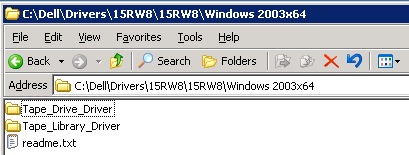
- Zaleca się, aby przed kontynuowaniem zapoznać się z plikiem „readme.txt” lub „readme”. Ułatwia to wybór najlepszego sposobu postępowania.
- W przypadku instalowania sterowników urządzeń kliknij dwukrotnie odpowiednią wersję systemu operacyjnego Windows®.
W tej sytuacji jest to 64-bitowy system operacyjny Windows 2003®, dlatego wybierzemy folder „Windows 2003x64”.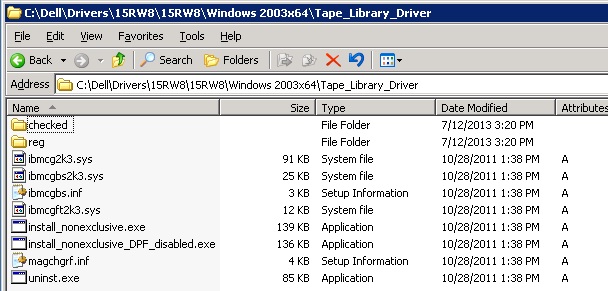
- Przejdź do folderu Tape_Library_Driver i kliknij dwukrotnie plik install_nonexclusive.exe lub (install_nonexlusive).
- W przypadku wyświetlenia alertu bezpieczeństwa wybierz opcję Yes. Powinien zostać wyświetlony komunikat o pomyślnym zakończeniu operacji.

- Sprawdź Menedżera urządzeń, klikając przycisk Start > , kliknij prawym przyciskiem myszy pozycję Zarządzaj > menedżerem>urządzeń i rozwiń pozycję Zmieniacze nośników.
Jeśli zmieniacz nośników został zainstalowany prawidłowo, powinien zostać wyświetlony sterownik IBM TotalStorage 3573 Tape Library.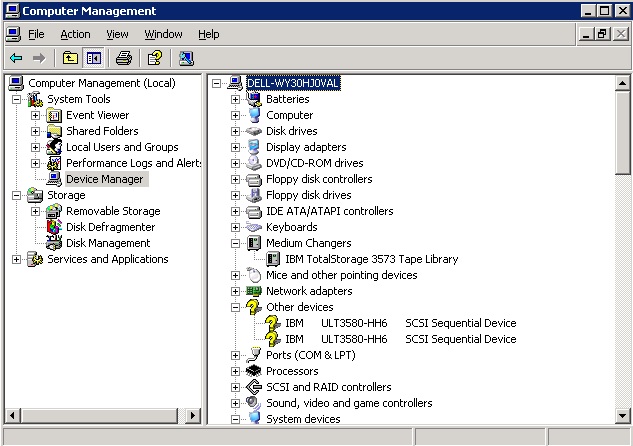
- Jeśli sterownik nie został poprawnie zainstalowany, skontaktuj się z działem pomocy technicznej firmy Dell.
- Jeśli sterownik został poprawnie zainstalowany, kliknij przycisk Wstecz w oknie Eksploratora Windows® i przejdź do folderu Tape_Drive_Driver.
- Kliknij dwukrotnie plik install_nonexclusive.exe (lub install_nonexclusive). Powinien pojawić się alert bezpieczeństwa. Wybierz opcję Tak.
UWAGA: w niektórych przypadkach sterownik musi zostać zainstalowany w trybie Uruchom jako administrator.

- Jeśli sterownik napędu taśmowego został zainstalowany prawidłowo, powinno zostać wyświetlone okno „Program successful”. Wybierz opcję OK.

- Następnie wróć do Menedżera urządzeń i w razie potrzeby odśwież okno, naciskając klawisz F5.
Teraz powinien zostać wyświetlony sterownik urządzenia napędu taśmowego. W takim przypadku, ponieważ jest to system operacyjny Windows 2003® Server, nie ma sterownika urządzenia dla tego systemu operacyjnego. Jednak dostawca oprogramowania do tworzenia kopii zapasowych może posiadać sterownik urządzenia.
Skontaktuj się z dostawcą oprogramowania, aby uzyskać pomoc dotyczącą bibliotek taśmowych lub napędów taśmowych. Skorzystaj z poniższego łącza i sprawdź, czy biblioteka taśmowa / napęd taśmowy firmy Dell jest zgodna z posiadanym systemem operacyjnym.
UWAGA: Najnowsze informacje można znaleźć w witrynie pomocy technicznej firmy Dell.
Poniżej opisano proces instalowania sterowników instalacyjnych firmy Dell dla systemu Windows 2008® Server:
- Przed zainstalowaniem tych sterowników zdecydowanie zaleca się wyłączenie ochrony, całkowite wyłączenie lub ewentualne odinstalowanie aplikacji antywirusowych.
Aplikacje antywirusowe mogą wielokrotnie zatrzymywać lub uniemożliwiać prawidłową instalację sterowników urządzeń. Aby uzyskać więcej informacji lub pomoc techniczną, należy skonsultować się z dostawcą programu antywirusowego.
- Rozpakuj archiwum ze sterownikami urządzeń w sekcji pobierania na stronie pomocy technicznej firmy Dell.
- Kliknij przycisk „Kontynuuj”.
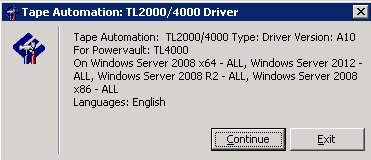
- Wybierz lokalizację, w której chcesz zapisać sterowniki urządzeń.
- W tym przypadku użyjemy domyślnej lokalizacji.

- Kliknij przycisk OK w tym oknie.
- Powinno pojawić się okno lokalizacji, w której znajdują się rozpakowane pliki.

- Przejdź do folderu na liście, klikając go dwukrotnie.
- W przypadku instalowania sterowników urządzeń kliknij dwukrotnie odpowiednią wersję systemu operacyjnego Windows®. W tej sytuacji jest to 64-bitowy system operacyjny Windows 2008®, dlatego wybierzemy folder „Windows 2008x64_R2”.
- Następnie kliknij dwukrotnie plik „install_nonexclusive” (lub install_nonexclusive.exe).

- Jeśli pojawi się alert zabezpieczeń, wybierz opcję Continue Anyway.

Powinien zostać wyświetlony komunikat o pomyślnym zakończeniu operacji.
- Upewnij się, że instalacja zakończyła się poprawnie w Menedżerze urządzeń, klikając przycisk, Menedżer serwera obok przycisku Start.

Jeśli zmieniacz nośników i napędy taśmowe zostały prawidłowo zainstalowane, w Menedżerze urządzeń powinien pojawić się sterownik IBM TotalStorage 3573 Tape Library i napędy taśmowe. - W razie potrzeby zainstaluj zaktualizowane sterowniki urządzeń dla LTO6 z witryny pomocy technicznej firmy Microsoft™ w następujący sposób:
- Jeśli mimo to sterownik nie pojawi się w Menedżerze urządzeń, skontaktuj się z działem pomocy technicznej firmy Dell.
Affected Products
Servers, PowerVault TL2000, PowerVault TL4000Article Properties
Article Number: 000139547
Article Type: Solution
Last Modified: 13 Aug 2025
Version: 8
Find answers to your questions from other Dell users
Support Services
Check if your device is covered by Support Services.