Bandbibliotek med PowerVault TL2000/TL4000 – Så här installerar du drivrutiner
Summary: Den här artikeln innehåller information om bandbiblioteket PowerVault TL2000/TL4000 – Så här installerar du drivrutiner.
This article applies to
This article does not apply to
This article is not tied to any specific product.
Not all product versions are identified in this article.
Symptoms
Obs! Den här artikeln är en del av Dell PowerVault-kunskapsbiblioteket som finns här.
Innehållsförteckning:
Cause
1. Hämta drivrutiner
Följande är processen för att ladda ner och installera drivrutinerna för Windows-servrar®.
Ta först reda på vilket Windows-operativsystem® (OS) du installerar det på.
Ladda sedan ner lämplig drivrutin från Dells supportwebbplats.
Normal användning av bandenhetsdrivrutinen för Dell PowerVault TL2000/TL4000 är när operativsystemet eller säkerhetskopieringsprogrammet inte inkluderar en enhetsdrivrutin för bandenheten.
Eller, när de är licensierade, för implementering med failover-funktionen för Data and Control Path i PowerVault TL2000/TL4000. De flesta leverantörer av säkerhetskopieringsprogram kräver inte att du använder den här drivrutinen. I stället inkluderar de flesta leverantörer av säkerhetskopieringsprogram en bandenhetsdrivrutin eller använder operativsystemets inbyggda bandenhetsdrivrutin.
Kontakta leverantören av säkerhetskopieringsprogrammet för specifika krav.
Resolution
2. Installera enhetsdrivrutiner
Nedan beskrivs processen för att installera Dell-installationsdrivrutiner för Windows 2003® Server:
- Innan du installerar dessa drivrutiner rekommenderar vi starkt att du inaktiverar, stänger av eller eventuellt avinstallerar alla antivirusprogram.
- Packa upp enhetsdrivrutinerna från nerladdningsbara filen från Dells supportwebbplats. Klicka på Fortsätt
- Välj den plats där du vill extrahera enhetsdrivrutinerna.
- I det här fallet använder vi standardplatsen.
- Klicka på OK i det här fönstret.

- När detta är gjort bör fönstret visas där filerna extraherades till.
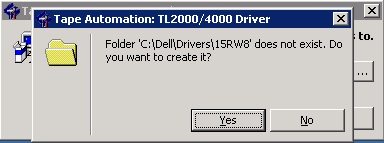

- Gå in i katalogen/mappen som listas genom att dubbelklicka på den.

- Vi rekommenderar att du läser readme.txt- eller readme-filen innan du fortsätter. På detta sätt kan den bästa kursen tas.
- Om du installerar drivrutinerna dubbelklickar du på lämplig Windows® OS-version.
I det här fallet är det ett 64-bitars operativsystem med Windows 2003®. Vi väljer därför katalogen "Windows 2003x64".
- Gå till katalogen Tape_Library_Driver och dubbelklicka på install_nonexclusive.exe eller (install_nonexlusive).
- Om du får en säkerhetsvarning väljer du Ja. Efteråt bör du få ett lyckat meddelandefönster.

- Kontrollera Enhetshanteraren genom att klicka på Start > , högerklicka på Hantera > Enhetshanteraren>och expandera Medium Changers.
Om medieväxlaren har installerats korrekt bör du se IBM TotalStorage 3573 Tap Library-drivrutinen installerad.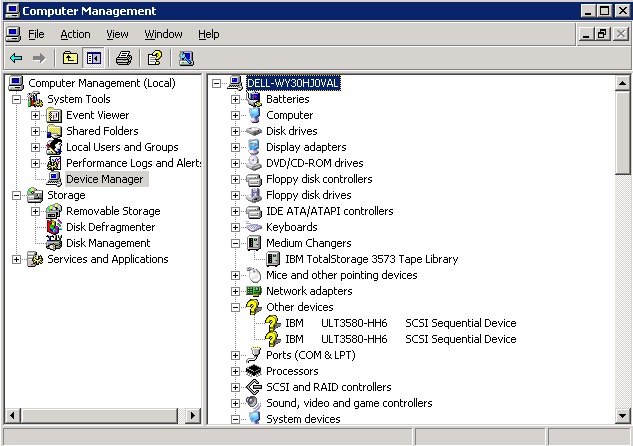
- Om så inte är fallet kontaktar du Dells tekniska support.
- Om det lyckas klickar du på Tillbaka i Utforskaren® och öppnar katalogen (mappen) Tape_Drive_Driver.
- Dubbelklicka på install_nonexclusive.exe (eller install_nonexclusive). Därefter bör du se en säkerhetsvarning. Välj Ja.
Obs! I vissa fall måste drivrutinen installeras i Kör som administratör.
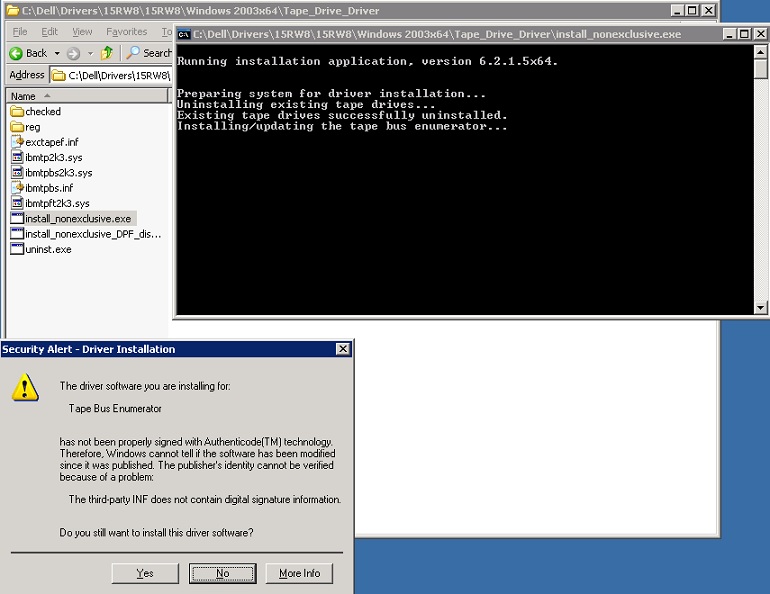
- Om bandenhetsdrivrutinen har installerats korrekt bör du se fönstret "Programmet lyckades". Välj OK.

- Gå sedan tillbaka till Enhetshanteraren och uppdatera fönstret om det behövs genom att trycka på F5.
Nu bör du se att drivrutinen för bandenheten är installerad. Eftersom det här är ett Windows 2003® Server OS finns det i så fall ingen drivrutin för det här operativsystemet. Leverantören av säkerhetskopieringsprogrammet kan dock ha en drivrutin för det.
Kontakta programvaruleverantören om du vill ha support för antingen bandbibliotek och/eller bandenhet. Använd följande länk och se om ditt Dell-bandbibliotek/din bandenhet är kompatibel med ditt operativsystem.
Obs! Använd Dells supportwebbplats för att få den senaste informationen.
Följande beskriver processen för att installera Dell-installationsdrivrutiner för Windows 2008® Server:
- Innan du installerar dessa drivrutiner rekommenderar vi starkt att du inaktiverar, stänger av eller eventuellt avinstallerar alla antivirusprogram.
Antivirusprogram kan stoppa eller förhindra korrekt installation av enhetsdrivrutiner. Kontakta din antivirusleverantör om du vill ha mer information eller support.
- Packa upp enhetsdrivrutinerna från nerladdningsbara filen från Dells supportwebbplats.
- Klicka på Fortsätt

- Välj den plats där du vill extrahera enhetsdrivrutinerna.
- I det här fallet använder vi standardplatsen.

- Klicka på OK i det här fönstret.
- När detta är gjort bör fönstret visas där filerna extraherades till.

- Gå in i katalogen/mappen som listas genom att dubbelklicka på den.
- Om du installerar drivrutinerna dubbelklickar du på lämplig Windows® OS-version. I det här fallet är det ett 64-bitars operativsystem med Windows 2008®. så vi väljer katalogen "Windows 2008x64_R2".
- Dubbelklicka sedan på filen "install_nonexclusive" (eller install_nonexclusive.exe).

- Om du får en säkerhetsvarning väljer du Fortsätt ändå.

Efteråt bör du få ett lyckat meddelandefönster.
- Kontrollera Enhetshanteraren genom att klicka på Serverhanteraren bredvid Start-knappen.

Om medieväxlaren och bandenheten/bandenheterna har installerats korrekt bör du se IBM TotalStorage 3573 Tap Library-drivrutinen och bandenheterna installerade. - Om det behövs installerar du de uppdaterade drivrutinerna för LTO6 från Microsofts™ supportwebbplats enligt följande:
- Om drivrutinen inte finns med bör du kontakta Dells tekniska support.
Affected Products
Servers, PowerVault TL2000, PowerVault TL4000Article Properties
Article Number: 000139547
Article Type: Solution
Last Modified: 13 Aug 2025
Version: 8
Find answers to your questions from other Dell users
Support Services
Check if your device is covered by Support Services.