PowerVault TL2000/TL4000 Teyp Kitaplığı - Aygıt Sürücülerini Yükleme
Summary: Bu makalede "PowerVault TL2000 / TL4000 Teyp Kitaplığı - Aygıt Sürücülerini Yükleme" hakkında bilgiler yer almaktadır.
This article applies to
This article does not apply to
This article is not tied to any specific product.
Not all product versions are identified in this article.
Symptoms
Cause
1. Aygıt Sürücülerini İndirme
Aşağıda Windows® sunucuları için aygıt sürücülerini indirme ve yükleme işlemi yer almaktadır.
Öncelikle, sistemi hangi Windows® İşletim Sistemine (OS) yükleyeceğinizi belirleyin.
Ardından, Dell Destek sitesinden uygun sürücüyü indirin.
Dell PowerVault TL2000/TL4000 teyp sürücüsü normal kullanımı, işletim sisteminin veya yedekleme uygulamasının teyp sürücüsü için bir aygıt sürücüsü içermediği durumdur.
Alternatif olarak, lisanslandığında PowerVault TL2000/TL4000'in Veri ve Denetim Yolu yük devretme özelliğiyle uygulamak için. Çoğu yedekleme yazılımı satıcısı bu sürücünün kullanılmasını gerektirmez. Bunun yerine, çoğu yedekleme yazılımı satıcısı bir teyp sürücüsü içerir veya işletim sisteminin "yerleşik olarak" yerel teyp sürücüsü sürücüsünden yararlanır.
Özel gereksinimleri için lütfen yedekleme yazılımı sağlayıcınıza danışın.
Resolution
2. Aygıt sürücülerini yükleme
Aşağıda Windows 2003® Server için Dell yükleme sürücülerini yükleme işlemi açıklanmaktadır:
- Bu aygıt sürücülerini yüklemeden önce, herhangi bir anti-virüs uygulamasını devre dışı bırakmanız, kapatmanız veya muhtemelen kaldırmanız önemle tavsiye edilir.
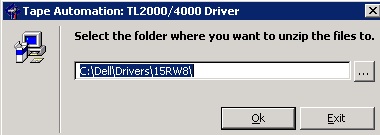
- Dell'in Destek sitesinden indirilen aygıt sürücülerini ayıklayın. Devam'a tıklayın
- Aygıt sürücülerini ayıklamak istediğiniz konumu seçin.
- Bu örnekte varsayılan konumu kullanacağız.
- Bu pencerede Tamam'a tıklayın.
- Bu yapıldıktan sonra, dosyaların ayıklandığı pencere görünmelidir.

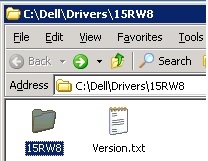
- Üzerine çift tıklayarak listelenen dizine / klasöre gidin.

- Devam etmeden önce "readme.txt" veya "benioku dosyası" okunması önerilir. Bu şekilde en iyi yol alınabilir.
- Aygıt sürücülerini yüklüyorsanız uygun Windows® işletim sistemi sürümüne çift tıklayın.
Bu durumda, bu bir Windows 2003® 64 bit işletim sistemidir; bu yüzden "Windows 2003x64" dizinini seçeceğiz.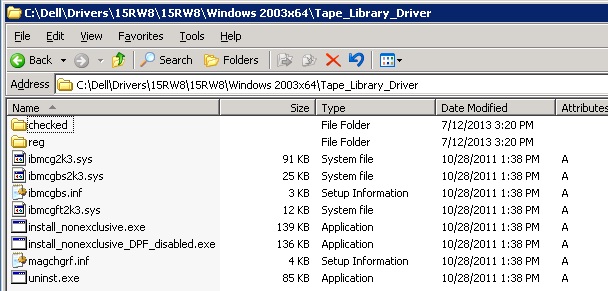
- Tape_Library_Driver dizinine gidin ve install_nonexclusive.exe veya (install_nonexlusive) üzerine çift tıklayın.
- Güvenlik uyarısı alırsanız lütfen Evet öğesini seçin. Daha sonra, başarılı bir mesaj penceresi almalısınız.

- Başlat'a > tıklayarak Aygıt Yöneticisini kontrol edin, Aygıt Yöneticisini>Yönet'e > sağ tıklayın, Orta Değiştiricileri genişletin.
Ortam değiştirici doğru şekilde kurulmuşsa, IBM TotalStorage 3573 Tap Library sürücüsünün kurulu olduğunu görmeniz gerekir.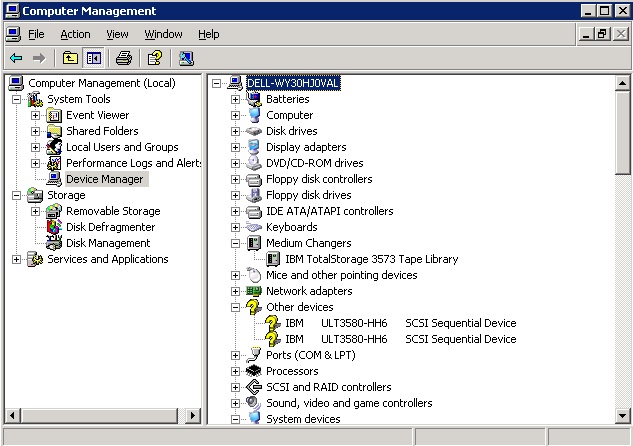
- Aksi takdirde Dell Teknik Destek ile iletişime geçmeniz gerekir.
- Başarılı olursa, Windows® Gezgini penceresinde Geri 'ye tıklayın ve Tape_Drive_Driver dizinine (klasör) gidin.
- install_nonexclusive.exe (veya install_nonexclusive) üzerine çift tıklayın. Ardından bir güvenlik uyarısı görmelisiniz ve lütfen Evet öğesini seçin.
NOT: Bazı durumlarda sürücünün Yönetici Olarak Çalıştır da yüklü olması gerekir.
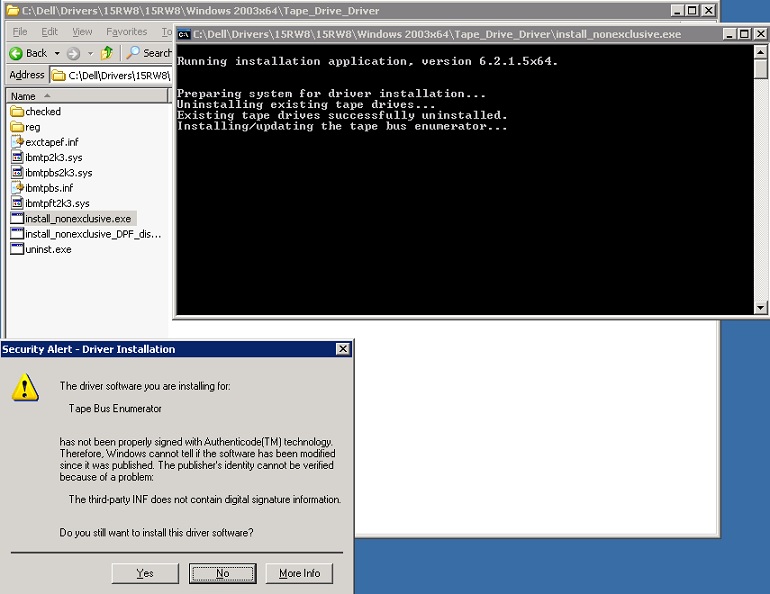
- Teyp sürücüsü aygıt sürücüsü doğru şekilde yüklendiyse "Program başarılı" penceresini görmelisiniz. Tamam öğesini seçin.

- Ardından, Aygıt Yöneticisi'ne geri dönün ve gerekirse F5 tuşuna basarak pencereyi yenileyin.
Şimdi, teyp sürücüsü aygıt sürücüsünün yüklü olduğunu görmelisiniz. Bu durumda, bu bir Windows 2003® Server işletim sistemi olduğundan, bu işletim sistemi için bir aygıt sürücüsü yoktur. Ancak yedekleme yazılımı satıcısı bunun için bir aygıt sürücüsüne sahip olabilir.
Teyp kitaplığı ve/veya teyp sürücüsü desteği için yazılım satıcınıza başvurun. Aşağıdaki bağlantıyı kullanarak Dell teyp kitaplığınızın/teyp sürücünüzün İşletim Sisteminizle uyumlu olup olmadığını kontrol edin.
NOT: En son bilgileri edinmek için lütfen Dell in Destek sitesini kullanın.
Aşağıda Windows 2008® Server için Dell yükleme sürücülerini yükleme işlemi açıklanmaktadır:
- Bu aygıt sürücülerini yüklemeden önce, herhangi bir anti-virüs uygulamasını devre dışı bırakmanız, kapatmanız veya muhtemelen kaldırmanız önemle tavsiye edilir.
Anti-Virüs uygulamaları, herhangi bir aygıt sürücüsünün doğru şekilde yüklenmesini birkaç kez durdurabilir veya yasaklayabilir. Daha fazla bilgi veya destek için Antivirüs satıcınıza danışın.
- Dell'in Destek sitesinden indirilen aygıt sürücülerini ayıklayın.
- Devam'a tıklayın
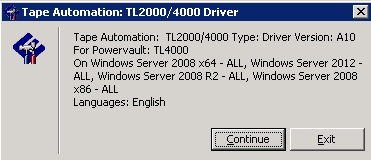
- Aygıt sürücülerini ayıklamak istediğiniz konumu seçin.
- Bu örnekte varsayılan konumu kullanacağız.
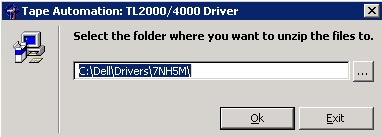
- Bu pencerede Tamam'a tıklayın.
- Bu yapıldıktan sonra, dosyaların ayıklandığı pencere görünmelidir.

- Üzerine çift tıklayarak listelenen dizine / klasöre gidin.
- Aygıt sürücülerini yüklüyorsanız uygun Windows® işletim sistemi sürümüne çift tıklayın. Bu durumda, bu bir Windows 2008® 64 bit işletim sistemidir; bu yüzden "Windows 2008x64_R2" dizinini seçeceğiz.
- Ardından, "install_nonexclusive" (veya install_nonexclusive.exe) dosyasına çift tıklayın.

- Bir güvenlik uyarısı alırsanız lütfen Yine de Devam Et öğesini seçin.
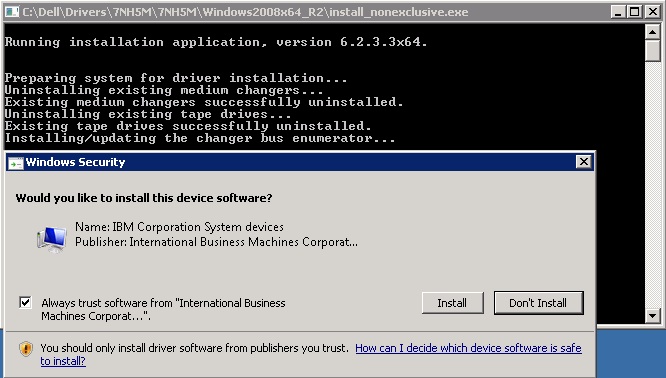
Daha sonra, başarılı bir mesaj penceresi almalısınız.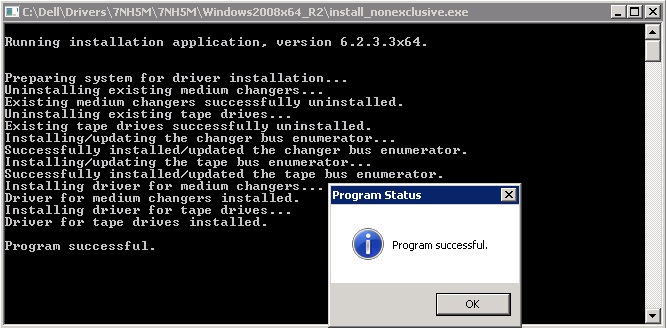
- Başlat düğmesinin yanındaki Sunucu Yöneticisi'ne tıklayarak Aygıt Yöneticisi'ni kontrol edin.
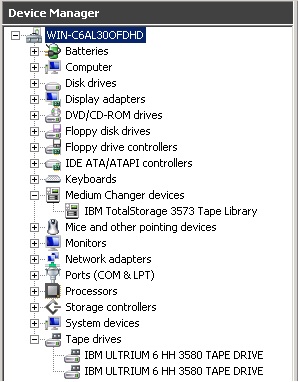
Ortam değiştirici ve teyp sürücüleri doğru şekilde kurulmuşsa, IBM TotalStorage 3573 Tap Library sürücüsünün ve teyp sürücülerinin kurulu olduğunu görmeniz gerekir. - Gerekirse Microsoft™ Destek sitesinden LTO6 için güncelleştirilmiş aygıt sürücülerini aşağıdaki şekilde yükleyin:
- Bu eylemde sürücü doldurulmazsa Dell Teknik Destek ile iletişime geçmeniz gerekir.
Affected Products
Servers, PowerVault TL2000, PowerVault TL4000Article Properties
Article Number: 000139547
Article Type: Solution
Last Modified: 13 Aug 2025
Version: 8
Find answers to your questions from other Dell users
Support Services
Check if your device is covered by Support Services.