SC180 : remplacement d’un module de gestion d’enceinte (EMM)
Summary: SC180 : remplacement d’un module de gestion d’enceinte (EMM)
This article applies to
This article does not apply to
This article is not tied to any specific product.
Not all product versions are identified in this article.
Symptoms
Les boîtiers d’extension SC180 prennent en charge les modules EMM (modules de gestion de boîtier) redondants échangeables à chaud.
Les modules EMM fournissent les fonctions suivantes de gestion des chemins de données et du boîtier pour le boîtier d’extension :
Les modules EMM fournissent les fonctions suivantes de gestion des chemins de données et du boîtier pour le boîtier d’extension :
- Surveillance et contrôle des éléments de l’environnement du boîtier d’extension, tels que la température, le ventilateur, les blocs d’alimentation et les voyants LED du boîtier d’extension
- Contrôle de l’accès aux disques durs
- Transmission des attributs et états du boîtier d’extension au Storage Center
Sommaire
- Identification du module de gestion du boîtier défectueux
- Remplacement d’un module de gestion de boîtier
Identification du module de gestion du boîtier défectueux
Pour déterminer quel module EMM est en panne, utilisez le Dell Storage Client.- Cliquez sur l’onglet Matériel.
- Dans le panneau de navigation de l’onglet Matériel, sélectionnez le Storage Center.
- Dans la zone Alertes matérielles, recherchez l’alerte matérielle qui identifie le boîtier contenant l’EMM (IO Module) défaillant.
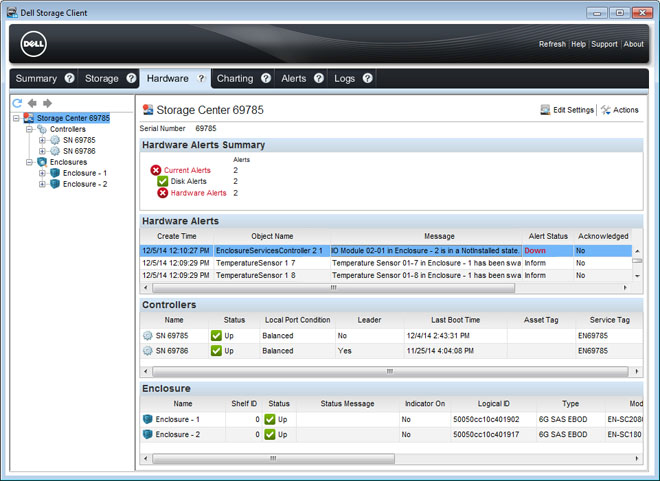
Figure 1 : Alerte matérielle identifiant le boîtier contenant le module EMM défectueux
- Dans le panneau de navigation de l’onglet Matériel, développez le boîtier identifié à l’étape précédente.
- Sélectionnez I/O Modules. L’état de chaque module EMM s’affiche dans l’onglet Modules d’E/S.
- Sélectionnez le module EMM défectueux pour afficher son emplacement dans l’onglet Vue du module d’E/S.

Figure 2 : Vue arrière du boîtier montrant le module EMM défectueux
Remplacement d’un module de gestion de boîtier
Cette procédure vous permet de remplacer un module EMM défectueux.Configuration requise
- Utilisez SupportAssist pour envoyer des données de diagnostic aux services de support technique Dell.
À propos de cette tâche
Les modules EMM peuvent être remplacés un par un sans arrêter le système de stockage.Étapes
- Débranchez les câbles SAS connectés au module EMM.
Remarque : Assurez-vous que tous les câbles sont étiquetés avant de les déconnecter du module EMM.
- Poussez la patte de dégagement vers la droite et tirez sur le levier de dégagement pour le retirer du boîtier.
- Saisissez le levier de dégagement et retirez le module EMM du boîtier.

Figure 3 : Remplacement d’un module EMM
1. EMM
2. Levier et languette de dégagement du module EMM
- Insérez le module EMM de remplacement dans la baie jusqu’à ce qu’il soit bien en place.
- Poussez le levier de dégagement vers le châssis jusqu’à ce qu’il s’enclenche.
- Rebranchez les câbles SAS au module EMM.
Étapes suivantes
- Utilisez SupportAssist pour envoyer des données de diagnostic aux services de support technique Dell.
Cause
.
Resolution
.
Affected Products
Dell Storage SC180Article Properties
Article Number: 000141402
Article Type: Solution
Last Modified: 29 Jul 2025
Version: 5
Find answers to your questions from other Dell users
Support Services
Check if your device is covered by Support Services.