Úložiště Dell: Výměna modulů chladicího ventilátoru úložiště SC180
Summary: Úložiště Dell: Výměna modulů chladicího ventilátoru úložiště SC180
This article applies to
This article does not apply to
This article is not tied to any specific product.
Not all product versions are identified in this article.
Symptoms
Rozšiřující skříň SC180 podporuje pět modulů chladicích ventilátorů. Pokud jeden modul ventilátoru selže, zbývající moduly ventilátoru budou pokračovat v chlazení rozšiřující skříně.
POZNÁMKA: Při poruše modulu ventilátoru se výrazně zvýší otáčky ventilátoru ve zbývajících modulech, aby bylo zajištěno dostatečné chlazení. Po instalaci nového modulu ventilátoru se otáčky ventilátoru postupně snižují.
Obsah
Rozpoznání vadného modulu chladicího ventilátoru
Chcete-li zjistit, který modul chladicího ventilátoru je vadný, použijte klienta Dell Storage Client. Klikněte na kartu Hardware.- Klikněte na kartu Hardware .
- V navigačním podokně karty Hardware vyberte možnost Storage Center.
- V oblasti Hardware Alerts vyhledejte hardwarovou výstrahu, která identifikuje skříň s vadným chladicím ventilátorem.
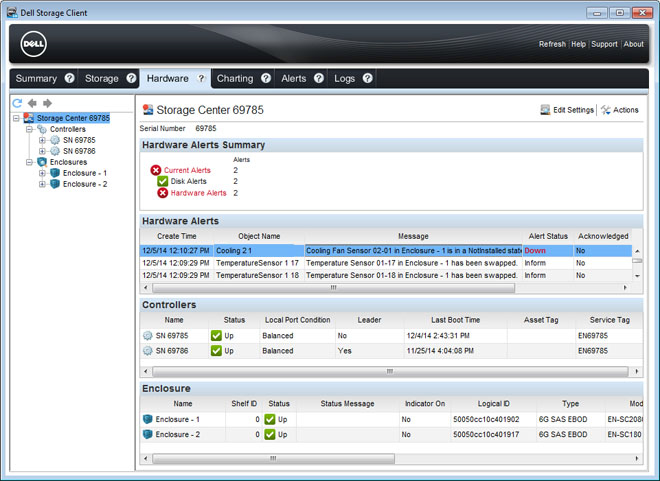
Obrázek 1: Výstraha hardwaru – zjištění skříně s vadným chladicím ventilátorem
- V navigačním podokně karty Hardware rozbalte skříň identifikovanou v předchozím kroku.
- Vyberte možnost Chladicí ventilátory. Stav jednotlivých chladicích ventilátorů se zobrazuje na kartě Chladicí ventilátory .
- Vyberte vadný chladicí ventilátor. Umístění vadného modulu chladicího ventilátoru se zobrazí na kartě Fan View .
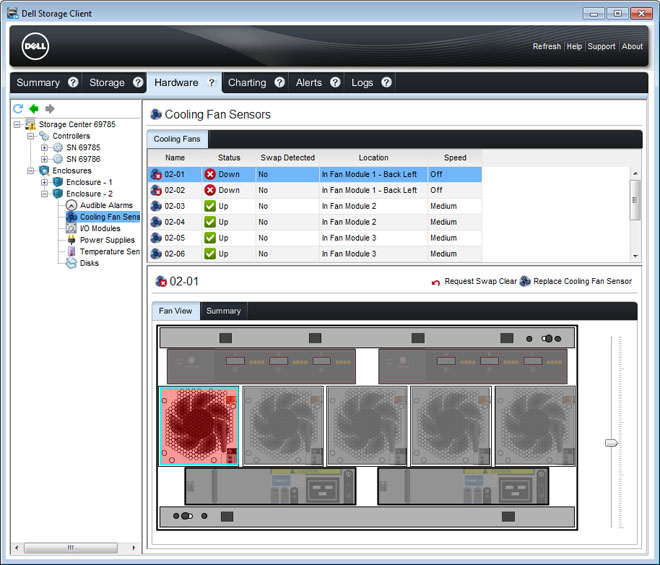
Obrázek 2: Pohled zezadu na skříň s chybným modulem chladicího ventilátoru
Výměna modulu ventilátoru
Tento postup použijte k výměně vadného modulu ventilátoru.Požadavky
- Použijte aplikaci SupportAssist k odeslání diagnostických dat službám technické podpory Dell.
- Obraťte se na služby technické podpory společnosti Dell a informujte je, že provádíte opravu.
O této úloze
Moduly chladicích ventilátorů můžete vyměňovat jeden po druhém, aniž by bylo nutné vypínat rozšiřující skříň.Postup
- Stiskněte uvolňovací výčnělek a vytáhněte modul ventilátoru ze šasi pomocí rukojeti.
UPOZORNĚNÍ: Moduly ventilátorů jsou těžké. Abyste předešli zranění, používejte při vyjímání modulu obě ruce.
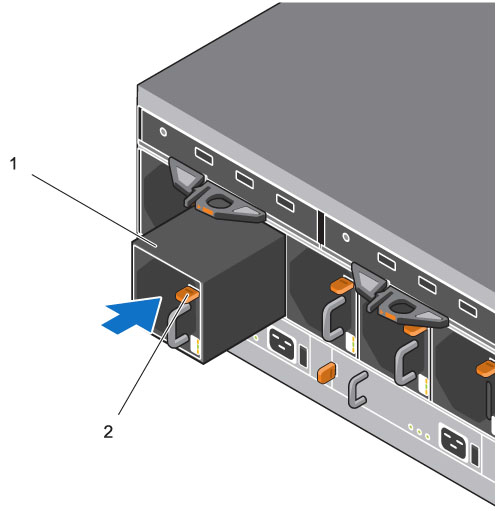
Obrázek 3: Demontáž modulu
ventilátoru 1. Modul
ventilátoru 2. Karta Vydání
- Natočte náhradní modul ventilátoru tak, aby uvolňovací výčnělek a rukojeť byly na pravé straně.
- Zasuňte náhradní modul ventilátoru do šasi, až je zcela usazen a uvolňovací západka zacvakne na místo.
POZNÁMKA: Počkejte několik sekund, než skříň rozpozná modul ventilátoru a určí jeho stav. Při správné funkci se kontrolka LED modulu ventilátoru rozsvítí zeleně a kontrolky LED poruchy baterie a ventilátoru zhasnou. Kromě toho se indikátor stavu chladicího ventilátoru v klientovi Dell Storage Client rozsvítí zeleně.
- Ujistěte se, že je náhradní modul ventilátoru v klientovi Dell Storage Client rozpoznán a zobrazen jako funkční.
Další kroky
- Použijte aplikaci SupportAssist k odeslání diagnostických dat službám technické podpory Dell.
- Obraťte se na služby technické podpory společnosti Dell a informujte je, že jste dokončili opravu.
Cause
.
Resolution
.
Affected Products
Dell Storage SC180Article Properties
Article Number: 000141415
Article Type: Solution
Last Modified: 29 Jul 2025
Version: 5
Find answers to your questions from other Dell users
Support Services
Check if your device is covered by Support Services.