Dell Storage: SC180 – Austauschen von Kühlungslüftermodulen
Summary: Dell Storage: SC180 – Austauschen von Kühlungslüftermodulen
This article applies to
This article does not apply to
This article is not tied to any specific product.
Not all product versions are identified in this article.
Symptoms
Das SC180-Erweiterungsgehäuse unterstützt fünf Kühlungslüftermodule. Wenn ein Lüftermodul ausfällt, kühlen die verbleibenden Lüftermodule weiterhin das Erweiterungsgehäuse.
HINWEIS: Wenn ein Kühlungslüftermodul ausfällt, erhöht sich die Lüftergeschwindigkeit in den verbleibenden Modulen erheblich, um eine ausreichende Kühlung zu gewährleisten. Die Lüftergeschwindigkeit nimmt allmählich ab, wenn ein neues Kühlungslüftermodul installiert wird.
Inhaltsverzeichnis
Identifizieren des fehlerhaften Lüftermoduls
Um festzustellen, welches Lüftermodul ausgefallen ist, verwenden Sie den Dell Storage Client. Klicken Sie auf die Registerkarte Hardware.- Klicken Sie auf die Registerkarte Hardware .
- Wählen Sie im Navigationsbereich der Registerkarte Hardware das Storage Center aus.
- Suchen Sie im Bereich Hardwarewarnmeldungen die Hardwarewarnmeldung, die das Gehäuse mit dem ausgefallenen Lüfter identifiziert.
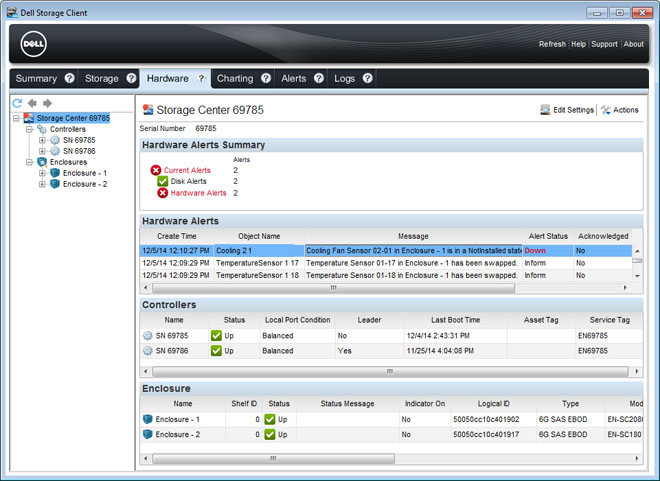
Abbildung 1: Hardwarewarnmeldung: Identifizieren des Gehäuses mit dem fehlerhaften Lüfter
- Erweitern Sie im Navigationsbereich der Registerkarte Hardware das im vorherigen Schritt identifizierte Gehäuse.
- Wählen Sie Lüfter aus. Der Status der einzelnen Kühlungslüfter wird auf der Registerkarte Kühlungslüfter angezeigt.
- Wählen Sie den fehlerhaften Lüfter aus. Die Position des fehlerhaften Kühlungslüftermoduls wird auf der Registerkarte Lüfteransicht angezeigt.
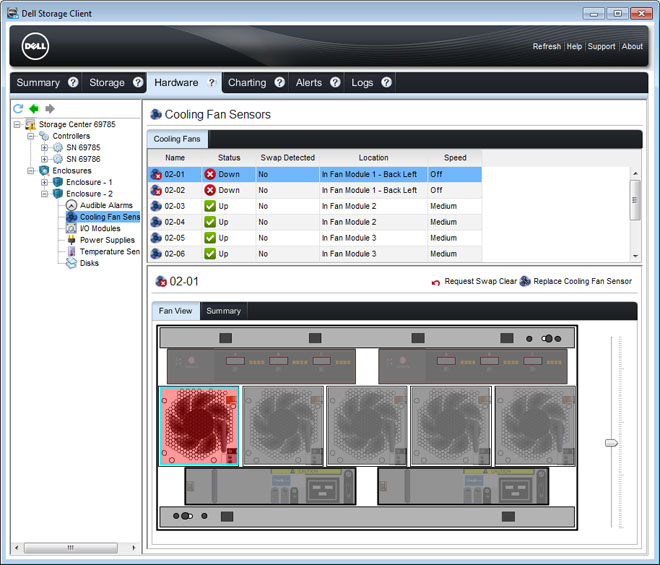
Abbildung 2: Rückansicht des Gehäuses mit fehlerhaftem Kühlungslüftermodul
Austauschen eines Kühlungslüftermoduls
Anhand dieses Verfahrens können Sie ein ausgefallenes Kühlungslüftermodul austauschen.Voraussetzungen
- Verwenden Sie SupportAssist, um Diagnosedaten an den technischen Support von Dell zu senden.
- Wenden Sie sich an den technischen Support von Dell, um mitzuteilen, dass Sie eine Reparatur durchführen.
Informationen zu diesem Vorgang
Sie können die Lüftermodule einzeln austauschen, ohne das Erweiterungsgehäuse herunterzufahren.Schritte
- Drücken Sie auf die Freigabelasche und ziehen Sie das Lüftermodul mit dem Griff aus dem Gehäuse.
VORSICHT: Die Lüftermodule sind schwer. Um Verletzungen zu vermeiden, verwenden Sie beide Hände, während Sie das Modul entfernen.
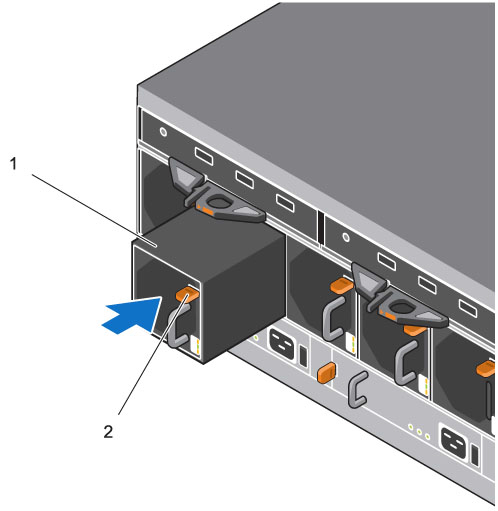
Abbildung 3: Entfernen eines Lüftermoduls
1. Lüftermodul
2. Registerkarte "Release"
- Drehen Sie das Ersatzlüftermodul so, dass sich die Freigabelasche und der Griff auf der rechten Seite befinden.
- Schieben Sie das Ersatzlüftermodul in das Gehäuse, bis es vollständig eingesetzt ist und die Freigabelasche einrastet.
HINWEIS: Warten Sie einige Sekunden, bis das Gehäuse das Lüftermodul erkannt und seinen Status bestimmt hat. Bei ordnungsgemäßer Funktion leuchtet die Modul OK-LED des Lüftermoduls grün und die LEDs für Akkufehler und Lüfterfehler leuchten nicht. Darüber hinaus leuchtet die Statusanzeige des Kühlungslüfters im Dell Storage Client grün.
- Stellen Sie im Dell Storage Client sicher, dass das Ersatzlüftermodul erkannt wird und als betriebsbereit angezeigt wird.
Nächste Schritte
- Verwenden Sie SupportAssist, um Diagnosedaten an den technischen Support von Dell zu senden.
- Wenden Sie sich an den technischen Support von Dell, um mitzuteilen, dass Sie eine Reparatur abgeschlossen haben.
Cause
.
Resolution
.
Affected Products
Dell Storage SC180Article Properties
Article Number: 000141415
Article Type: Solution
Last Modified: 29 Jul 2025
Version: 5
Find answers to your questions from other Dell users
Support Services
Check if your device is covered by Support Services.