Dell Storage : SC180 : remplacement des modules de ventilation
Summary: Dell Storage : SC180 : remplacement des modules de ventilation
This article applies to
This article does not apply to
This article is not tied to any specific product.
Not all product versions are identified in this article.
Symptoms
Le boîtier d’extension SC180 prend en charge cinq modules de ventilation. Si un module de ventilation tombe en panne, les autres modules de ventilation continuent de refroidir le boîtier d’extension.
Remarque : Lorsqu’un module de ventilation tombe en panne, la vitesse du ventilateur des modules restants augmente considérablement pour assurer un refroidissement adéquat. La vitesse du ventilateur diminue progressivement lorsqu’un nouveau module de ventilateur de refroidissement est installé.
Sommaire
Identification du module de ventilateur défectueux
Pour déterminer quel module de ventilateur est en panne, utilisez Dell Storage Client. Cliquez sur l’onglet Matériel.- Cliquez sur l’onglet Hardware .
- Dans le panneau de navigation de l’onglet Matériel , sélectionnez le Storage Center.
- Dans la zone Alertes matérielles , recherchez l’alerte matérielle qui identifie le boîtier contenant le ventilateur défaillant.
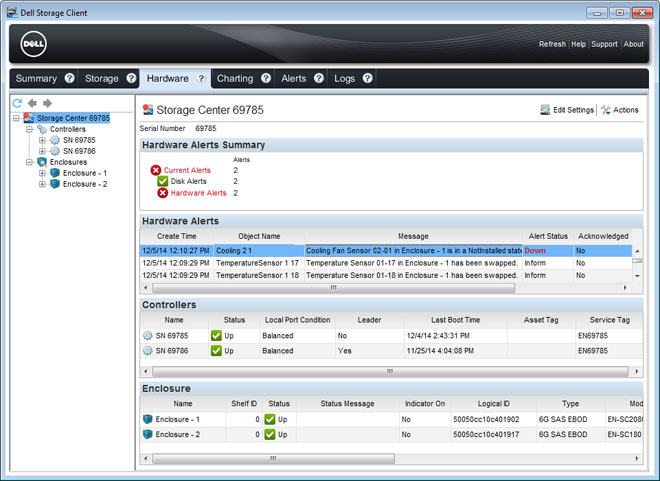
Figure 1 : Alerte matérielle identifiant le boîtier avec le ventilateur de refroidissement défaillant
- Dans le panneau de navigation de l’onglet Matériel , développez le boîtier identifié à l’étape précédente.
- Sélectionnez Ventilateurs de refroidissement. L’état de chaque ventilateur de refroidissement s’affiche dans l’onglet Ventilateurs de refroidissement .
- Sélectionnez le ventilateur défaillant. L’emplacement du module de ventilateur défaillant s’affiche dans l’onglet Vue du ventilateur .
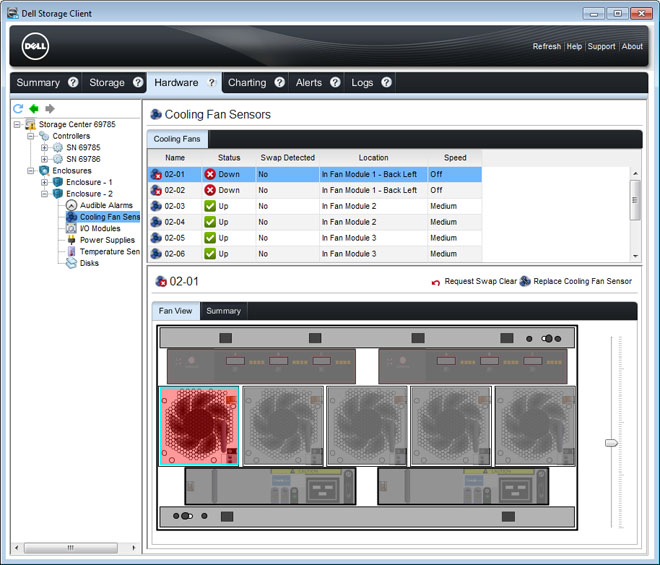
Figure 2 : Vue arrière du boîtier montrant le module de ventilateur défaillant
Remplacement d’un module de ventilateur
Cette procédure vous permet de remplacer un module de ventilateur défectueux.Configuration requise
- Utilisez SupportAssist pour envoyer des données de diagnostic aux services de support technique Dell.
- Contactez les services de support technique Dell pour leur indiquer que vous êtes en train d’effectuer une réparation.
À propos de cette tâche
Vous pouvez remplacer les modules de ventilation un par un sans arrêter le boîtier d’extension.Étapes
- Appuyez sur la patte de dégagement et tirez le module de ventilateur hors du boîtier à l’aide de la poignée.
ATTENTION : Les modules de ventilation sont lourds. Pour éviter les blessures, utilisez vos deux mains lors du retrait du module.
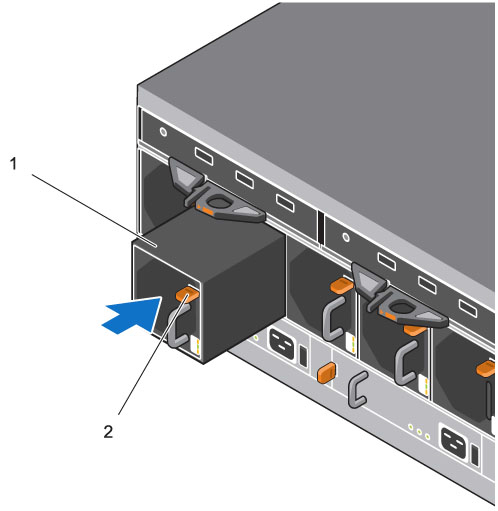
Figure 3 : Retrait d’un module
de ventilation 1. Module
de ventilation 2. Patte de dégagement
- Faites pivoter le module de ventilation de remplacement de sorte que la patte de dégagement et la poignée se trouvent sur le côté droit.
- Faites glisser le module de ventilation de remplacement dans le boîtier jusqu’à ce qu’il soit bien en place et que la patte de dégagement s’enclenche.
Remarque : Patientez quelques secondes pour laisser au boîtier le temps de reconnaître le module de ventilation et de déterminer son état. En cas de fonctionnement correct, le voyant Module OK du module de ventilateur devient vert et les voyants de panne de la batterie et de panne du ventilateur sont éteints. En outre, le voyant d’état du ventilateur de refroidissement devient vert dans le Dell Storage Client.
- Dans Dell Storage Client, assurez-vous que le module de ventilation de remplacement est reconnu et qu’il fonctionne.
Étapes suivantes
- Utilisez SupportAssist pour envoyer des données de diagnostic aux services de support technique Dell.
- Contactez les services de support technique Dell pour leur indiquer que vous avez terminé une réparation.
Cause
.
Resolution
.
Affected Products
Dell Storage SC180Article Properties
Article Number: 000141415
Article Type: Solution
Last Modified: 29 Jul 2025
Version: 5
Find answers to your questions from other Dell users
Support Services
Check if your device is covered by Support Services.