Dell Storage: 「SC180冷却ファン モジュールの交換(英語)」
Summary: Dell Storage: 「SC180冷却ファン モジュールの交換(英語)」
This article applies to
This article does not apply to
This article is not tied to any specific product.
Not all product versions are identified in this article.
Symptoms
SC180 拡張エンクロージャは、5 台の冷却ファンモジュールをサポートします。冷却ファン モジュールの 1 つに障害が発生しても、残りのファン モジュールが拡張エンクロージャを冷却し続けます。
メモ: 冷却ファンモジュールに障害が発生すると、残りのモジュールのファン速度が大幅に増加し、適切な冷却が行われます。新しい冷却ファンモジュールを取り付けると、ファン速度は徐々に低下します。
目次
故障した冷却ファンモジュールの特定
障害が発生した冷却ファン モジュールを特定するには、Dell Storage Clientを使用します。[ハードウェア]タブをクリックします。- [Hardware]タブをクリックします。
- ハードウェア タブのナビゲーションペインで、Storage Center を選択します。
- [Hardware Alerts]領域で、冷却ファンが故障したエンクロージャを識別するハードウェア アラートを見つけます。
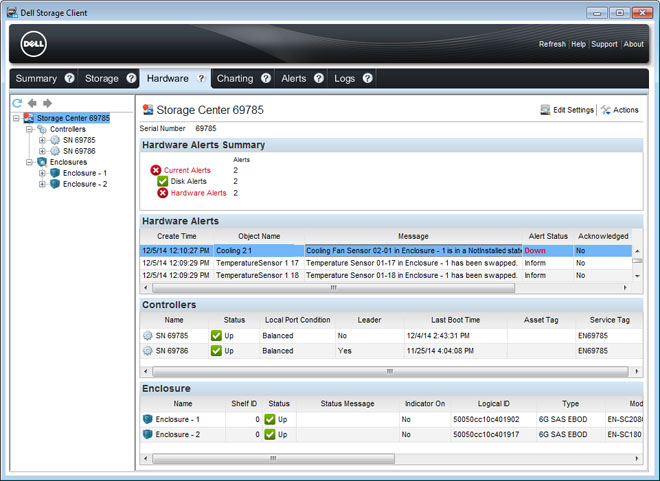
図1: ハードウェア アラート 冷却ファンが故障したエンクロージャの識別
- ハードウェア タブのナビゲーションペインで、前の手順で識別したエンクロージャを展開します。
- [Cooling Fans]を選択します。各冷却ファンのステータスは、 冷却ファン タブに表示されます。
- 障害が発生した冷却ファンを選択します。障害が発生した冷却ファン モジュールの位置が ファン ビュー タブに表示されます。
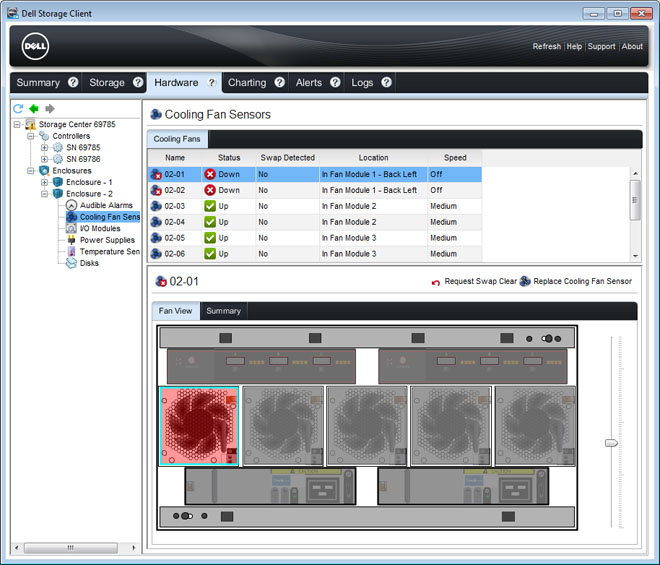
図2:障害が発生した冷却ファン モジュールを示すエンクロージャの背面図
冷却ファン モジュールの交換
障害が発生した冷却ファン モジュールを交換するには、次の手順を実行します。必要条件
- SupportAssistを使用して、診断データをDellテクニカル サポート サービスに送信します。
- Dellテクニカル サポート サービスに連絡して、修理を実施していることを伝えます。
このタスクについて
拡張エンクロージャをシャットダウンせずに、冷却ファン モジュールを一度に1つずつ交換できます。手順
- リリース タブを押し、ハンドルを使用してファン モジュールをシャーシから引き出します。
警告:ファン モジュールは重量があります。けがを防ぐため、モジュールを取り外すときは両手を使用してください。
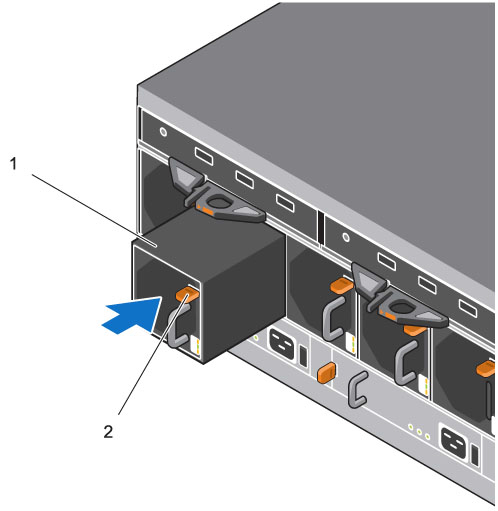
図3:ファン モジュールの取り外し
1.ファン モジュール
2.タブの解除
- リリース タブとハンドルが右側に来るように、交換用ファン モジュールを回転させます。
- 完全に装着され、リリース タブが所定の位置にカチッと収まるまで、交換用ファン モジュールをシャーシに差し込みます。
メモ: エンクロージャがファン モジュールを認識し、そのステータスを判断するまで数秒待ちます。正常に機能している場合、ファン モジュールのモジュールOK LEDが緑色に点灯し、バッテリー障害LEDとファン障害LEDが消灯します。また、Dell Storage Client の冷却ファンのステータスインジケータが緑色に点灯します。
- Dell Storage Clientで、交換用ファン モジュールが認識され、稼働中と表示されていることを確認します。
次の手順
- SupportAssistを使用して、診断データをDellテクニカル サポート サービスに送信します。
- Dellテクニカル サポート サービスに連絡して、修理が完了したことを伝えます。
Cause
.
Resolution
.
Affected Products
Dell Storage SC180Article Properties
Article Number: 000141415
Article Type: Solution
Last Modified: 29 Jul 2025
Version: 5
Find answers to your questions from other Dell users
Support Services
Check if your device is covered by Support Services.