Pamięci masowe Dell: SC180 — wymiana modułów wentylatora chłodzącego
Summary: Pamięci masowe Dell: SC180 — wymiana modułów wentylatora chłodzącego
This article applies to
This article does not apply to
This article is not tied to any specific product.
Not all product versions are identified in this article.
Symptoms
Obudowa rozszerzeń SC180 obsługuje pięć modułów wentylatorów chłodzących. Jeśli jeden z modułów wentylatorów chłodzących ulegnie awarii, pozostałe moduły wentylatorów będą kontynuować chłodzenie obudowy rozszerzeń.
UWAGA: W przypadku awarii modułu wentylatora chłodzącego prędkość wentylatora w pozostałych modułach znacznie wzrasta, aby zapewnić odpowiednie chłodzenie. Po zainstalowaniu nowego modułu wentylatora chłodzącego prędkość wentylatora będzie stopniowo zmniejszana.
Spis treści
Identyfikowanie uszkodzonego modułu wentylatora chłodzącego
Aby określić, który moduł wentylatora chłodzącego uległ awarii, użyj klienta pamięci masowej firmy Dell. Kliknij kartę Sprzęt.- Kliknij kartę Sprzęt .
- W okienku nawigacji na karcie Sprzęt wybierz Storage Center.
- W obszarze Hardware Alerts znajdź alert sprzętowy identyfikujący obudowę z uszkodzonym wentylatorem.
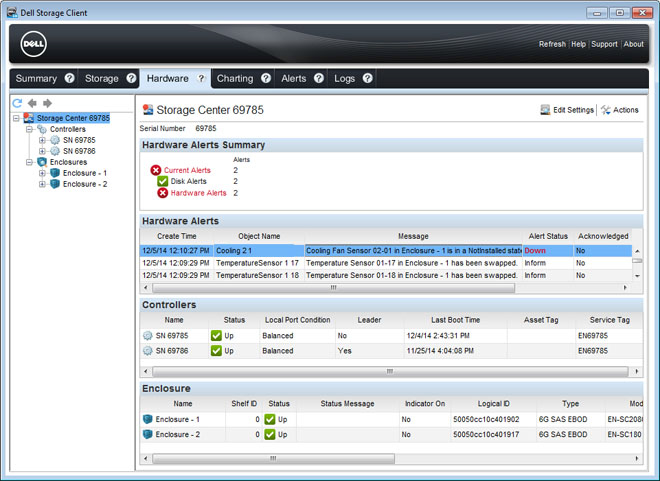
Rysunek 1. Alert sprzętowy identyfikujący obudowę z uszkodzonym wentylatorem chłodzącym
- W okienku nawigacji na karcie Sprzęt rozwiń obudowę wskazaną w poprzednim kroku.
- Wybierz opcję Cooling Fans. Stan każdego wentylatora chłodzącego jest wyświetlany na karcie Wentylatory .
- Wybierz uszkodzony wentylator chłodzący. Lokalizacja uszkodzonego modułu wentylatora chłodzącego jest wyświetlana na karcie Fan View .
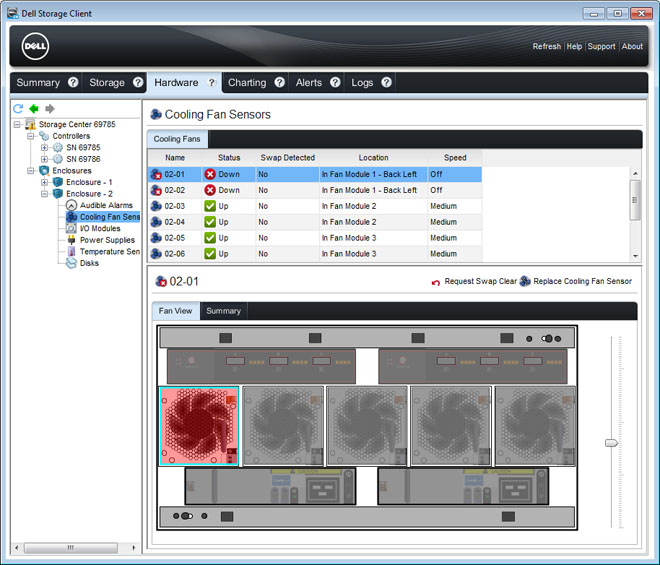
Rysunek 2. Widok z tyłu obudowy przedstawiający uszkodzony moduł wentylatora chłodzącego
Wymiana modułu wentylatora chłodzącego
Ta procedura służy do wymiany uszkodzonego modułu wentylatora chłodzącego.Wymagania wstępne
- Użyj narzędzia SupportAssist, aby wysłać dane diagnostyczne do działu pomocy technicznej firmy Dell.
- Skontaktuj się z działem pomocy technicznej firmy Dell, aby poinformować o wykonywaniu naprawy.
Informacje o zadaniu
Moduły wentylatorów chłodzących można wymieniać pojedynczo bez wyłączania obudowy rozszerzeń.Kroki
- Naciśnij zaczep zwalniający i wyjmij moduł wentylatora z obudowy za pomocą uchwytu.
Przestroga: Moduły wentylatorów są ciężkie. Aby uniknąć obrażeń, podczas wyjmowania modułu używaj obu rąk.
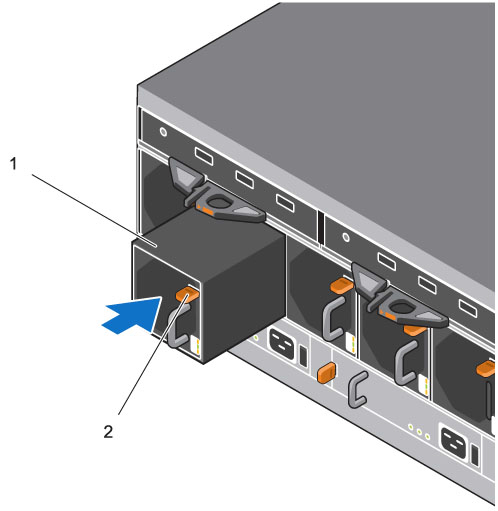
Rysunek 3. Wymontowywanie modułu
wentylatora 1. Moduł wentylatora
2. Karta Wydanie
- Obróć zamienny moduł wentylatora tak, aby zaczep zwalniający i uchwyt znajdowały się po prawej stronie.
- Wsuń zamienny moduł wentylatora do obudowy, aż zostanie całkowicie osadzony, a zaczep zwalniający zatrzaśnie się na swoim miejscu.
Uwaga: Odczekaj kilka sekund, aż obudowa rozpozna moduł wentylatora i określi jego stan. Przy prawidłowym działaniu dioda LED OK modułu modułu wentylatora świeci na zielono, a diody LED awarii baterii i awarii wentylatora nie świecą. Ponadto wskaźnik stanu wentylatora chłodzącego w urządzeniu Dell Storage Client zmieni kolor na zielony.
- W programie Dell Storage Client upewnij się, że zamienny moduł wentylatora jest rozpoznawany i wyświetlany jako sprawny.
Kolejne kroki
- Użyj narzędzia SupportAssist, aby wysłać dane diagnostyczne do działu pomocy technicznej firmy Dell.
- Skontaktuj się z działem pomocy technicznej firmy Dell, aby poinformować o wykonaniu naprawy.
Cause
.
Resolution
.
Affected Products
Dell Storage SC180Article Properties
Article Number: 000141415
Article Type: Solution
Last Modified: 29 Jul 2025
Version: 5
Find answers to your questions from other Dell users
Support Services
Check if your device is covered by Support Services.