Armazenamento da Dell: SC180 - Substituindo os módulos do ventilador de resfriamento
Summary: Armazenamento da Dell: SC180 - Substituindo os módulos do ventilador de resfriamento
This article applies to
This article does not apply to
This article is not tied to any specific product.
Not all product versions are identified in this article.
Symptoms
A gaveta de expansão SC180 suporta cinco módulos de ventilador de resfriamento. Se um módulo de ventilador de resfriamento falhar, os módulos de ventilador restantes continuarão resfriando a gaveta de expansão.
Nota: Quando um módulo de ventilador de resfriamento falha, a velocidade do ventilador nos módulos restantes aumenta significativamente para fornecer resfriamento adequado. A velocidade do ventilador diminui gradualmente quando um novo módulo de ventilador de resfriamento é instalado.
Sumário
- Identificando o módulo do ventilador de resfriamento com falha
- Como substituir um módulo de ventilador de resfriamento
Identificando o módulo do ventilador de resfriamento com falha
Para determinar qual módulo de ventilador de resfriamento falhou, use o Dell Storage Client.Clique na guia Hardware.- Clique na guia Hardware .
- No painel de navegação da guia Hardware , selecione o Storage Center.
- Na área Hardware Alerts , localize o alerta de hardware que identifica o compartimento com o ventilador de resfriamento com falha.
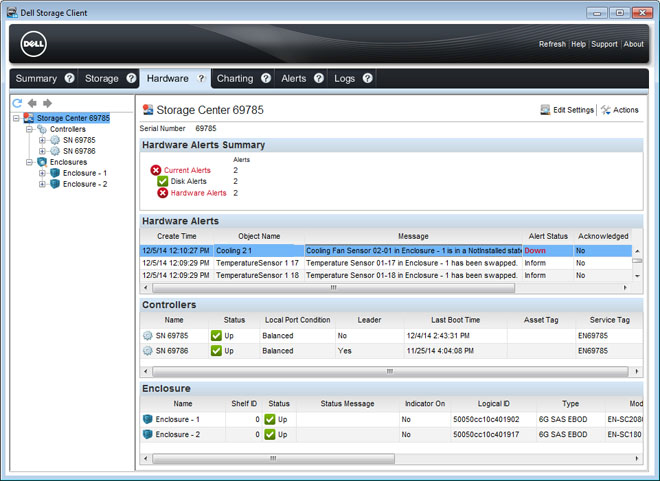
Figura 1: Alerta de hardware identificando o compartimento com o ventilador de resfriamento com falha
- No painel de navegação da guia Hardware , expanda o compartimento identificado na etapa anterior.
- Selecione Cooling Fans. O status de cada ventilador de resfriamento é exibido na guia Cooling Fans .
- Selecione o ventilador de resfriamento com falha. A localização do módulo do ventilador de resfriamento com falha é exibida na guia Visualização do ventilador .
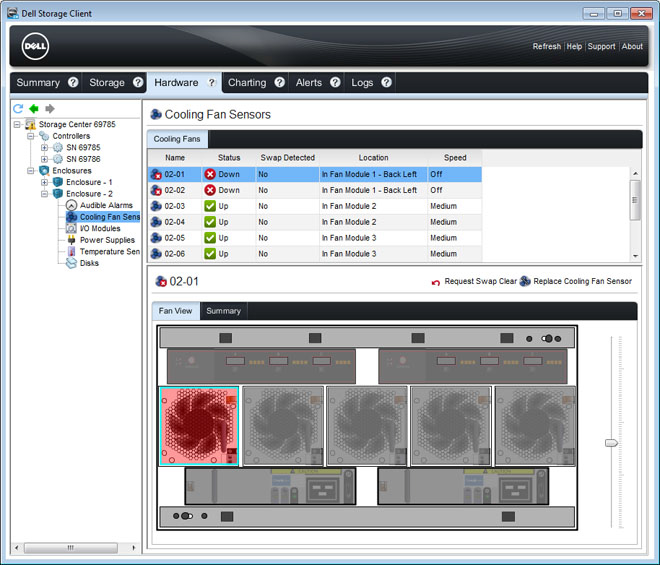
Figura 2: Vista traseira do compartimento mostrando o módulo do ventilador de resfriamento com falha
Como substituir um módulo de ventilador de resfriamento
Use este procedimento para substituir um módulo de ventilador de resfriamento com falha.Pré-requisitos
- Use o SupportAssist para enviar dados de diagnóstico aos serviços de suporte técnico da Dell.
- Entre em contato com os serviços de suporte técnico da Dell para informar que você está realizando um reparo.
Sobre Esta Tarefa
Você pode substituir os módulos de ventilador de resfriamento um de cada vez sem desligar a gaveta de expansão.Etapas
- Pressione a aba de liberação e puxe o módulo do ventilador para fora do chassi usando a alça.
AVISO: Os módulos de ventilador são pesados. Para evitar ferimentos, use as duas mãos ao remover o módulo.
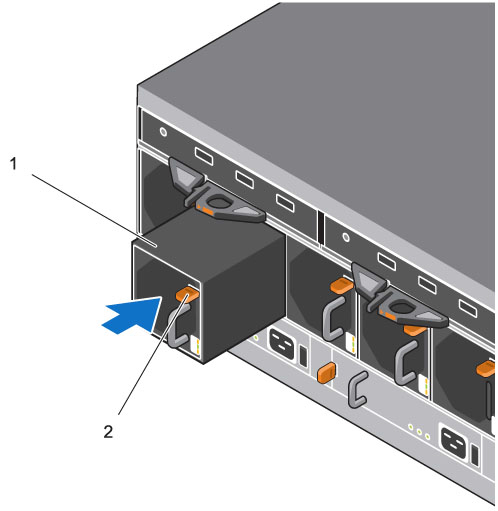
Figura 3: Como remover um módulo de ventilador
1. Módulo de ventilador
2. Aba de liberação
- Gire o módulo de ventilador de substituição para que a aba de liberação e a alça fiquem no lado direito.
- Deslize o módulo do ventilador de substituição no chassi até que ele esteja totalmente encaixado e a aba de liberação encaixe no lugar.
NOTA: Aguarde alguns segundos para que o compartimento reconheça o módulo do ventilador e determine seu status. Quando estiver funcionando corretamente, o LED de OK do módulo do ventilador ficará verde e os LEDs de falha da bateria e de falha do ventilador ficarão apagados. Além disso, o indicador de status do ventilador de resfriamento fica verde no Dell Storage Client.
- No Dell Storage Client, certifique-se de que o módulo do ventilador de substituição seja reconhecido e exibido como ativo e funcionando.
Próximos passos
- Use o SupportAssist para enviar dados de diagnóstico aos serviços de suporte técnico da Dell.
- Entre em contato com os serviços de suporte técnico da Dell para informar que você concluiu um reparo.
Cause
.
Resolution
.
Affected Products
Dell Storage SC180Article Properties
Article Number: 000141415
Article Type: Solution
Last Modified: 29 Jul 2025
Version: 5
Find answers to your questions from other Dell users
Support Services
Check if your device is covered by Support Services.