Системы хранения данных Dell: Замена модулей вентиляторов охлаждения в SC180
Summary: Системы хранения данных Dell: Замена модулей вентиляторов охлаждения в SC180
This article applies to
This article does not apply to
This article is not tied to any specific product.
Not all product versions are identified in this article.
Symptoms
Шасси расширения SC180 поддерживает пять модулей вентиляторов охлаждения. В случае отказа одного модуля вентилятора охлаждения остальные модули продолжают охлаждать шасси расширения.
ПРИМЕЧАНИЕ. При выходе из строя модуля вентилятора охлаждения скорость вентилятора в остальных модулях значительно увеличивается для обеспечения надлежащего охлаждения. Скорость вращения вентилятора постепенно снижается при установке нового модуля вентилятора охлаждения.
Содержание
Определение неисправного модуля вентилятора охлаждения
Чтобы определить, какой модуль вентилятора охлаждения неисправен, используйте Dell Storage Client.Перейдите на вкладку Hardware.- Перейдите на вкладку Оборудование .
- На панели навигации вкладки «Hardware » выберите Storage Center.
- В области Оповещения об оборудовании найдите оповещение оборудования, которое идентифицирует шасси с неисправным вентилятором охлаждения.
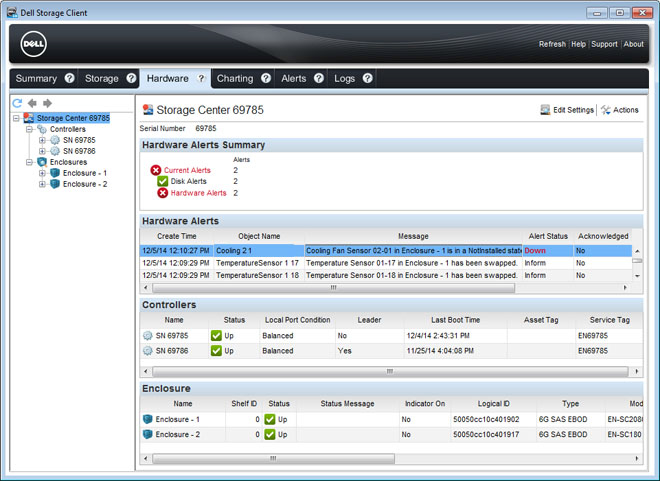
Рис. 1. Оповещение об оборудовании: идентификация шасси с неисправным вентилятором охлаждения
- На вкладке «Hardware » разверните шасси, указанное на предыдущем шаге.
- Выберите Вентиляторы охлаждения. Состояние каждого вентилятора охлаждения отображается на вкладке Вентиляторы охлаждения .
- Выберите неисправный вентилятор охлаждения. Расположение неисправного модуля вентилятора охлаждения отображается на вкладке Вид вентилятора .
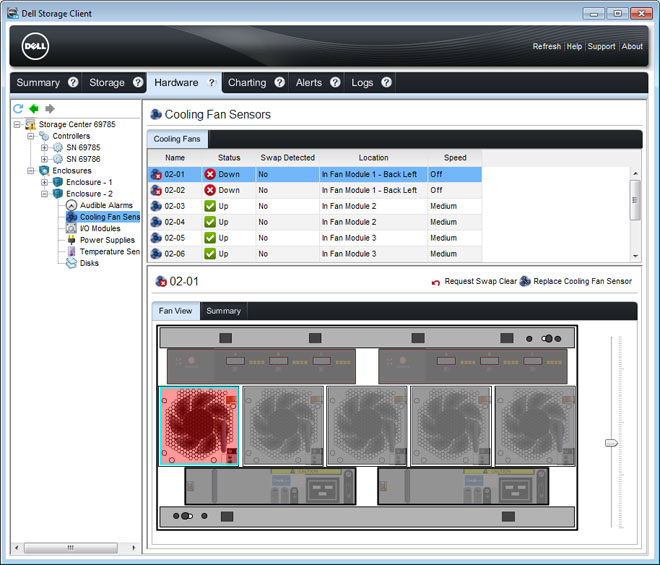
Рис. 2. Вид шасси сзади, на котором показан неисправный модуль вентилятора охлаждения
Замена модуля вентилятора охлаждения
Используйте эту процедуру для замены неисправного модуля вентилятора охлаждения.Предварительные условия
- Используйте SupportAssist для отправки диагностических данных в службу технической поддержки Dell.
- Обратитесь в службу технической поддержки Dell, чтобы сообщить о выполнении ремонта.
Об этой задаче
Модули вентиляторов охлаждения можно заменять по одному, не выключая шасси расширения.Действия
- Нажмите на фиксатор и извлеките модуль вентилятора из корпуса за ручку.
ВНИМАНИЕ! Модули вентиляторов тяжелые. Во избежание травм при извлечении модуля работайте обеими руками.
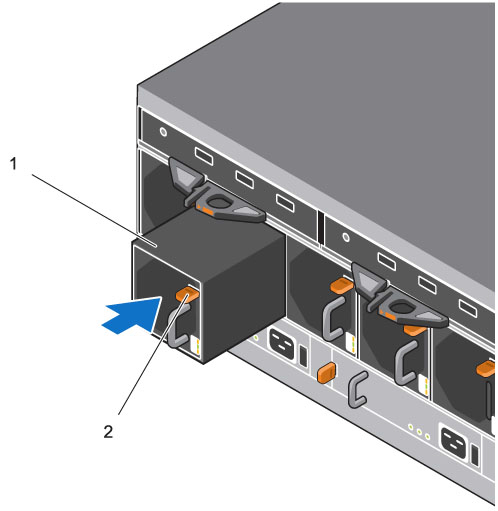
Рис. 3. Извлечение модуля
вентилятора 1. Модуль
вентиляторов 2. Вкладка «Release»
- Поверните модуль сменного вентилятора так, чтобы фиксатор и ручка были с правой стороны.
- Вставьте сменный модуль вентилятора в корпус до упора до упора и щелчка фиксатора.
ПРИМЕЧАНИЕ. Подождите несколько секунд, пока шасси распознает модуль вентиляторов и определит его состояние. При правильной работе индикатор модуля вентилятора «Module OK» загорается зеленым цветом, а индикаторы ошибки аккумулятора и отказа вентилятора не горят. Кроме того, зеленый цвет индикатора состояния вентилятора охлаждения в Dell Storage Client.
- Убедитесь, что в клиенте Dell Storage Client распознан и отображается как работающий модуль вентилятора.
Дальнейшие шаги
- Используйте SupportAssist для отправки диагностических данных в службу технической поддержки Dell.
- Обратитесь в службу технической поддержки Dell, чтобы сообщить о завершении ремонта.
Cause
.
Resolution
.
Affected Products
Dell Storage SC180Article Properties
Article Number: 000141415
Article Type: Solution
Last Modified: 29 Jul 2025
Version: 5
Find answers to your questions from other Dell users
Support Services
Check if your device is covered by Support Services.