Dell Storage: SC180 Soğutma Fanı Modüllerini Değiştirme (İngilizce)
Summary: Dell Storage: SC180 Soğutma Fanı Modüllerini Değiştirme (İngilizce)
This article applies to
This article does not apply to
This article is not tied to any specific product.
Not all product versions are identified in this article.
Symptoms
SC180 genişletme muhafazası beş soğutma fanı modülünü destekler. Soğutma fanı modüllerinden biri arızalanırsa kalan fan modülleri genişletme muhafazasını soğutmaya devam eder.
NOT: Bir soğutma fanı modülü arızalandığında, yeterli soğutma sağlamak için kalan modüllerdeki fan hızı önemli ölçüde artar. Yeni bir soğutma fanı modülü takıldığında fan hızı kademeli olarak azalır.
İçindekiler
Arızalı soğutma fanı modülünü belirleme
Hangi soğutma fanı modülünün arızalı olduğunu belirlemek için Dell Storage Client ı kullanın. Donanım sekmesine tıklayın.- Donanım sekmesine tıklayın.
- Hardware sekmesi gezinti bölmesinde Storage Center öğesini seçin.
- Hardware Alerts alanında, arızalı soğutma fanına sahip muhafazayı tanımlayan donanım uyarısını bulun.
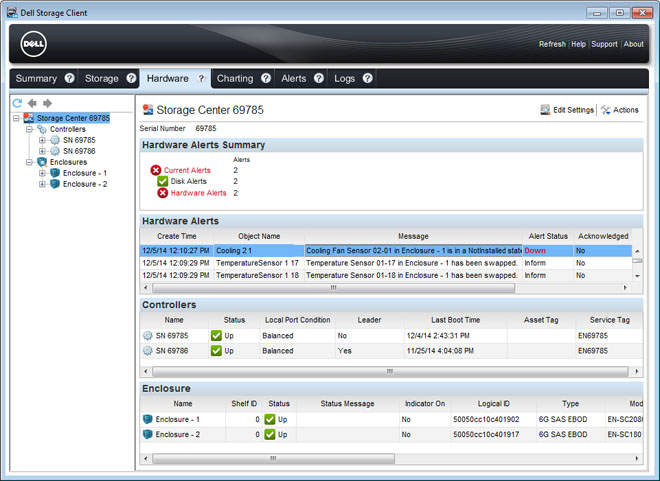
Şekil 1: Arızalı Soğutma Fanına Sahip Muhafazayı Tanımlayan Donanım Uyarısı
- Hardware sekmesi gezinti bölmesinde, önceki adımda tanımlanan muhafazayı genişletin.
- Soğutma Fanları öğesini seçin. Her soğutma fanının durumu Soğutma Fanları sekmesinde görüntülenir.
- Arızalı soğutma fanını seçin. Arızalı soğutma fanı modülünün konumu, Fan Görünümü sekmesinde görüntülenir.
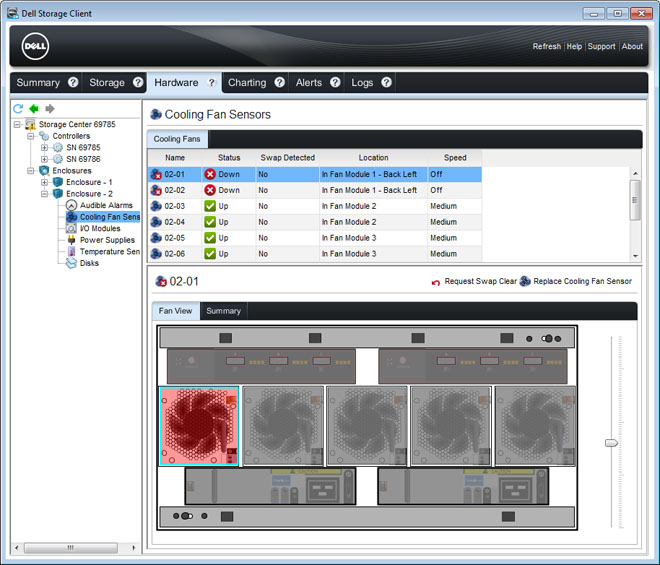
Şekil 2: Arızalı soğutma fanı modülünü gösteren muhafazanın arkadan görünümü
Soğutma Fanı Modülü Değiştirme
Arızalı bir soğutma fanı modülünü değiştirmek için bu prosedürü kullanın.Önkoşullar
- Dell Teknik Destek Hizmetleri'ne tanılama verileri göndermek için SupportAssist'i kullanın.
- Onarım yaptığınızı bildirmek için Dell Teknik Destek Hizmetleri ile iletişime geçin.
Bu Görev Hakkında
Soğutma fanı modüllerini genişletme muhafazasını kapatmadan birer birer değiştirebilirsiniz.Adımlar
- Serbest bırakma tırnağına basın ve kolu kullanarak fan modülünü kasadan dışarı çekin.
DİKKAT: Fan modülleri ağırdır. Yaralanmamak için modülü çıkarırken iki elinizi de kullanın.
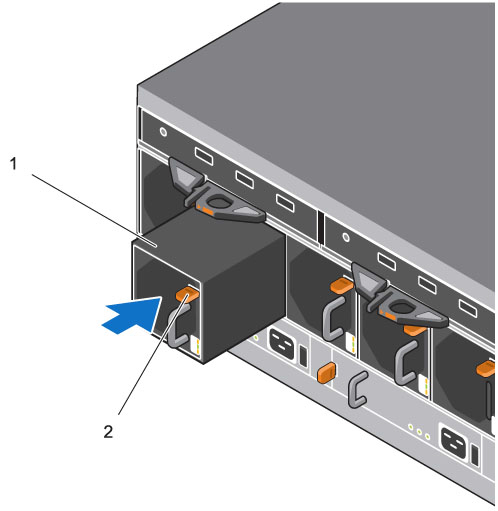
Şekil 3: Fan modülünü
çıkarma 1. Fan modülü
2. Serbest bırakma sekmesi
- Yedek fan modülünü, serbest bırakma tırnağı ve kolu sağ tarafta olacak şekilde döndürün.
- Yedek fan modülünü tamamen yerine oturana ve serbest bırakma tırnağı yerine oturana kadar kasanın içine kaydırın.
NOT: Muhafazanın fan modülünü tanıması ve durumunu belirlemesi için birkaç saniye bekleyin. Düzgün çalışırken fan modülünün Modül Tamam LED'i yeşile döner ve Pil hatası ve Fan arızası LED'leri söner. Buna ek olarak, Dell Storage Client'ta soğutma fanı durum göstergesi yeşil renkte yanar.
- Dell Storage Client'ta yedek fan modülünün tanındığından ve çalışır durumda olarak gösterildiğinden emin olun.
Sonraki Adımlar
- Dell Teknik Destek Hizmetleri'ne tanılama verileri göndermek için SupportAssist'i kullanın.
- Bir onarımın tamamlandığını bildirmek için Dell Teknik Destek Hizmetleri ile iletişime geçin.
Cause
.
Resolution
.
Affected Products
Dell Storage SC180Article Properties
Article Number: 000141415
Article Type: Solution
Last Modified: 29 Jul 2025
Version: 5
Find answers to your questions from other Dell users
Support Services
Check if your device is covered by Support Services.