Dell Storage:SC180 更換冷卻風扇模組
Summary: Dell Storage:SC180 更換冷卻風扇模組
This article applies to
This article does not apply to
This article is not tied to any specific product.
Not all product versions are identified in this article.
Symptoms
SC180 擴充機櫃支援五個散熱風扇模組。如果一個散熱風扇模組故障,其餘的風扇模組將繼續冷卻擴充機櫃。
注意:當一個散熱風扇模組故障時,其餘模組中的風扇速度會顯著增加,以提供足夠的冷卻。安裝新的散熱風扇模組後,風扇轉速會逐漸降低。
目錄
識別故障的散熱風扇模組
若要判斷哪個散熱風扇模組故障,請使用 Dell Storage 用戶端。按一下硬體標籤。- 按一下 硬體 標籤。
- 在 硬體 標籤的導覽窗格中,選取 Storage Center。
- 在 「硬體警示 」區域中,找出硬體警示,識別具有冷卻風扇故障的機櫃。
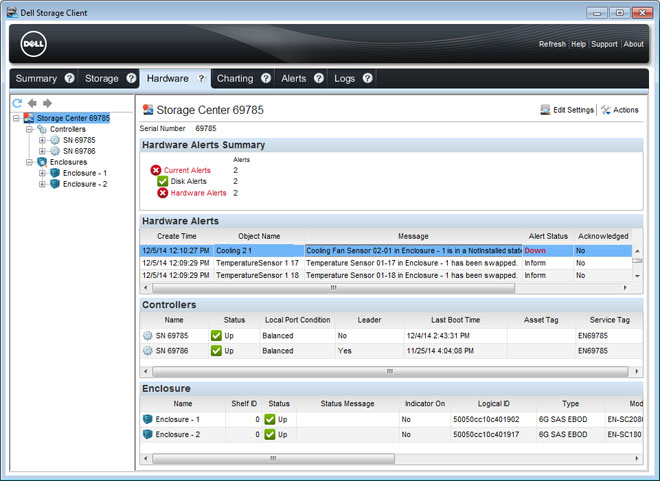
圖 1:硬體警示:識別冷卻風扇故障的機櫃
- 在 硬體 標籤導覽窗格中,展開上一步中識別的機櫃。
- 選取 「冷卻風扇」。每個散熱風扇的狀態會顯示在 「散熱風扇 」標籤中。
- 選取故障的散熱風扇。故障的散熱風扇模組位置會顯示在 風扇檢視 標籤中。
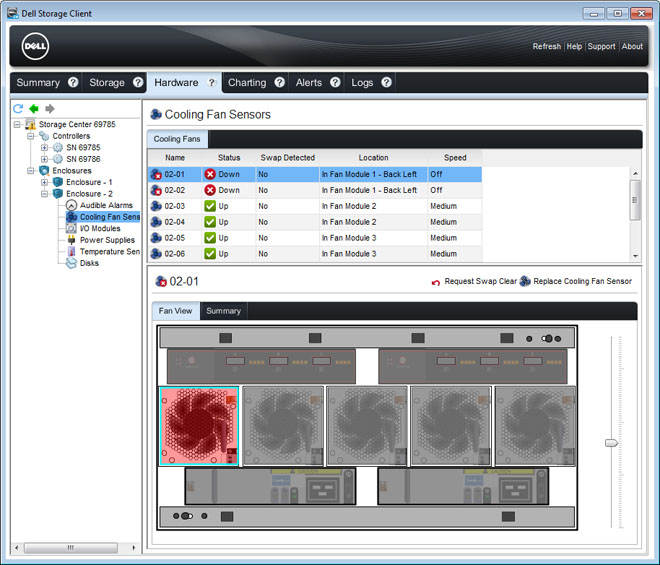
圖 2:機櫃後視圖,顯示故障的散熱風扇模組
更換散熱風扇模組
使用此過程更換故障的散熱風扇模組。先決條件
- 使用 SupportAssist 將診斷資料傳送至 Dell 技術支援服務。
- 請聯絡 Dell 技術支援服務,讓他們知道您正在執行修復。
關於此工作
您可以一次更換一個散熱風扇模組,無須關閉擴充機櫃。步驟
- 壓下釋放彈片,然後使用把手將風扇模組從機箱拉出。
警示:風扇模組很重。為避免受傷,卸下模組時請用雙手。
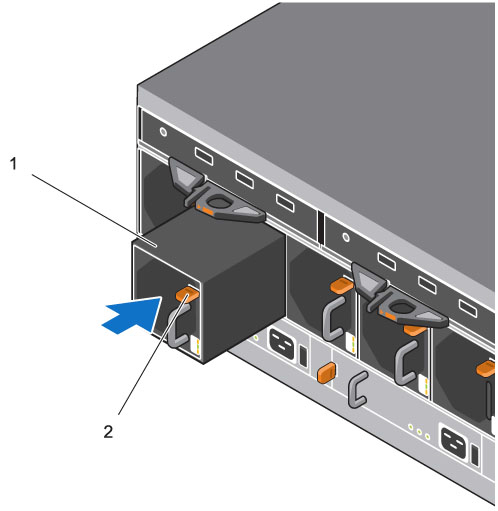
圖 3:卸下風扇模組
1.風扇模組
2。釋放標籤
- 旋轉更換用風扇模組,使釋放彈片和把手位於右側。
- 將更換用風扇模組推入機箱,直到其完全裝妥,且釋放彈片卡入定位。
註:等待幾秒鐘,讓機櫃辨識風扇模組並判斷其狀態。正常運作時,風扇模組的模組正常 LED 會變為綠色,而電池故障和風扇故障 LED 會熄滅。此外,Dell Storage Client 中的冷卻風扇狀態指示燈會變成綠色。
- 在 Dell Storage Client 中,確定已識別更換風扇模組,並顯示其已啟動且正在執行中。
後續步驟
- 使用 SupportAssist 將診斷資料傳送至 Dell 技術支援服務。
- 請聯絡 Dell 技術支援服務部門,讓他們知道您已完成維修。
Cause
。
Resolution
。
Affected Products
Dell Storage SC180Article Properties
Article Number: 000141415
Article Type: Solution
Last Modified: 29 Jul 2025
Version: 5
Find answers to your questions from other Dell users
Support Services
Check if your device is covered by Support Services.