Зберігання Dell: SC180 Заміна модулів вентилятора охолодження
Summary: Зберігання Dell: SC180 Заміна модулів вентилятора охолодження
This article applies to
This article does not apply to
This article is not tied to any specific product.
Not all product versions are identified in this article.
Symptoms
Розширювальний корпус SC180 підтримує п'ять модулів вентиляторів охолодження. Якщо один модуль вентилятора охолодження виходить з ладу, решта модулів вентилятора продовжують охолоджувати розширювальну шафу.
ПРИМІТКА. Коли модуль вентилятора охолодження виходить з ладу, швидкість вентилятора в інших модулях значно збільшується для забезпечення належного охолодження. Швидкість обертання вентилятора поступово зменшується при встановленні нового модуля вентилятора охолодження.
Зміст
Виявлення несправного модуля вентилятора охолодження
Щоб визначити, який модуль вентилятора охолодження вийшов з ладу, скористайтеся клієнтом зберігання Dell.Перейдіть на вкладку «Обладнання».- Перейдіть на вкладку Обладнання .
- В області навігації на вкладці Обладнання виберіть Центр зберігання.
- В області «Оповіщення про обладнання » знайдіть оповіщення про обладнання, яке ідентифікує корпус із вентилятором охолодження, що вийшов з ладу.
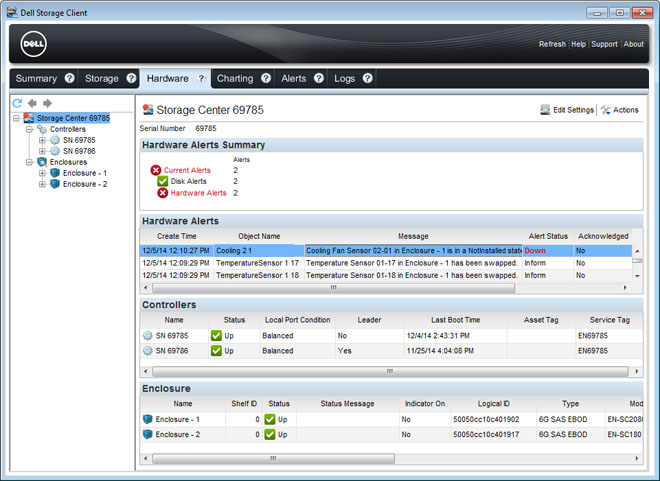
Малюнок 1: Оповіщення про обладнання Виявлення корпусу з несправним вентилятором охолодження
- В області навігації на вкладці Обладнання розгорніть корпус, визначений на попередньому кроці.
- Виберіть вентилятори охолодження. Стан кожного вентилятора охолодження відображається на вкладці «Вентилятори охолодження ».
- Виберіть вентилятор охолодження, що вийшов з ладу. Розташування несправного модуля вентилятора охолодження відображається у вкладці Fan View (Вид вентилятора ).
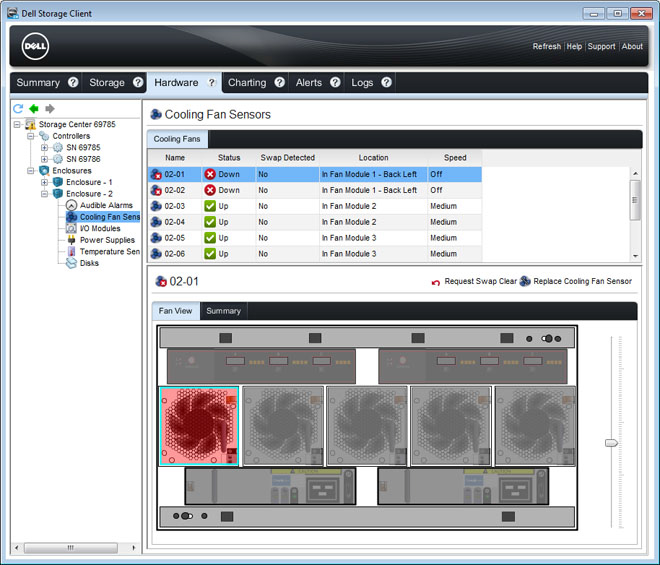
Малюнок 2: Вид корпусу ззаду, на якому видно несправний модуль вентилятора охолодження
Заміна модуля вентилятора охолодження
Використовуйте цю процедуру для заміни несправного модуля вентилятора охолодження.Передумови
- Використовуйте SupportAssist, щоб надсилати діагностичні дані до служби технічної підтримки Dell.
- Зверніться до служби технічної підтримки Dell, щоб повідомити їм, що ви виконуєте ремонт.
Про це завдання
Модулі вентилятора охолодження можна замінювати по черзі, не вимикаючи розширювальний корпус.Кроки
- Натисніть на язичок розблокування та витягніть модуль вентилятора з шасі за ручку.
УВАГА: Модулі вентиляторів мають велику вагу. Щоб уникнути травм, знімайте модуль обома руками.
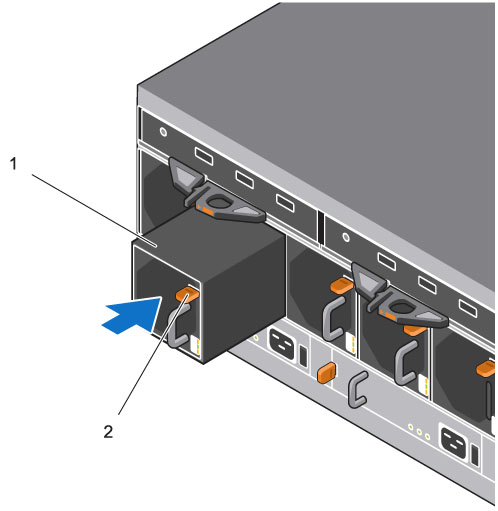
Малюнок 3: Зняття модуля
вентилятора 1. Вентиляторний модуль
2. Вкладка «Реліз»
- Поверніть змінний модуль вентилятора так, щоб фіксатор і ручка були з правого боку.
- Вставте змінний модуль вентилятора в шасі, доки він повністю не зафіксується, а язичок розблокування зафіксується на місці.
ПРИМІТКИ: Зачекайте кілька секунд, щоб корпус розпізнав модуль вентилятора та визначив його стан. При належній роботі світлодіодний індикатор OK модуля вентилятора світиться зеленим, а світлодіодні індикатори несправності батареї та несправності вентилятора не горять. Крім того, індикатор стану вентилятора охолодження стає зеленим у клієнті зберігання Dell.
- У клієнті зберігання Dell переконайтеся, що замінний модуль вентилятора розпізнано та відображається як справний.
Наступні кроки
- Використовуйте SupportAssist, щоб надсилати діагностичні дані до служби технічної підтримки Dell.
- Зверніться до служби технічної підтримки Dell, щоб повідомити їм, що ви завершили ремонт.
Cause
.
Resolution
.
Affected Products
Dell Storage SC180Article Properties
Article Number: 000141415
Article Type: Solution
Last Modified: 29 Jul 2025
Version: 5
Find answers to your questions from other Dell users
Support Services
Check if your device is covered by Support Services.