Utilitaire de mise à jour du firmware Dell Nautilus : support de démarrage pour les mises à jour automatiques de disque dur
Summary: L’utilitaire de mise à jour de firmware Dell Nautilus est flexible et simple à utiliser, car il contient toutes les mises à jour de firmware les plus récentes et pertinentes pour les disques durs de votre serveur Dell. ...
This article applies to
This article does not apply to
This article is not tied to any specific product.
Not all product versions are identified in this article.
Instructions
L’utilitaire de mise à jour du micrologiciel Dell Nautilus est probablement l’un des moyens les plus simples et les plus flexibles pour mettre à jour le micrologiciel de votre disque dur. Vous trouverez ci-dessous des instructions sur le téléchargement et la création d’un CD, DVD, ISO ou USB amorçable qui met automatiquement à jour tous vos disques durs de marque Dell, indépendamment du fabricant et du modèle.
L’utilitaire de mise à jour de firmware Dell Nautilus est flexible et simple à utiliser, car il contient toutes les mises à jour de firmware les plus récentes et pertinentes pour les disques durs de votre serveur Dell. Pour utiliser l’utilitaire, vous devez suivre les trois étapes suivantes :
-
Téléchargez la dernière version, qui est un fichier .zip auto-extractible, à partir de la page Pilotes et téléchargements Dell
Remarque : comment télécharger la dernière version Nautilus ?
Ces fichiers sont mis à jour tous les trimestres. Si vous souhaitez rechercher une version plus récente, vous pouvez accéder au site de support technique Dell et saisir votre numéro de série pour accéder directement aux pages de votre système. Accédez à la section « Obtenir les pilotes et téléchargements », développez la catégorie Disque SAS et recherchez l’utilitaire de mise à jour de firmware Dell Nautilus. -
Une fois que vous avez téléchargé et extrait le fichier, vous devez exécuter le fichier UsbMake.exe , situé dans le dossier dans lequel vous avez extrait les fichiers, ce qui vous donne la possibilité de créer une clé USB amorçable ou une image amorçable que vous pouvez soit monter comme un lecteur virtuel, soit graver sur un CD ou un DVD pour démarrer. Choisissez l’option qui vous convient le mieux.
-
Démarrez à partir du support que vous avez créé, puis suivez les instructions qui s’affichent à l’écran.
Avertissement : Cette mise à jour ne s’exécute pas si l’une des conditions suivantes existe :- Le mode de démarrage n’est pas défini sur UEFI dans les paramètres de démarrage de configuration du BIOS.
- Un disque virtuel n’est pas optimal.
- Un conteneur RAID effectue une initialisation en arrière-plan ou une vérification de cohérence.
- Une reconstruction, une resynchronisation ou une recopie est en cours.
- Un ensemble RAID est partiellement dégradé ou dans un état dégradé.
présentation de l’installation de Nautilus à l’aide d’iDRAC Virtual Media
-
Téléchargez l’utilitaire de mise à jour de firmware de disque dur EFI à partir de la page Pilotes et téléchargements Dell
-
Exécutez le fichier téléchargé pour démarrer l’auto-extracteur.
-
Insérez une clé USB dans le système vers lequel les fichiers ont été extraits.
-
Accédez aux fichiers extraits et exécutez-USBMake.exe en tant qu’administrateur en cliquant avec le bouton droit de la souris sur le fichier et en choisissant « Exécuter en tant qu’administrateur ».
Si votre clé USB n’est pas répertoriée, cliquez sur « Rechercher des lecteurs USB », sélectionnez votre clé USB et cliquez sur Installer sur la clé USB (cela formate également la clé USB)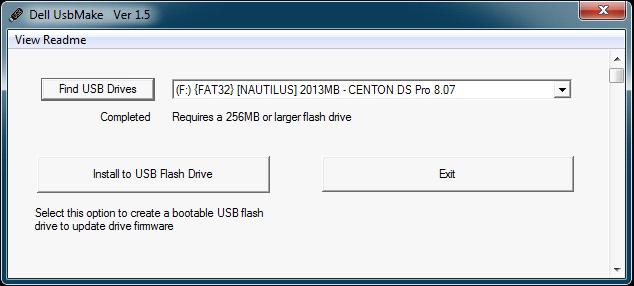
-
Une fois la copie du fichier sur la clé USB terminée, quittez l’utilitaire UsbMake.
-
Connectez-vous à l’iDRAC du serveur cible et ouvrez une session de console à distance.
Remarque : Les étapes suivantes supposent que l’option de type de plug-in « Native » ou « Java » soit sélectionnée pour la console distante. Les étapes pour l’option « HTML5 » peuvent être légèrement différentes. -
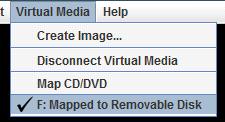
Connectez le support virtuel et mappez la clé USB (l’emplacement du support virtuel peut varier en fonction de votre micrologiciel iDRAC).
-
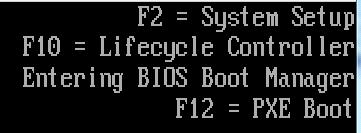
Redémarrez le serveur cible et appuyez sur F11 pour accéder au « Boot Manager »
-
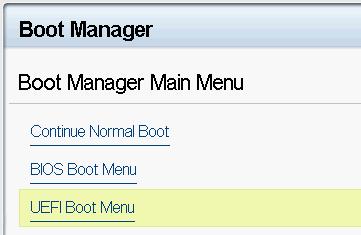
Après avoir accédé au gestionnaire de démarrage du BIOS, sélectionnez UEFI Boot Menu.
-
Sélectionnez ensuite Virtual Floppy Drive (Lecteur de disquette virtuel) (le montage d’une clé USB via l’iDRAC utilise l’émulation de disquette).
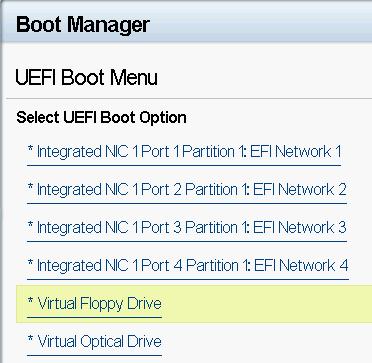
-
S’il n’y a aucune interaction de l’utilisateur, l’utilitaire de mise à jour de firmware se charge automatiquement
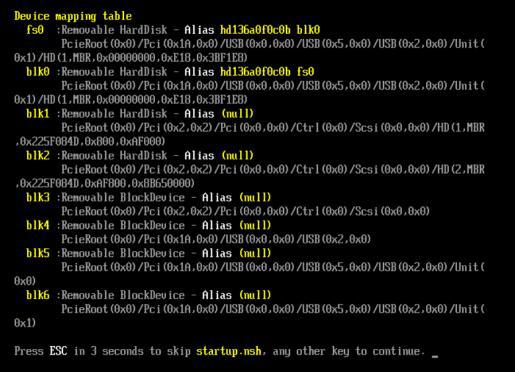
-
Lorsque l’utilitaire est chargé, appuyez sur Update Firmware (Mettre à jour le micrologiciel) pour commencer le processus de mise à jour.

-
Une fois l’opération terminée, les résultats s’affichent. Vous pouvez maintenant quitter l’utilitaire et redémarrer le serveur cible en appuyant sur CTRL-ALT-DEL ou, si vous utilisez la console iDRAC, en sélectionnant Power | Réinitialisez le système (démarrage à chaud) à partir des options du menu de la console.
Additional Information
Importation du firmware de disque à l’aide de l’utilitaire de mise à jour de firmware Dell Nautilus.
Durée : 00:07:06 (hh :mm :ss)
Lorsqu’ils sont disponibles, les paramètres de langue des sous-titres peuvent être choisis à l’aide de l’icône CC de ce lecteur vidéo.
Contenu vidéo supplémentaire :
PowerEdge : Conseils rapides de l’utilitaire de mise à jour de firmware Dell Nautilus
Affected Products
Storage Spaces Direct R440 Ready Node, Storage Spaces Direct R640 Ready Node, Storage Spaces Direct R740xd Ready Node, Storage Spaces Direct R740xd2 Ready node, OEMR R230, OEMR R240, OEMR R250, OEMR XE R250, OEMR R260, OEMR XE R260, OEMR R330
, OEMR R340, OEMR R350, OEMR XE R350, OEMR R360, OEMR XE R360, OEMR R430, OEMR R440, PowerEdge XR2, OEMR R450, OEMR R530, OEMR R540, OEMR R550, OEMR R5500, OEMR R630, OEMR R640, OEMR XL R640, OEMR R6415, OEMR R650, OEMR R650xs, OEMR R6515, OEMR R6525, OEMR R660, OEMR XL R660, OEMR R660xs, OEMR R6615, OEMR R6625, OEMR R730, OEMR R730xd, OEMR R740, OEMR XL R740, OEMR R740xd, OEMR XL R740xd, OEMR R740xd2, OEMR R7415, OEMR R7425, OEMR R750, OEMR R750xa, OEMR R750xs, OEMR R7515, OEMR R7525, OEMR R760, OEMR R760xa, OEMR R760XD2, OEMR XL R760, OEMR R760xs, OEMR R7615, OEMR R7625, OEMR R830, OEMR R840, OEMR R860, OEMR R930, OEMR R940, OEMR R940xa, OEMR R960, OEMR T130, OEMR T140, OEMR T150, OEMR T330, OEMR T340, OEMR T350, OEMR T360, OEMR T430, OEMR T440, OEMR T550, OEMR T560, OEMR T630, OEMR T640, OEMR XL T640, OEMR XL R230, OEMR XL R240, OEMR XL R330, OEMR XL R340, OEMR XL R630, OEMR XL R660xs, OEMR XL R6615, OEMR XL R6625, OEMR XL R6715, OEMR XL R6725, OEMR XL R730, OEMR XL R730XD, OEMR XL R760xs, OEMR XL R7615, OEMR XL R7625, OEMR XL R7715, OEMR XL R7725, OEMR XR11, OEMR XR12, OEMR XR4510c, OEMR XR4520c, OEMR XR5610, OEMR XR7620, OEMR XR8610t, OEMR XR8620t, PowerEdge C4130, Poweredge C4140, PowerEdge c6320, PowerEdge c6320p, PowerEdge C6420, PowerEdge C6520, PowerEdge C6525, PowerEdge C6615, PowerEdge C6620, Poweredge FC430, Poweredge FC630, PowerEdge FC640, Poweredge FC830, PowerEdge HS5610, PowerEdge HS5620, PowerEdge M630, PowerEdge M630 (for PE VRTX), PowerEdge M640, PowerEdge M640 (for PE VRTX), PowerEdge M830, PowerEdge M830 (for PE VRTX), PowerEdge MX740C, PowerEdge MX750c, PowerEdge MX760c, PowerEdge MX840C, PowerEdge R230, PowerEdge R240, PowerEdge R250, PowerEdge R260, PowerEdge R330, PowerEdge R340, PowerEdge R350, PowerEdge R360, PowerEdge R430, PowerEdge R440, PowerEdge R450, PowerEdge R470, PowerEdge R530, PowerEdge R530xd, PowerEdge R540, PowerEdge R550, PowerEdge R630, PowerEdge R640, PowerEdge R6415, PowerEdge R650, PowerEdge R650xs, PowerEdge R6515, PowerEdge R6525, PowerEdge R660, PowerEdge R660xs, PowerEdge R6615, PowerEdge R6625, PowerEdge R670, PowerEdge R730, PowerEdge R730xd, PowerEdge R740, PowerEdge R740XD, PowerEdge R740XD2, PowerEdge R7415, PowerEdge R7425, PowerEdge R750, PowerEdge R750XA, PowerEdge R750xs, PowerEdge R7515, PowerEdge R7525, PowerEdge R760, PowerEdge R760XA, PowerEdge R760xd2, PowerEdge R760xs, PowerEdge R7615, PowerEdge R7625, PowerEdge R770, PowerEdge R7715, PowerEdge R7725, PowerEdge R830, PowerEdge R840, PowerEdge R860, PowerEdge R930, PowerEdge R940, PowerEdge R940xa, PowerEdge R960, PowerEdge T130, PowerEdge T140, PowerEdge T150, PowerEdge T160, PowerEdge T30, PowerEdge T330, PowerEdge T340, PowerEdge T350, PowerEdge T360, PowerEdge T40, PowerEdge T430, PowerEdge T440, PowerEdge T550, PowerEdge T560, PowerEdge T630, PowerEdge T640, PowerEdge XE2420, PowerEdge XE7100, PowerEdge XE7420, PowerEdge XE7440, PowerEdge XE8545, PowerEdge XE8640, PowerEdge XE9640, PowerEdge XE9680, PowerEdge XR11, PowerEdge XR12, PowerEdge XR4510c, PowerEdge XR4520c, PowerEdge XR5610, PowerEdge XR7620, PowerEdge XR8610t, PowerEdge XR8620t, PowerFlex appliance R650, PowerFlex appliance R6525, PowerFlex appliance R660, PowerFlex appliance R6625, Powerflex appliance R750, PowerFlex appliance R760, PowerFlex appliance R7625, PowerFlex custom node R650, PowerFlex custom node R6525, PowerFlex custom node R660, PowerFlex custom node R6625, PowerFlex custom node R750, PowerFlex custom node R760, PowerFlex custom node R7625, PowerFlex custom node R860, VxFlex Ready Node R640, VxFlex Ready Node R740xd, Dell EMC vSAN C6420 Ready Node, Dell EMC vSAN MX740c Ready Node, Dell EMC vSAN MX750c Ready Node, Dell vSAN Ready Node MX760c, Dell EMC vSAN R440 Ready Node, Dell EMC vSAN R640 Ready Node, Dell EMC vSAN R6415 Ready Node, Dell EMC vSAN R650 Ready Node, Dell EMC vSAN R6515 Ready Node, vSAN Ready Node R660, Dell vSAN R6615 Ready Node, Dell EMC vSAN R740 Ready Node, Dell EMC vSAN R740xd Ready Node, Dell EMC vSAN R750 Ready Node, Dell EMC vSAN R7515 Ready Node, Dell EMC vSAN R760 Ready Node, Dell vSAN R7615 Ready Node, Dell vSAN Ready Node R7625, Dell EMC vSAN R840 Ready Node, Dell EMC vSAN T350 Ready Node, PowerFlex appliance R640, PowerFlex appliance R740XD, PowerFlex appliance R7525, PowerFlex appliance R840, VxFlex Ready Node R840
...
Article Properties
Article Number: 000141811
Article Type: How To
Last Modified: 19 Feb 2025
Version: 9
Find answers to your questions from other Dell users
Support Services
Check if your device is covered by Support Services.