Narzędzie aktualizacji oprogramowania wewnętrznego Dell Nautilus: Nośnik startowy do automatycznych aktualizacji dysku twardego
Summary: Narzędzie Dell Nautilus Firmware Update Utility jest elastyczne i proste w użyciu, ponieważ zawiera wszystkie najnowsze, istotne aktualizacje oprogramowania wewnętrznego dysków twardych serwera firmy Dell. ...
This article applies to
This article does not apply to
This article is not tied to any specific product.
Not all product versions are identified in this article.
Instructions
Korzystanie z narzędzia Dell Nautilus Firmware Utility jest prawdopodobnie jednym z najprostszych i najbardziej elastycznych sposobów aktualizacji oprogramowania wewnętrznego dysku twardego. Poniżej znajdują się instrukcje dotyczące pobierania i tworzenia rozruchowego dysku CD, DVD, ISO lub USB, który automatycznie aktualizuje wszystkie dyski twarde marki Dell, niezależnie od producenta i modelu.
Narzędzie Dell Nautilus Firmware Update Utility jest elastyczne i proste w użyciu, ponieważ zawiera wszystkie najnowsze, istotne aktualizacje oprogramowania wewnętrznego dysków twardych serwera firmy Dell. Aby skorzystać z narzędzia, należy wykonać następujące trzy kroki:
-
Pobierz najnowszą wersję, która jest samorozpakowującym się plikiem .zip, ze strony Sterowniki i pliki do pobrania firmy Dell
Uwaga: W jaki sposób pobrać najnowszą wersję narzędzia Nautilus?
Pliki te są aktualizowane co kwartał. Aby wyszukać nowszą wersję, należy przejść do witryny pomocy technicznej firmy Dell i wprowadzić kod Service Tag, aby przejść bezpośrednio do stron systemu. Przejdź do sekcji "Pobierz sterowniki i pliki do pobrania", rozwiń kategorię SAS Drive i wyszukaj narzędzie Dell Nautilus Firmware Update Utility. -
Po pobraniu i rozpakowaniu pliku należy uruchomić plik UsbMake.exe , znajdujący się w folderze, do którego wyodrębniono pliki, co daje możliwość utworzenia rozruchowej pamięci USB lub obrazu rozruchowego, który można zamontować jako dysk wirtualny lub nagrać na dysk CD lub DVD w celu uruchomienia. Wybierz odpowiednią dla siebie opcję.
-
Uruchom komputer z utworzonego nośnika, a następnie postępuj zgodnie z instrukcjami wyświetlanymi na ekranie.
Ostrzeżenie: Ta aktualizacja nie zostanie uruchomiona, jeśli zachodzi którykolwiek z następujących warunków:- Tryb rozruchu nie jest ustawiony na UEFI w ustawieniach rozruchu konfiguracji systemu BIOS.
- którykolwiek z dysków wirtualnych nie jest optymalny;
- macierz RAID wykonuje proces inicjalizacji w tle lub sprawdzania spójności;
- wykonywana jest przebudowa, ponowna synchronizacja lub funkcji copyback;
- konfiguracja RAID jest częściowo uszkodzone lub w stanie obniżonej wydajności.
Przewodnik po instalacji narzędzia Nautilus za pomocą nośnika wirtualnego kontrolera iDRAC
-
Pobierz narzędzie do aktualizacji oprogramowania wewnętrznego dysku twardego EFI ze strony Sterowniki i pliki do pobrania firmy Dell
-
Uruchom pobrany plik, aby rozpocząć samowyodrębnianie
-
Włóż dysk USB do systemu, do którego zostały wyodrębnione pliki.
-
Przejdź do wyodrębnionych plików i uruchom USBMake.exe jako administrator, klikając plik prawym przyciskiem myszy i wybierając opcję "Uruchom jako administrator".
Jeśli dysku USB nie ma na liście, kliknij "Znajdź dyski USB", a następnie wybierz dysk USB i kliknij opcję Zainstaluj na dysku flash USB (spowoduje to również sformatowanie dysku USB)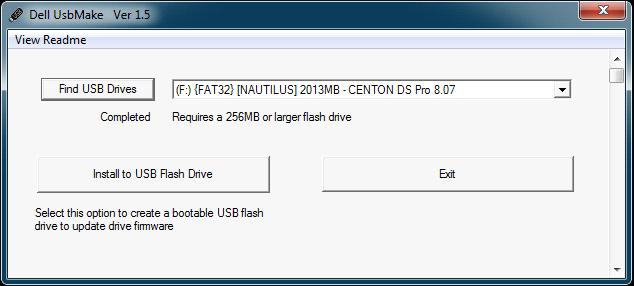
-
Po zakończeniu kopiowania pliku na dysk USB Zamknij narzędzie "UsbMake"
-
Połącz się z kontrolerem iDRAC serwera docelowego i otwórz sesję na zdalnej konsoli
Uwaga: W poniższych krokach założono, że dla konsoli zdalnej wybrano opcję wtyczki "Native" lub "Java". Czynności dla opcji „HTML5” mogą być nieco inne. -
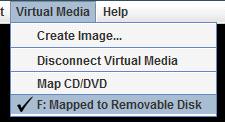
Podłącz nośnik wirtualny i wykonaj mapowanie dysku USB (w zależności od oprogramowania wewnętrznego kontrolera iDRAC lokalizacja nośnika wirtualnego może być różna)
-
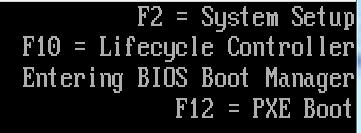
Uruchom ponownie serwer docelowy i naciśnij F11 , aby przejść do menu "Boot Manager"
-
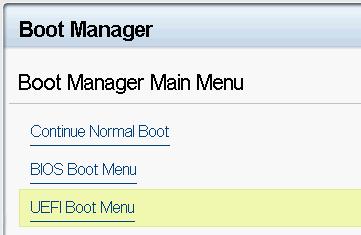
Po przejściu do Menedżera rozruchu systemu BIOS wybierz menu rozruchu UEFI
-
Następnie wybierz opcję Wirtualny napęd dyskietek (montowanie dysku USB za pomocą kontrolera iDRAC używa emulacji napędu dyskietek)
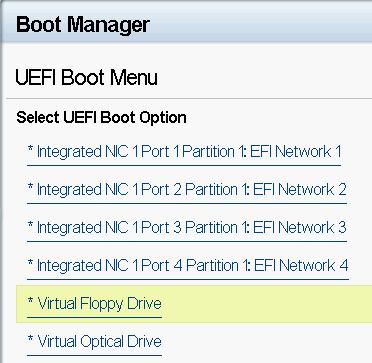
-
W przypadku braku interakcji z użytkownikiem narzędzie do aktualizacji oprogramowania wewnętrznego ładuje się automatycznie
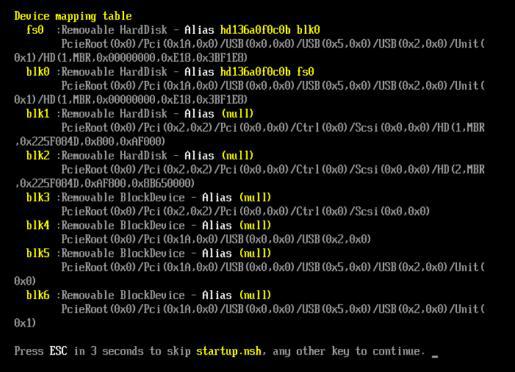
-
Po załadowaniu naciśnij opcję Zaktualizuj oprogramowanie wewnętrzne, aby rozpocząć proces aktualizacji
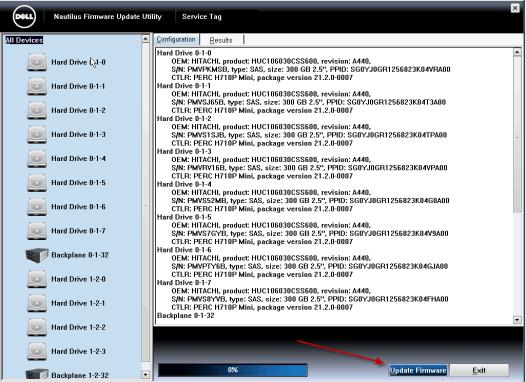
-
Po zakończeniu procesu zostaną wyświetlone wyniki. Teraz można zamknąć narzędzie i ponownie uruchomić serwer docelowy, naciskając CTRL-ALT-DEL lub, jeśli korzystasz z konsoli iDRAC, wybierz opcję Zasilanie | Resetowanie systemu (ciepły rozruch) z poziomu opcji menu konsoli.
Additional Information
Importowanie oprogramowania wewnętrznego dysku za pomocą narzędzia do aktualizacji oprogramowania wewnętrznego Dell Nautilus.
Czas trwania: 00:07:06 (gg:mm:ss)
Jeśli są dostępne, ustawienia języka napisów kodowanych można wybrać za pomocą ikony CC w tym odtwarzaczu wideo.
Dodatkowe materiały wideo:
PowerEdge: Narzędzie do aktualizacji oprogramowania wewnętrznego Dell Nautilus — szybkie wskazówki
Affected Products
Storage Spaces Direct R440 Ready Node, Storage Spaces Direct R640 Ready Node, Storage Spaces Direct R740xd Ready Node, Storage Spaces Direct R740xd2 Ready node, OEMR R230, OEMR R240, OEMR R250, OEMR XE R250, OEMR R260, OEMR XE R260, OEMR R330
, OEMR R340, OEMR R350, OEMR XE R350, OEMR R360, OEMR XE R360, OEMR R430, OEMR R440, PowerEdge XR2, OEMR R450, OEMR R530, OEMR R540, OEMR R550, OEMR R5500, OEMR R630, OEMR R640, OEMR XL R640, OEMR R6415, OEMR R650, OEMR R650xs, OEMR R6515, OEMR R6525, OEMR R660, OEMR XL R660, OEMR R660xs, OEMR R6615, OEMR R6625, OEMR R730, OEMR R730xd, OEMR R740, OEMR XL R740, OEMR R740xd, OEMR XL R740xd, OEMR R740xd2, OEMR R7415, OEMR R7425, OEMR R750, OEMR R750xa, OEMR R750xs, OEMR R7515, OEMR R7525, OEMR R760, OEMR R760xa, OEMR R760XD2, OEMR XL R760, OEMR R760xs, OEMR R7615, OEMR R7625, OEMR R830, OEMR R840, OEMR R860, OEMR R930, OEMR R940, OEMR R940xa, OEMR R960, OEMR T130, OEMR T140, OEMR T150, OEMR T330, OEMR T340, OEMR T350, OEMR T360, OEMR T430, OEMR T440, OEMR T550, OEMR T560, OEMR T630, OEMR T640, OEMR XL T640, OEMR XL R230, OEMR XL R240, OEMR XL R330, OEMR XL R340, OEMR XL R630, OEMR XL R660xs, OEMR XL R6615, OEMR XL R6625, OEMR XL R6715, OEMR XL R6725, OEMR XL R730, OEMR XL R730XD, OEMR XL R760xs, OEMR XL R7615, OEMR XL R7625, OEMR XL R7715, OEMR XL R7725, OEMR XR11, OEMR XR12, OEMR XR4510c, OEMR XR4520c, OEMR XR5610, OEMR XR7620, OEMR XR8610t, OEMR XR8620t, PowerEdge C4130, Poweredge C4140, PowerEdge c6320, PowerEdge c6320p, PowerEdge C6420, PowerEdge C6520, PowerEdge C6525, PowerEdge C6615, PowerEdge C6620, Poweredge FC430, Poweredge FC630, PowerEdge FC640, Poweredge FC830, PowerEdge HS5610, PowerEdge HS5620, PowerEdge M630, PowerEdge M630 (for PE VRTX), PowerEdge M640, PowerEdge M640 (for PE VRTX), PowerEdge M830, PowerEdge M830 (for PE VRTX), PowerEdge MX740C, PowerEdge MX750c, PowerEdge MX760c, PowerEdge MX840C, PowerEdge R230, PowerEdge R240, PowerEdge R250, PowerEdge R260, PowerEdge R330, PowerEdge R340, PowerEdge R350, PowerEdge R360, PowerEdge R430, PowerEdge R440, PowerEdge R450, PowerEdge R470, PowerEdge R530, PowerEdge R530xd, PowerEdge R540, PowerEdge R550, PowerEdge R630, PowerEdge R640, PowerEdge R6415, PowerEdge R650, PowerEdge R650xs, PowerEdge R6515, PowerEdge R6525, PowerEdge R660, PowerEdge R660xs, PowerEdge R6615, PowerEdge R6625, PowerEdge R670, PowerEdge R730, PowerEdge R730xd, PowerEdge R740, PowerEdge R740XD, PowerEdge R740XD2, PowerEdge R7415, PowerEdge R7425, PowerEdge R750, PowerEdge R750XA, PowerEdge R750xs, PowerEdge R7515, PowerEdge R7525, PowerEdge R760, PowerEdge R760XA, PowerEdge R760xd2, PowerEdge R760xs, PowerEdge R7615, PowerEdge R7625, PowerEdge R770, PowerEdge R7715, PowerEdge R7725, PowerEdge R830, PowerEdge R840, PowerEdge R860, PowerEdge R930, PowerEdge R940, PowerEdge R940xa, PowerEdge R960, PowerEdge T130, PowerEdge T140, PowerEdge T150, PowerEdge T160, PowerEdge T30, PowerEdge T330, PowerEdge T340, PowerEdge T350, PowerEdge T360, PowerEdge T40, PowerEdge T430, PowerEdge T440, PowerEdge T550, PowerEdge T560, PowerEdge T630, PowerEdge T640, PowerEdge XE2420, PowerEdge XE7100, PowerEdge XE7420, PowerEdge XE7440, PowerEdge XE8545, PowerEdge XE8640, PowerEdge XE9640, PowerEdge XE9680, PowerEdge XR11, PowerEdge XR12, PowerEdge XR4510c, PowerEdge XR4520c, PowerEdge XR5610, PowerEdge XR7620, PowerEdge XR8610t, PowerEdge XR8620t, PowerFlex appliance R650, PowerFlex appliance R6525, PowerFlex appliance R660, PowerFlex appliance R6625, Powerflex appliance R750, PowerFlex appliance R760, PowerFlex appliance R7625, PowerFlex custom node R650, PowerFlex custom node R6525, PowerFlex custom node R660, PowerFlex custom node R6625, PowerFlex custom node R750, PowerFlex custom node R760, PowerFlex custom node R7625, PowerFlex custom node R860, VxFlex Ready Node R640, VxFlex Ready Node R740xd, Dell EMC vSAN C6420 Ready Node, Dell EMC vSAN MX740c Ready Node, Dell EMC vSAN MX750c Ready Node, Dell vSAN Ready Node MX760c, Dell EMC vSAN R440 Ready Node, Dell EMC vSAN R640 Ready Node, Dell EMC vSAN R6415 Ready Node, Dell EMC vSAN R650 Ready Node, Dell EMC vSAN R6515 Ready Node, vSAN Ready Node R660, Dell vSAN R6615 Ready Node, Dell EMC vSAN R740 Ready Node, Dell EMC vSAN R740xd Ready Node, Dell EMC vSAN R750 Ready Node, Dell EMC vSAN R7515 Ready Node, Dell EMC vSAN R760 Ready Node, Dell vSAN R7615 Ready Node, Dell vSAN Ready Node R7625, Dell EMC vSAN R840 Ready Node, Dell EMC vSAN T350 Ready Node, PowerFlex appliance R640, PowerFlex appliance R740XD, PowerFlex appliance R7525, PowerFlex appliance R840, VxFlex Ready Node R840
...
Article Properties
Article Number: 000141811
Article Type: How To
Last Modified: 19 Feb 2025
Version: 9
Find answers to your questions from other Dell users
Support Services
Check if your device is covered by Support Services.