如何在Windows 10中配置Windows Hello以用于生物识别扫描仪
Summary: 了解如何在带有指纹读取器的戴尔个人计算机上配置 Windows Hello。
This article applies to
This article does not apply to
This article is not tied to any specific product.
Not all product versions are identified in this article.
Instructions
本文介绍如何在 Windows 10 中配置用于生物识别登录的 Windows Hello。
Windows 10中的指纹读取器驱动程序安装
作为其构建的一部分附带指纹读取器的戴尔系统可能需要固件/驱动程序更新才能在 Windows 10 中使用生物识别设备。
运行 Windows 10 的系统不限于使用 Dell Data Protection - 安全工具才能使用生物识别设备。用户可以选择使用称为“Windows Hello”的本机 Microsoft 软件解决方案来访问指纹设备。
提醒:不能同时为生物识别技术配置 Dell Data Protection Security Tools 和 Windows Hello。只能配置其中一个。如果在 Dell Data Protection Security Tools 和 Windows Hello 中注册了指纹,生物识别登录将失败。从 Dell Data Protection Security Tools 或 Windows Hello 中删除指纹后,登录应该可以正常工作。
提醒:要配置和注册指纹,系统必须有权访问 TPM。 关于启用和配置TPM的相关信息,可访问特定于系统的文档。要配置Windows Hello,系统必须满足硬件和软件要求。Windows Hello支持的系统可在此处找到。

成功的指纹读取器设置示例
如何设置 Windows 10 指纹读取器
- 从戴尔驱动程序和下载中找到适用系统类型的驱动程序
提醒:确保驱动程序与应用它的系统匹配。驱动程序将创建以与特定的硬件接口配合工作。安装不正确的驱动程序可能会使用户遇到问题。提醒:指纹读取器设置的驱动程序和固件位于网站上的安全下拉列表下。下载驱动程序和固件。

- 找到下载的驱动程序,然后为 ControlVault 驱动程序选择 Install。

- 选择 Next。

- 此时将显示 Modify、Repair 或 Remove 选项。选择从系统 中删除 软件的选项。选择 Next。

- 选择 Remove选项时,系统将显示一个屏幕,确保必须删除驱动程序。选择 “删除”。

- 在向导删除驱动程序后,将填充一个屏幕以验证它不再安装。选择 完成。

- 关闭显示安装程序已成功删除驱动程序的窗口。
- 再次找到下载的驱动程序。双击以启动安装程序。该窗口将提示您选择语言。

- 系统将提示安装 ControlVault 主机组件安装程序的组件。选择 Next。

- 系统将提示输入所需的安装类型。选择 完成。

- 选择 安装。

- 安装程序将开始安装软件包。这可能需要片刻时间。

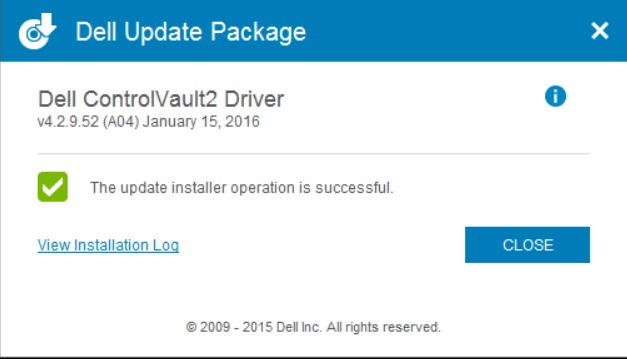
- 完成后,将显示一个窗口,说明安装成功。选择 完成。

- 关闭Update Package窗口。

- 选择从戴尔网站安装的 ControlVault 固件 。双击此固件。此时将显示一个安装程序窗口,通知您将在系统上安装的固件版本。选择 Continue。

- 选择用于解压固件文件的位置。选择“OK(确定)”。

- 如果还没有固件文件夹,系统会提示创建一个文件夹。选择是。

- 如果成功完成,将提示通知。选择“OK(确定)”。

- 系统将打开文件成功移动到的文件夹。选择标有“firmware”的文件夹以打开其内容。

- 浏览内容,直到显示带有 Broadcom 徽标的项目“ushupgrade”。双击该文件。

- 此时将显示一个窗口,其中包含有关固件更新的信息。此过程开始后,请勿中断安装。选择 “开始”。

- ControlVault 固件将完成安装过程。这可能需要几分钟才能完成。

- 完成后,窗口将显示重新启动选项。重新启动计算机。

- 系统重新启动时,登录Windows。导航到 “设置 ”,然后导航到 “登录选项”。

- 为了使 Windows Hello 确认指纹读取器,必须设置 PIN 。选择 设置 PIN。然后,Windows将要求进行密码验证。

- 验证密码后,为系统创建 PIN 码。必须输入两次。选择确定以完成 PIN 注册。

- PIN此时应显示为“established”(已建立)。

- 选择 Windows Hello 下的设置选项,以在系统上注册指纹。

- 此时将显示“欢迎使用 Windows Hello”屏幕。选择开始。

- 系统将提示输入 PIN 。

- 开始扫描所需的手指以为系统建立有效的指纹。这需要几次滑动。


- 在系统获得指纹注册所需的数据后,将显示一个窗口,提示您扫描另一根手指。对于第二个手指,重复此过程。

- “Settings”(设置)屏幕现在应该已经带有用于使用指纹读取器登录的选项。

- 系统重新启动或锁定时,登录选项位于密码选项下面。选择 登录选项。

- 选择 指纹读取器图标。

- 使用指纹读取器登录。

Affected Products
G Series, Alienware, Dell Plus, Dell Pro, Dell Pro Max, Dell Pro Plus, Dell Pro Premium, Inspiron, Latitude, Dell Pro Rugged, Vostro, XPS, Legacy Laptop Models, Mobile WorkstationsArticle Properties
Article Number: 000142015
Article Type: How To
Last Modified: 01 May 2025
Version: 10
Find answers to your questions from other Dell users
Support Services
Check if your device is covered by Support Services.