Latitude 7400 2-en-1: guide de démontage et de retrait des composants remplaçables par l’utilisateur (CRU)
Summary: Cet article constitue un guide des composants de l’ordinateur portable Dell Latitude 7400 2-en-1 que n’importe quel utilisateur peut retirer et remplacer.
This article applies to
This article does not apply to
This article is not tied to any specific product.
Not all product versions are identified in this article.
Symptoms
Ces guides vous guident pas à pas pour retirer en toute sécurité les composants remplaçables par l’utilisateur (CRU) sur les ordinateurs portables Latitude 7400 2-en-1. Les composants remplaçables par l’utilisateur sont les composants du système qui peuvent être retirés ou remplacés sans l’aide d’un ingénieur. Ces guides incluent également des figures faisant référence aux éléments impliqués.
Cause
Sans objet
Resolution
Sommaire :
Guide de retrait
Si ces guides ne couvrent pas ce que vous cherchez à faire, consultez votre manuel système.
L’article ci-dessous fournit des informations sur les pratiques de sécurité à prendre en compte avant de travailler avec du matériel électrique.
Instructions de suppression
Remarque : Cliquez sur le titre de la section que vous souhaitez ouvrir ci-dessous pour afficher le contenu.

| 1 | Petit tournevis cruciforme | 2 | Pointe en plastique |
| 3 | Petit tournevis à tête plate |
Remarque : L’utilisation d’un grand tournevis cruciforme ou à tête plate peut endommager la tête des vis. Il devient alors impossible de retirer les vis sans outils spéciaux, dont nos ingénieurs sur site ne disposent pas.
-
Instructions à suivre avant de retirer le panneau d’accès principal:
-
Veillez à sauvegarder toutes les données avant d’installer ou de désinstaller tout matériel.
-
Débranchez également de l’ordinateur tous les câbles de téléphone, câbles de réseau et câbles USB.
-
Déconnectez l’ordinateur et tous les périphériques qui y sont reliés de leur prise secteur.
-
-
Desserrez les 10 vis imperdables qui s’exécutent sur le bord du capot.

Attention : Ne tirez pas sur le cache de fond à partir du bord supérieur immédiatement après l’avoir ouvert. Vous pouvez endommager le capot en procédant comme suit. Lisez les étapes suivantes dans leur intégralité avant de les essayer.
-
Utilisez une pointe en plastique ou un autre capteur qui n’endommagera pas le plastique [1] pour faire levier sur le cache de fond le long des points de renfoncement à l’intérieur des retraits de charnière, puis faites levier le long des bords entre le capot et le châssis pour séparer le capot de l’ordinateur [2].

-
Soulevez le cache de fond pour le retirer de l’ordinateur.

-
Instructions à suivre avant de retirer la carte mémoire SD:
-
Veillez à sauvegarder toutes les données avant d’installer ou de désinstaller tout matériel.
-
Débranchez également de l’ordinateur tous les câbles de téléphone, câbles de réseau et câbles USB.
-
Déconnectez l’ordinateur et tous les périphériques qui y sont reliés de leur prise secteur.
-
-
Appuyez et relâchez la carte SD dans le logement pour qu’elle sorte partiellement du côté de l’ordinateur [1].

-
Saisissez la carte pour la retirer de son logement [2].
-
Instructions à suivre avant de retirer la pile bouton:
-
Veillez à sauvegarder toutes les données avant d’installer ou de désinstaller tout matériel.
-
Débranchez également de l’ordinateur tous les câbles de téléphone, câbles de réseau et câbles USB.
-
Déconnectez l’ordinateur et tous les périphériques qui y sont reliés de leur prise secteur.
-
Retirez le cache du système.
-
-
Débranchez le câble de la pile bouton de la carte mère sur le côté gauche de la batterie de l’ordinateur [1].

-
Décollez la batterie du ruban adhésif et retirez-la de l’ordinateur [2].
-
Instructions à suivre avant de retirer le disque SSD:
-
Veillez à sauvegarder toutes les données avant d’installer ou de désinstaller tout matériel.
-
Débranchez également de l’ordinateur tous les câbles de téléphone, câbles de réseau et câbles USB.
-
Déconnectez l’ordinateur et tous les périphériques qui y sont reliés de leur prise secteur.
-
Retirez le cache du système.
-
-
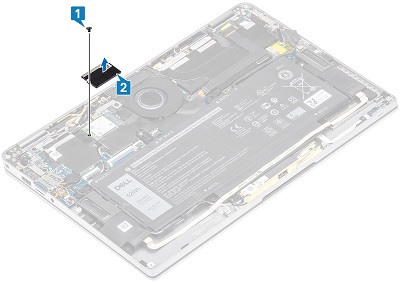
Le disque SSD se trouve à gauche du ventilateur du système, décollez la feuille métallique [1] et le ruban adhésif [2] qui recouvre partiellement le capot du disque SSD.

-
Retirez la vis qui fixe le côté gauche du capot du disque SSD au châssis [1], puis soulevez le capot pour le retirer de l’ordinateur [2].
-
La carte SSD s’éjecte en l’inclinant du châssis et vous pouvez la retirer du connecteur et de l’ordinateur.

-
Instructions à suivre avant de retirer la carte SIM:
-
Veillez à sauvegarder toutes les données avant d’installer ou de désinstaller tout matériel.
-
Débranchez également de l’ordinateur tous les câbles de téléphone, câbles de réseau et câbles USB.
-
Déconnectez l’ordinateur et tous les périphériques qui y sont reliés de leur prise secteur.
-
-
Dépliquez un trombone ou utilisez l’outil de retrait de la carte SIM pour l’insérer dans l’orifice sur le côté gauche du plateau de carte SIM [1].
-
Le plateau de carte doit partiellement s’éjecter du côté de l’ordinateur [2].

-
Saisissez le plateau et tirez-le pour le retirer de l’ordinateur [3].
-
Instructions à suivre avant de retirer la carte WLAN (Wi-Fi, sans fil):
-
Veillez à sauvegarder toutes les données avant d’installer ou de désinstaller tout matériel.
-
Débranchez également de l’ordinateur tous les câbles de téléphone, câbles de réseau et câbles USB.
-
Déconnectez l’ordinateur et tous les périphériques qui y sont reliés de leur prise secteur.
-
Retirez le cache du système.
-
-
Décollez partiellement le film mylar qui recouvre la carte WLAN ci-dessous et à gauche du ventilateur système [1], retirez la vis unique [2] qui fixe le support de la carte WLAN au châssis, puis retirez le support de l’ordinateur [3].

-
Débranchez les câbles d’antenne de la carte [4] en soulevant les connecteurs à pression jusqu’à ce qu’ils se dégagent et soulevez la carte pour la retirer du connecteur [5] et de l’ordinateur.
-
Instructions à suivre avant de retirer la carte WWAN (3G, cellulaire):
-
Veillez à sauvegarder toutes les données avant d’installer ou de désinstaller tout matériel.
-
Débranchez également de l’ordinateur tous les câbles de téléphone, câbles de réseau et câbles USB.
-
Déconnectez l’ordinateur et tous les périphériques qui y sont reliés de leur prise secteur.
-
Retirez le cache du système.
-
-
Retirez la protection métallique de la carte WWAN qui se trouve sur le côté droit de la pile bouton.

-
Retirez la vis unique [1] qui fixe le support de la carte WWAN au châssis et retirez le support de l’ordinateur [2].

-
Débranchez les câbles d’antenne de la carte [3] en soulevant les connecteurs à pression jusqu’à ce qu’ils se dégagent et soulevez la carte pour la retirer du connecteur [4] et de l’ordinateur.
Si vous avez besoin d’une aide supplémentaire, contactez le support technique.
| Contactez-nous |
Affected Products
Latitude 7400 2-in-1Article Properties
Article Number: 000142782
Article Type: Solution
Last Modified: 12 Jul 2023
Version: 5
Find answers to your questions from other Dell users
Support Services
Check if your device is covered by Support Services.