Latitude 7400 2-i-1: Nedmonteringsmanual för enheter som kan bytas av kund
Summary: Den här artikeln är en manual till de delar av den bärbara datorn Dell Latitude 7400 2-i-1 som vem som helst kan ta bort och byta ut.
This article applies to
This article does not apply to
This article is not tied to any specific product.
Not all product versions are identified in this article.
Symptoms
Dessa manualer vägleder dig steg för steg genom säker borttagning av enheter som kan bytas av kund (CRU-delar) i en bärbar Latitude 7400 2-i-1-dator. CRU-delar är de delar av systemet som inte måste avlägsnas eller bytas ut av en tekniker. I manualerna finns också siffror som visar stegen.
Cause
Inte applicerbart
Resolution
Innehållsförteckning:
Manual för borttagning
Om dessa manualer inte omfattar det du är ute efter kan du gå till systemhandboken.
Artikeln nedan innehåller information om säkerhetsåtgärder att ta i beaktande före arbete med elektrisk utrustning.
Instruktioner för borttagning
Obs! Klicka på rubriken till det avsnitt som du vill öppna nedan för att visa innehållet.
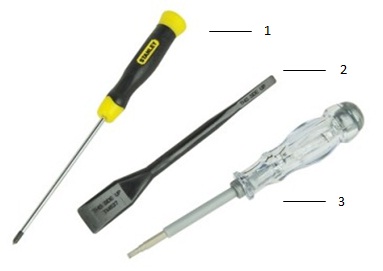
| 1 | Liten stjärnskruvmejsel | 2 | Plastrits |
| 3 | Liten platt skruvmejsel |
Obs! Om du använder en stor stjärnskruvmejsel eller en platt skruvmejsel kan det leda till skador på huvudet på skruvarna. Detta gör det omöjligt att ta bort dem utan särskilda verktyg som inte är tillgängliga för våra tekniker på plats.
-
Anvisningar om förberedelser före borttagning av den huvudsakliga åtkomstpanelen:
-
Var noga med att alltid säkerhetskopiera alla data ordentligt innan du installerar eller tar bort någon maskinvara.
-
Koppla bort alla tele-, nätverks- och USB-kablar från datorn.
-
Koppla bort datorn och alla anslutna enheter från eluttagen.
-
-
Lossa de 10 fästskruvarna som sitter runt kåpans kant.

Viktigt! Dra inte bort baskåpan från den övre kanten omedelbart efter att den lirkades upp. Du kan skada skyddet genom att göra detta. Läs följande steg i sin helhet innan du försöker utföra dem.
-
Använd en plastrits eller annat föremål som inte skadar plasten på [1] för att bända upp kåpan längs fördjupningspunkterna inuti gångjärnets indragen och bänd sedan längs kanterna mellan kåpan och chassit för att separera kåpan från datorn [2].

-
Lyft bort kåpan från datorn.

-
Anvisningar om förberedelser före borttagning av SD-minneskortet:
-
Var noga med att alltid säkerhetskopiera alla data ordentligt innan du installerar eller tar bort någon maskinvara.
-
Koppla bort alla tele-, nätverks- och USB-kablar från datorn.
-
Koppla bort datorn och alla anslutna enheter från eluttagen.
-
-
Tryck på och släpp SD-kortet i kortplatsen så att det delvis skjuts ut från sidan av datorn [1].

-
Ta tag i kortet och dra ut det helt från kortplatsen [2].
-
Anvisningar om förberedelser före borttagning av knappcellsbatteriet:
-
Var noga med att alltid säkerhetskopiera alla data ordentligt innan du installerar eller tar bort någon maskinvara.
-
Koppla bort alla tele-, nätverks- och USB-kablar från datorn.
-
Koppla bort datorn och alla anslutna enheter från eluttagen.
-
Ta bort systemhöljet.
-
-
Koppla bort knappcellsbatteriets kabel från moderkortet på vänster sida av datorbatteriet [1].

-
Dra av batteriet från tejpen och ta bort det från datorn [2].
-
Anvisningar om förberedelser före borttagning av SSD-disken:
-
Var noga med att alltid säkerhetskopiera alla data ordentligt innan du installerar eller tar bort någon maskinvara.
-
Koppla bort alla tele-, nätverks- och USB-kablar från datorn.
-
Koppla bort datorn och alla anslutna enheter från eluttagen.
-
Ta bort systemhöljet.
-
-
SSD-disken sitter till vänster om systemfläkten. Ta bort metallfolien [1] och tejpen [2] som delvis täcker SSD-höljet.

-
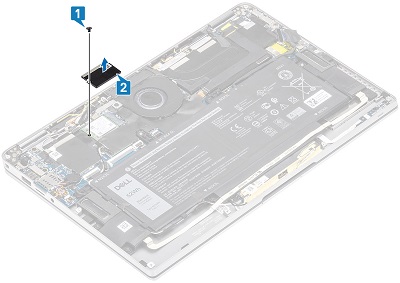
Ta bort skruven som håller fast den vänstra sidan av SSD-kåpan i chassit [1] och lyft ut kåpan ur datorn [2].
-
SSD-kortet hoppar ut vinklat från chassit och du kan dra ut det ur kontakten och datorn.

-
Anvisningar om förberedelser före borttagning av SIM-kort:
-
Var noga med att alltid säkerhetskopiera alla data ordentligt innan du installerar eller tar bort någon maskinvara.
-
Koppla bort alla tele-, nätverks- och USB-kablar från datorn.
-
Koppla bort datorn och alla anslutna enheter från eluttagen.
-
-
Räta ut ett gem eller använd verktyget för borttagning av SIM-kort och sätt i det i hålet på vänster sida av SIM-kortfacket [1].
-
Kortfacket ska delvis matas ut från sidan av datorn [2].

-
Ta tag i facket och dra ut det helt från datorn [3].
-
Anvisningar om förberedelser före borttagning av WLAN-kort (Wi-Fi, trådlöst):
-
Var noga med att alltid säkerhetskopiera alla data ordentligt innan du installerar eller tar bort någon maskinvara.
-
Koppla bort alla tele-, nätverks- och USB-kablar från datorn.
-
Koppla bort datorn och alla anslutna enheter från eluttagen.
-
Ta bort systemhöljet.
-
-
Ta delvis bort mylararket som täcker WLAN-kortet nedan och till vänster om systemfläkten [1], ta bort den enda skruven [2] som håller fast WLAN-kortfästet i chassit och ta sedan bort fästet från datorn [3].

-
Koppla bort antennkablarna från kortet [4] genom att lyfta upp tryckknappskontakterna tills de lossnar och lyft ut kortet ur kontakten [5] och datorn.
-
Anvisningar om förberedelser före borttagning av WWAN-kort (3G, mobil):
-
Var noga med att alltid säkerhetskopiera alla data ordentligt innan du installerar eller tar bort någon maskinvara.
-
Koppla bort alla tele-, nätverks- och USB-kablar från datorn.
-
Koppla bort datorn och alla anslutna enheter från eluttagen.
-
Ta bort systemhöljet.
-
-
Ta bort metallskyddet från WWAN-kortet som sitter på höger sida av knappcellsbatteriet.

-
Ta bort den enda skruven [1] som håller fast WWAN-kortfästet i chassit och ta bort fästet från datorn [2].

-
Koppla bort antennkablarna från kortet [3] genom att lyfta upp tryckknappskontakterna tills de lossnar och lyft ut kortet ur kontakten [4] och datorn.
Kontakta vår tekniska support om du behöver mer hjälp.
| Kontakta oss |
Affected Products
Latitude 7400 2-in-1Article Properties
Article Number: 000142782
Article Type: Solution
Last Modified: 12 Jul 2023
Version: 5
Find answers to your questions from other Dell users
Support Services
Check if your device is covered by Support Services.