Latitude 7400 2-in-1: 顧客交換可能ユニット(CRU)分解取り外しガイド
Summary: この記事では、Dell Latitude 7400 2-in-1ノートパソコンのパーツについて説明します。このノートパソコンは、誰でも取り外して交換できます。
This article applies to
This article does not apply to
This article is not tied to any specific product.
Not all product versions are identified in this article.
Symptoms
これらのガイドでは、Latitude 7400 2-in-1ノートパソコンの顧客交換可能ユニット(CRU)のパーツを安全に取り外す手順について説明します。CRUとは、エンジニアでなくても取り外しや交換が行えるシステムのパーツのことです。このガイドには、関連する内容を参照するための図も含まれています
Cause
該当なし
Resolution
目次:
取り外しガイド
これらのガイドで目的の内容が説明されていない場合は、システム マニュアルを参照してください。
以下の記事では、電気機器を取り扱う際に考慮すべき安全上の注意事項について説明します。
取り外し手順
注:コンテンツを表示するには、下で開くセクションのタイトルをクリックします。

| 1 | 小型のプラス ドライバー | 2 | プラスチック スクライブ |
| 3 | 小型マイナス ドライバー |
注:大きなプラス ドライバーまたはマイナス ドライバーを使用すると、ネジの頭が損傷する可能性があります。その場合は、特殊ツールが必要となり、オンサイト エンジニアはこれらの特殊ツールを所持していないため、取り外し作業ができなくなります。
-
メイン アクセス パネルを取り外す前に、次の手順を実行します。
-
ハードウェアの取り付けまたは取り外しの際には、必ずすべてのデータを適切にバックアップしてください。
-
電話回線、ネットワークケーブル、USB通信ケーブルをコンピュータから外します。
-
コンピュータ、および取り付けられているすべてのデバイスをコンセントから外します。
-
-
カバーの端を走る10本の拘束ネジを緩めます。

注意:ベース カバーを持ち上げて開けた直後に上端から引っ張らないでください。これを行うと、カバーが損傷する可能性があります。試行する前に、次の手順をすべてお読みください。
-
プラスチックスクライブまたはプラスチックを損傷しないその他のプローブを使用して[1]、ヒンジのくぼみ内のくぼみに沿ってベースカバーをこじ開け、カバーとシャーシの間の端に沿ってこじ開けて、カバーをコンピュータから分離します[2]。

-
ベース カバーを持ち上げてPCから取り外します。

-
SDメモリー カードを取り外す前に、次の手順を実行します。
-
ハードウェアの取り付けまたは取り外しの際には、必ずすべてのデータを適切にバックアップしてください。
-
電話回線、ネットワークケーブル、USB通信ケーブルをコンピュータから外します。
-
コンピュータ、および取り付けられているすべてのデバイスをコンセントから外します。
-
-
スロットのSDカードを押して外し、PCの側面から部分的に飛び出します[1]。

-
カードをつかんで、残りの部分をスロットから引き出します[2]。
-
コイン型電池を取り外す前に、次の手順を実行します。
-
ハードウェアの取り付けまたは取り外しの際には、必ずすべてのデータを適切にバックアップしてください。
-
電話回線、ネットワークケーブル、USB通信ケーブルをコンピュータから外します。
-
コンピュータ、および取り付けられているすべてのデバイスをコンセントから外します。
-
システム カバーを取り外します。
-
-
コイン型電池ケーブルをコンピューター バッテリーの左側にあるマザーボードから外します[1]。

-
バッテリーを粘着テープから剥がし、コンピューターから取り外します[2]。
-
ソリッドステート ドライブ(SSD)を取り外す前に、次の手順を実行します。
-
ハードウェアの取り付けまたは取り外しの際には、必ずすべてのデータを適切にバックアップしてください。
-
電話回線、ネットワークケーブル、USB通信ケーブルをコンピュータから外します。
-
コンピュータ、および取り付けられているすべてのデバイスをコンセントから外します。
-
システム カバーを取り外します。
-
-
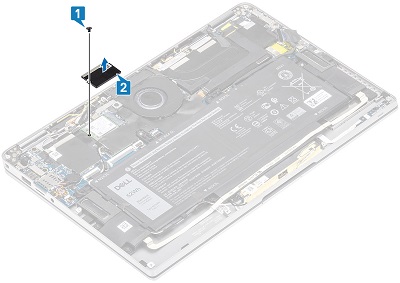
SSDはシステム ファンの左側にあり、[1]、SSDカバーを部分的に覆っている粘着テープ[2]をはがします。

-
SSDカバーの左側をシャーシに固定しているネジを外し[1]、カバーを持ち上げてコンピューターから取り外します[2]。
-
SSDカードがシャーシから斜めに飛び出し、コネクターとコンピューターから引き出すことができます。

-
SIMカードを取り外す前に、次の手順を実行します。
-
ハードウェアの取り付けまたは取り外しの際には、必ずすべてのデータを適切にバックアップしてください。
-
電話回線、ネットワークケーブル、USB通信ケーブルをコンピュータから外します。
-
コンピュータ、および取り付けられているすべてのデバイスをコンセントから外します。
-
-
クリップをまっすぐに伸ばすか、SIMカード取り外しツールを使用して、SIMカード トレイの左側にあるピンホールに挿入します[1]。
-
カード トレイは、コンピューターの側面から部分的に取り出す必要があります[2]。

-
トレイをつかんで、残りの部分をPCから引き出します[3]。
-
WLANカード(WiFi、ワイヤレス)を取り外す前に、次の手順を実行します。
-
ハードウェアの取り付けまたは取り外しの際には、必ずすべてのデータを適切にバックアップしてください。
-
電話回線、ネットワークケーブル、USB通信ケーブルをコンピュータから外します。
-
コンピュータ、および取り付けられているすべてのデバイスをコンセントから外します。
-
システム カバーを取り外します。
-
-
WLANカードを覆っているマイラー シートをシステム ファンの下と左側からはがし[1]、WLANカード ブラケットをシャーシに固定している1本のネジを外し[2]、ブラケットをコンピューターから取り外します[3]。

-
スナップ コネクターが外れるまで持ち上げて、カードからアンテナ ケーブルを外し[4]、カードを持ち上げてコネクターから取り外します[5]。
-
WWANカード(3G、携帯電話)を取り外す前に、次の手順を実行します。
-
ハードウェアの取り付けまたは取り外しの際には、必ずすべてのデータを適切にバックアップしてください。
-
電話回線、ネットワークケーブル、USB通信ケーブルをコンピュータから外します。
-
コンピュータ、および取り付けられているすべてのデバイスをコンセントから外します。
-
システム カバーを取り外します。
-
-
コイン型電池の右側にあるWWANカードから金属シールドを取り外します。

-
WWANカード ブラケットをシャーシに固定している1本のネジを外し[1]、ブラケットをコンピューターから取り外します[2]。

-
スナップ コネクターが外れるまで持ち上げて、カードからアンテナ ケーブルを外し[3]、カードを持ち上げてコネクターから取り外します[4]。
さらにサポートが必要な場合は、テクニカル サポートにお問い合わせください。
| お問い合わせ |
Affected Products
Latitude 7400 2-in-1Article Properties
Article Number: 000142782
Article Type: Solution
Last Modified: 12 Jul 2023
Version: 5
Find answers to your questions from other Dell users
Support Services
Check if your device is covered by Support Services.