Programvareveiledning for Dell FaceAware
Summary: Lær alt om FaceAware-programmet som er tilgjengelig på visse Dell Latitude-systemer.
This article applies to
This article does not apply to
This article is not tied to any specific product.
Not all product versions are identified in this article.
Instructions
Denne artikkelen inneholder informasjon om Dell FaceAware-programvare.
Innholdsfortegnelse:
Hva er Dell FaceAware?
Dell FaceAware er en programvarepakke utviklet av Sensible Vision og Dell. FaceAware gir sikkerhet og strømstyringsfunksjoner ved hjelp av Sensible Visions patentsøkte ansiktsgjenkjennings- og deteksjonsteknologi.
Denne sofistikerte programvaren lærer brukerens ansikt, og når brukerens ansikt ikke er i nærheten av webkameraet, utløser det systemet til å låse seg og endres også til en forhåndsinnstilt strømstyringsprofil.
Dette forbedrer både skrivebordssikkerheten og forbedrer strømutnyttelsen og batterilevetiden.
Tilbake til toppen
Første oppsett
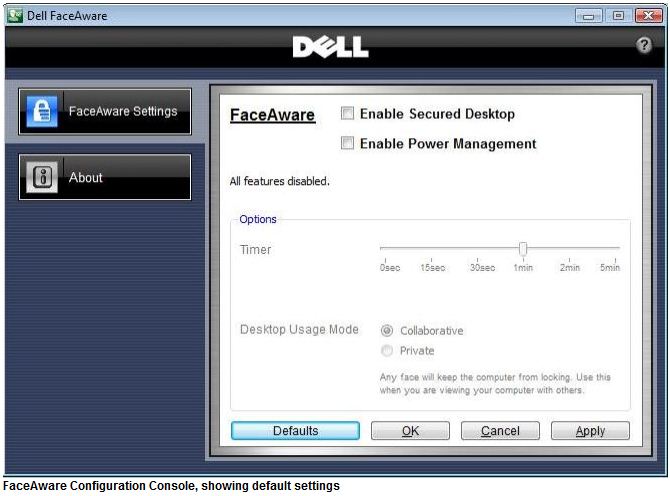
Alle FaceAware-funksjoner er deaktivert til de er aktivert av brukeren.
FaceAware-konfigurasjonskonsollen
Alle konfigurasjoner gjøres gjennom FaceAware Configuration Console.
Måter å åpne konfigurasjonskonsollen på:
- Klikk på koblingen Konfigurer Dell FaceAware i Start-menyen (Start >programmer >Dell FaceAware)
- Dobbeltklikk på FaceAware-ikonet i systemstatusfeltet i Windows
Bruke konfigurasjonskonsollen
Klikk på FaceAware-knappen øverst til venstre i konfigurasjonskonsollen for å konfigurere FaceAware.
- Funksjoner og innstillinger som ikke er tilgjengelige, vises i lysegrå
- OK – Hvis du klikker på OK-knappen, lagres alle endringer som er gjort i konsollen, og konsollen lukkes. Hvis OK-knappen ikke klikkes og boksen "X" lukk vindu er valgt, viser FaceAware en varslingsboks som ber deg om å lagre endringene
- Avbryt – Fjerner alle endringer som er gjort, og lukker konsollen. En bekreftelsesboks vises før denne handlingen utføres
- Bruk – Når du klikker på Bruk lagres, lagres innstillingene, men konsollen lukkes ikke
- Standarder – gjenoppretter alle innstillinger for standardinnstillingene. Både Sikret stasjonær datamaskin og strømadministrasjon er deaktivert. En bekreftelsesboks vises før denne handlingen utføres
Velge valgt driftsmodus
- Sikkert skrivebord – avmerkingsboks valgt: Låser skrivebordet på datamaskinen når ansiktet ditt ikke lenger er synlig for webkameraet
- Strømstyring – avmerkingsboks valgt: Aktiverer Vista eller XPs strømsparingsmodus når ansiktet ditt ikke lenger er synlig på webkameraet
- Sikkert skrivebord og strømstyring – begge avmerkingsboksene er valgt: Låser datamaskinen når ansiktet ditt ikke lenger er synlig for webkameraet, og 30 sekunder senere aktiverer strømsparing
Sikret stasjonær datamaskin
Oversikt over
Secured Desktop låser automatisk datamaskinen når ansiktet ditt er ute av syne for webkameraet. Når det er låst, kreves en vanlig vinduspålogging.
- På de fleste domenedatamaskiner kreves en CTRL + ALT + Delete etterfulgt av passordet for å låse opp datamaskinen
- På de fleste datamaskiner uten domene kreves det bare et passord for å låse opp datamaskinen
Aktivere sikker stasjonær datamaskin
Når avmerkingsboksen Sikker skrivebordsmodus er valgt, låser datamaskinen automatisk skrivebordet når webkameraet ikke kan se forsiden av ansiktet ditt.
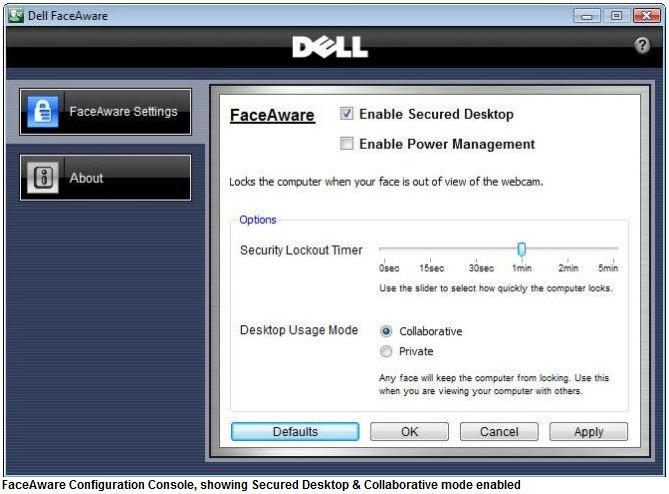
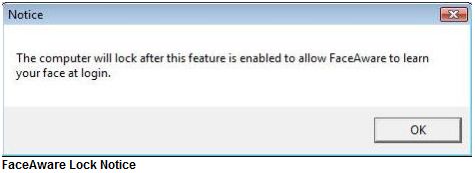
Hver gang Secured Desktop er aktivert fra konfigurasjonskonsollen og brukerens identitet ikke kan bekreftes, bekrefter FaceAware autorisert tilgang ved å låse datamaskinen og deretter kreve et passord for å låse opp skrivebordet. Dette gjør det også mulig for FaceAware å lære og eller oppdatere den biometriske databasen for riktig kontroll over den automatiske låsefunksjonen. Før dataskjermen låses, vises en varselmelding.
Hvis Skrivebordsbruksmodus er satt til Privat - Du må klikke på OK før FaceAware låser datamaskinen og fullfører aktiveringen av det sikrede skrivebordet. I samarbeidsmodus vises det ikke.
Alternativer
Det finnes flere alternativer for å kontrollere hvordan denne funksjonen oppfører seg:
- Tidtaker for sikkerhetslåsing: Denne glidebryteren kontrollerer hvor raskt datamaskinen låses når øynene, nesen og munnen ikke lenger er synlig for webkameraet. Balanser låsehastigheten med sikkerhetskravene dine. Hvis denne tidtakeren er satt til mindre enn 30 sekunder, kan det hende at datamaskinen er låst for ofte for en praktisk arbeidsflyt. Når en forsinkelsestid på 0 sekunder er valgt, bekrefter en varslingsboks at brukeren ønsker en så rask låsehandling. Standardtiden er 1 minutt
- Bruksmodus for stasjonær datamaskin: Disse alternativknappene kontrollerer låsehandlingen når tidtakeren for sikkerhetslåsing har startet og et ansikt blir synlig igjen, men før datamaskinen låses
- Samarbeid: Alle ansikter som vises på webkameraet hindrer at datamaskinen låses. Denne modusen er ideell for det meste av daglig bruk og lar skjermen sees av en annen person.
- Privat: Bare ansiktet til personen som sist logget på datamaskinen, kan forhindre at datamaskinen låses. Denne modusen gir best sikkerhet, men krever en klar visning for å forhindre at systemet låses
Låsetider
Tiden det tar å låse datamaskinen, varierer i henhold til innstillingene. Når du ser kameraet i ansiktet ditt, startes nedtellingen som angis av glidebryteren for sikkerhetslåsetidtaker. To tilstander kan da oppstå:
- Et ansikt kommer ikke inn i kameraet på nytt under nedtellingen. I dette tilfellet låses skrivebordet når nedtellingen er fullført
- Et ansikt kommer inn i visningen av webkameraet på nytt under nedtellingen. Hvis du arbeider i "Samarbeidsmodus", avbrytes nedtellingen, og du kan fortsette arbeidet som normalt. Hvis du er i "Privat modus", har FaceAware 30 sekunder fra tidspunktet da ansiktet dukket opp igjen for å bestemme hvem sitt ansikt det er. I løpet av de 30 sekundene oppstår en av to hendelser:
- FaceAware gjenkjenner den påloggede brukeren på nytt. Nedtellingen avbrytes, og du kan fortsette arbeidet som normalt
- Etter 30 sekunder gjenkjenner ikke FaceAware ansiktet i det hele tatt, og skrivebordet låses. Det er mulig for FaceAware å ikke gjenkjenne den påloggede brukerens ansikt på nytt. Jo mer du bruker FaceAware-systemet, desto bedre blir det til å gjenkjenne ansiktet ditt, noe som reduserer frekvensen av en uønsket lås
Midlertidig deaktivering
Du kan midlertidig deaktivere FaceAware Secured Desktop ved å høyreklikke på FaceAware-ikonet i systemstatusfeltet og velge "Deaktiver FaceAware midlertidig."
Merk: En utlogging eller omstart aktiverer FaceAware automatisk igjen.
Strømstyring
Oversikt over
Med FaceAware vet datamaskinen din nå når du bruker og ikke bruker den. Du kan lese et dokument så lenge det er nødvendig, og strømsparing forblir inaktiv fordi ansiktet ditt er synlig. Når du forlater datamaskinen, aktiveres strømsparingsmodus raskere enn den ville gjort uten FaceAware - noe som gir deg maksimal strømsparing uten å forstyrre arbeidet. FaceAware kan spare energi når den er koblet til vekselstrøm eller bruker batteriet til den bærbare datamaskinen.
FaceAware Power Management stiller inn datamaskinen din for god ytelse når en persons ansikt er synlig på webkameraet. Når webkameraet ikke lenger vises på et ansikt, går datamaskinen inn i strømsparingsmodus. Denne tilnærmingen er bedre enn inaktivitetstidtakere ettersom datamaskinen din går inn i strømsparingsmodus oftere med FaceAware. Dette kan spare en betydelig mengde energi.
Med tradisjonell strømstyringsteknologi må tidtakere som slår av skjermen eller setter datamaskinen i lavstrømstilstand, settes til lange perioder for å forhindre at datamaskinen blir tom på skjermen eller går i hvilemodus mens du leser et dokument på skjermen.
Aktivere strømstyring
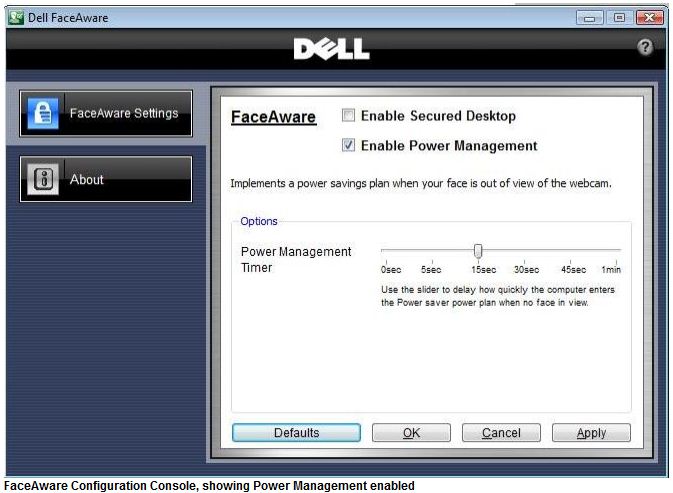
Strømstyring er aktivert når avmerkingsboksen for FaceAware strømadministrasjon er valgt.
Alternativer
Tidtaker for strømadministrasjon – Når datamaskinen er låst opp, forsinker denne glidebryteren hvor raskt strømsparingsplanen aktiveres når et ansikt ikke lenger er synlig for webkameraet.
- 0, 5 og 15 sekunder: Disse innstillingene gir maksimal svartid ved automatisk å returnere skjermen til full lysstyrke når et ansikt er synlig for webkameraet. Hvis skjermen er slått av, kreves det tastatur- eller museaktivitet for å slå på skjermen og føre datamaskinen tilbake til normal strømbruk
- E-post
- 30, 45 og 60 sekunder: Disse innstillingene gir maksimal strømsparing ved også å slå av webkameraet etter at strømsparingsmodus er aktivert av FaceAware. Når skjermen er slått av, kreves det tastatur- eller museaktivitet for å slå på skjermen og føre datamaskinen tilbake til normal strømbruk
Gå tilbake til normalt strømforbruk
Avhengig av innstillingen av tidtakeren for strømstyring, vil ansiktet ditt, ved hjelp av en hvilken som helst tast på tastaturet eller bevege musen, raskt føre datamaskinen tilbake til normalt strømforbruk.
Midlertidig deaktivering
Du kan deaktivere FaceAware Power Management midlertidig ved å høyreklikke på FaceAware-ikonet i systemstatusfeltet og velge "Deaktiver FaceAware midlertidig."
Merk: En utlogging eller omstart aktiverer FaceAware automatisk igjen.
Ytterligere støtte og vanlige spørsmål
Hvis du vil ha mer hjelp, kan du kontakte Dells tekniske kundestøtte
. Du finner også mer informasjon hos Sensible Vision.
Tilbake til toppen
Affected Products
LatitudeArticle Properties
Article Number: 000143095
Article Type: How To
Last Modified: 01 May 2026
Version: 10
Find answers to your questions from other Dell users
Support Services
Check if your device is covered by Support Services.